


Партнерка на США и Канаду по недвижимости, выплаты в крипто
- 30% recurring commission
- Выплаты в USDT
- Вывод каждую неделю
- Комиссия до 5 лет за каждого referral
Кроме уже описанных функций и особенностей браузера в нём существует также возможность перемещения элементов по иерархии. В связи с тем, что браузер содержит разные по свойствам и назначению элементы и соответственно разные по возможности переноса, рассмотрим это подробнее.
Для того чтобы перенести элемент браузера с одного места иерархии в другое или перенести элемент на диаграмму или библиотеку необходимо «взять» его мышью (выделить, нажать на левую кнопку и не отпускать её), переместить элемент к месту назначения и отпустить там.
В иерархии связей связи можно переносить связи из одного места в иерархии в другое. При этом можно переносить не только отдельные виды связей, но и целые ветки иерархии, изменяя при этом уровень, на котором находятся связи. Вершина иерархии естественно не может быть передвинута.
Связи также можно переносить на диаграмму. При этом они будут автоматически присваиваться UFO-элементам. Имеется ввиду, что будут создаваться соответственно или входящие или выходящие порты у UFO-элементов. Если связь переносится к левой границе UFO-элемента (при этом левая грань подсвечивается), то создаётся входной порт соответствующего вида. А если связь переносится к правой границе UFO-элемента (при этом правая грань подсвечивается), то создаётся выходной порт соответствующего вида.
На диаграмму также могут переноситься UFO-элементы из библиотеки. При этом в результате переноса создаётся соответствующий UFO-элемент, который был перенесен из библиотеки со всеми своими входными и выходными портами.
Так же в открытую библиотеку из браузера могут быть перенесены UFO-элементы как те, которые находятся на диаграмме, так и те которые находятся в другой библиотеке. Новый элемент будет размещён в библиотеке в соответствии со своими входными и выходными портами.
Кроме возможности перемещать связи также можно перемещать узлы функции и объекты, изменяя их положение по отношению друг к другу.
6.3 Работа с библиотекой
6.3.1 Что такое библиотека
Библиотека в UFO-toolkit – это способ хранения готовых UFO-элементов. Библиотеки позволяют использовать существующие наработки при создании новых проектов. Наличие большого количества библиотек может значительно упростить создание новых моделей, которое будет сводиться к построению диаграмм из уже существующих библиотек.
Библиотеки организованы в виде таблиц. Слева располагаются входные порты, а наверху выходные. Ячейки таблицы заполняются UFO-элементами.
6.3.2 Создание библиотеки
Для того чтобы создать новую пустую библиотеку существует два способа:
· нажать правой кнопкой мыши на заголовке библиотек в браузере и вызвать контекстное меню заголовка библиотек. В этом меню выбрать пункт «Создать библиотеку…». После этого программа спросит имя новой библиотеки и создаст пустую библиотеку с указанным именем;
· библиотеку можно создать также при помощи динамической панели инструментов. Если выделен заголовок библиотек, то на динамической панели инструментов активна кнопка  «Создать библиотеку…». Нажатие на эту кнопку также создаёт пустую библиотеку с указанным именем.
Кроме этого новая библиотека может быть сгенерированна на основе 1 или нескольких диаграмм. Для этого необходимо выбрать команду «Построить библиотеку…». Она доступна или из контекстного меню имени диаграммы или на динамической панели при выделенной диаграмме в браузере (кнопка ). При вызове этой команды появляется диалог, изображённый на рисунке 6.3.
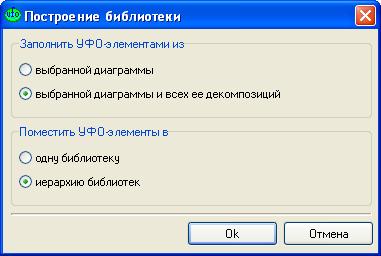
Рисунок 6.3 – диалог «Построение библиотеки»
При помощи этого диалога можно построить как 1 библиотеку на основе 1 диаграммы, так и иерархию библиотек в соответствии с выбранной иерархией диаграмм. Естественно, новые библиотеки в данном случае не будут пустыми, а будут содержать элементы, которые были на диаграммах.
6.3.3 Удаление библиотеки
Для того чтобы удалить библиотеку существуют такие способы:
· воспользоваться пунктом контекстного меню «Удалить» названия библиотеки в браузере;
· воспользоваться кнопкой  на панели инструментов;
6.3.4 Операции с библиотекой
Во время работы с библиотекой доступно контекстное меню, в котором представлены функции, которые могут понадобиться при работе. Также доступны кнопки на динамической панели инструментов. Рассмотрим основные функции для работы с библиотекой.
Кнопка  и соответствующий пункт контекстного меню «Показывать пустые линии» позволяют или скрывать или показывать пустые линии в библиотеке. Это необходимо для удобства при просмотре библиотеки. Обычно элементы, находящиеся в библиотеке, не содержат все возможные комбинации связей на входах и выходах.
Кнопка  и соответствующий пункт контекстного меню «Опции…» вызывают опции библиотеки. Открывается диалоговое окно опций (пункт 3.2.2). Окно открывается на закладке «Библиотека» и позволяет изменять цвета и шрифт библиотеки.
Пункт контекстного меню «Добавить UFO-элемент» добавляет новый UFO-элемент в библиотеку. Новый UFO-элемент (с заданной нотацией) появляется в библиотеке без входных и выходных портов.
Пункты контекстного меню «Открыть» и «Открыть в новом окне» активны только если выделен UFO-элемент, содержащийся в библиотеке. Они позволяют открыть существующую в UFO-элементе функцию или создать новую (соответственно в этом же или новом окне).
Пункт контекстного меню «Удалить функцию» позволяет удалить одну из функций выделенного UFO-элемента.
Пункт контекстного меню «Удалить» позволяет удалить выделенный UFO-элемент.
Пункт контекстного меню «Экспортировать библиотеку» позволяет экспортировать библиотеку в виде изображения в графический файл (в формате. bmp или. jpg) или буфер обмена, для вставки в другое приложение.
Пункт контекстного меню «Надписи» предоставляет возможность выбрать, какие надписи будут отображаться в библиотеке. Если выбран вариант «Только имена» – выводятся имена связей, «Только нотации» – выводятся только нотации связей, «Детальные» – выводится всё.
6.4 Работа с диаграммой
6.4.1 Что такое диаграмма
Диаграмма в UFO-toolkit – это способ представления взаимосвязей между UFO-элементами. Диаграмма – это основная часть модели системы, на диаграмме представляются узлы моделируемой системы и связи, потоки информации и данных между ними.
Диаграмма содержит множество UFO-элементов и представляет собой иерархию. Верхняя, контекстная диаграмма обычно содержит узел, являющийся моделируемой системой и демонстрирует связь моделируемой системы с внешним миром, другими системами. При необходимости контекстную диаграмму декомпозируют, для одного или нескольких UFO-элементов создают функции, и эти функции представляют также в виде диаграмм. Количество уровней вложенности не ограничено.
Диаграммы организованы в виде графо-аналитических моделей. Диаграммы представляют собой множество квадратиков – UFO-элементов, соединённых стрелочками – связями.
6.4.2 Создание диаграммы
Для того чтобы создать новую пустую диаграмму существует два способа:
· нажать правой кнопкой мыши на заголовке диаграмм в браузере и вызвать контекстное меню заголовка диаграмм. В этом меню выбрать пункт «Создать диаграмму…». После этого программа спросит имя новой диаграммы и создаст пустую диаграмму с указанным именем;
· кроме этого новая диаграмма также может быть создана следующим образом. Каждая функция может представлять собой декомпозицию существующего узла, поэтому при выделении функции и выборе пункта меню «Открыть» или соответствующей кнопки  на динамической панели инструментов автоматически открывается новая диаграмма, являющаяся декомпозицией части существующей диаграммы.
6.4.3 Удаление диаграммы
Для того чтобы удалить диаграмму существуют такие способы:
· воспользоваться пунктом контекстного меню «Удалить» названия диаграмы в браузере;
· воспользоваться кнопкой на панели инструментов.
6.4.4 Операции с диаграммой
Во время работы с диаграммой доступно контекстное меню, в котором представлены функции, которые могут понадобиться при работе. Также доступны кнопки на динамической панели инструментов. Рассмотрим основные функции для работы с диаграммой.
Кнопка  «Выбор объектов» позволяет перейти в режим выбора объектов. В этом режиме при щелчке левой кнопкой мыши на объекте диаграммы этот объект будет выделен.
Кнопка  «Создание UFO-элементов» и соответствующий пункт контекстного меню «Добавить UFO-элемент» позволяют создавать новые UFO-элементы. Новый UFO-элемент (с заданной нотацией) появляется на диаграмме без входных и выходных портов. При выборе пункта контекстного меню программа запрашивает нотацию нового элемента и создаёт его на диаграмме. Кнопка же переводит программу в режим, в котором при щелчке левой кнопкой мыши на диаграмме в этом месте создаётся новый UFO-элемент (при этом также программа предварительно запрашивает его нотацию).
Кнопка  и соответствующий пункт контекстного меню «На уровень вверх» активны (подсвечены) только в том случае, если на экране находится диаграмма, декомпозирующая другую диаграмму, т. е. пользователь находится внутри функции какого-то UFO-элемента. Кнопка позволяет перейти на диаграмму верхнего уровня.
Кнопка «Открыть» и соответствующие пункты контекстного меню «Открыть» и «Открыть в новом окне» активны, только если выделен UFO-элемент на диаграмме. Они позволяют открыть существующую в UFO-элементе функцию или создать новую (соответственно в этом же или новом окне).

|
Из за большого объема этот материал размещен на нескольких страницах:
1 2 3 4 5 6 |
