

Партнерка на США и Канаду по недвижимости, выплаты в крипто
- 30% recurring commission
- Выплаты в USDT
- Вывод каждую неделю
- Комиссия до 5 лет за каждого referral
При преобразовании темы выбранные Вами объекты будут записаны в новый набор данных. Если выбранных объектов нет, будут использованы все объекты. Значения высоты могут быть взяты из темы поверхности, по заданной константе, или числовому атрибуту преобразуемой темы.
Если имеется атрибут или поверхность, имеющие информацию о высоте для объектов, Вам не нужно создавать 3D формы (объекты) для перспективного показа. В процессе отображения 3D среды 2D объекты могут быть временно "на лету" преобразованы в 3D форму. С другой стороны, если Вас интересуют только объекты без поверхности, или же Вам требуется высокая производительность работы, есть смысл сразу создавать 3D объекты, поскольку для их преобразования "на лету "всегда требуется некоторое время.
Для преобразования 2D данных в 3D форму:
 1. Добавьте объектную тему в Вид и активизируйте ее щелчком на ее легенде в Таблице содержания.
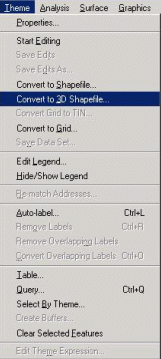
2. В меню Тема выберите Преобразовать в 3D шейп-файл.
3. На запрос Получить значение Z из выберите Поверхность, Атрибут или Константа.
4. Если Вы в качестве источника данных о высоте задали Поверхность, то далее необходимо указать соответствующий грид или TIN из текущего списка в вашем Виде. Если в Виде нет гридов или тем в формате TIN, будет выведено окно просмотра файлов, в котором выберите или задайте имя файла с нужной темой, Если Вы в качестве источника исходных данных задали Атрибут, выберите его из списка числовых полей для вашей темы. Если в качестве источника данных задана константа, введите значение.
5. Задайте имя для результирующей темы и нажмите ОК
Для интерактивного создания 3D объектов:
 1. Добавьте грид или TIN как тему в Вид.
2. Активизируйте легенду грид или TIN темы в таблице содержания, щелкнув на ней. В меню станут доступными инструменты создания (интерполяции) объектов.
3. Включите показ грид или TIN темы, либо другой темы, которая позволит сориентироваться, где цифровать объекты.
4. Выберите один из инструментов создания объектов.
5. С помощью курсора задайте один или несколько объектов.
Если открыта редактируемая 3D тема, эти объекты будет добавлены к ней. Если нет, они будут добавлены в ваш Вид как графика.
Порядок выполнения работы:
1. Сделайте активным окно проекта.
2. Из меню Файл выберите пункт Открыть проект.
3. При запросе о сохранении проекта из предыдущего упражнения ответьте Нет.
4. Перейдите в каталог avtutor\3d_r и откройте tutor3.apr.
5. Вы должны увидеть три темы: Wells. shp, Roads. shp и Dtm_tin. Темы дорог Roads. shp и скважин Wells. shp расположены ниже модели рельефа Dtm_tin потому, что это двумерные (2D) темы, не содержащие информации о высоте.
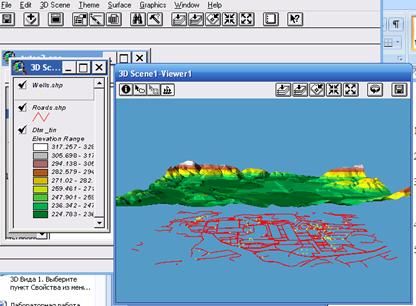
Рис.47. Тема дорога в двумерном изображении
Чтобы создать 3D точки с использованием атрибута, представляющего высоту:
1. Убедитесь, что тема Wells. shp активна.
2. Из меню Тема выберите пункт Преобразовать в 3D шейп-файл.
3. В открывшемся диалоговом окне в списке опций Получить значения Z
из выберите Атрибут и нажмите ОК.
4. В появившемся ниспадающем списке выберите поле Gl_elev,
представляющее высоты скважин на уровне земли. Нажмите ОК.
5. В появившемся диалоговом окне в качестве имени для выходного файла
задайте wellszl. shp и нажмите ОК. Будет создан результирующий шейп-
файл.
6. На запрос о добавлении шейп-файла как темы ответьте Да.
7. Удалите тему Wells. shp.
8. Отобразите тему Wellszl. shp.
Чтобы создать 3D линии путем перекрытия объектов на модели поверхности:
1. Активизируйте тему Roads. shp.
2. Из меню Тема выберите пункт Преобразовать в 3D шейп-файл.
3. В открывшемся окне в списке Получить значения Z из выберите Поверхность и нажмите ОК. В ответ на предложение выбрать тему для поверхности выберите Dtm_tin.
4. Для выходного файла задайте имя roadsz I. shp и нажмите ОК.
5. На запрос о добавлении шейп-файла как темы ответьте Да.
6. Удалите тему Roads. shp.
7. Включите тему Roadszl. shp.
Для интерактивного создания 3D графических объектов
1. Активизируйте тему Dtm_tin.
2. Выберите пункт Копировать темы из меню Редактировать.
3. В меню Файл выберите Закрыть. Автоматически будут удалены Таблица содержания 3D Вида и соответствующее окно просмотра (вьюер).
4. Откройте новый Вид.
5. Из меню Редактировать для Вида выберите Вставить.
6. Активизируйте тему Dtm_tin и убедитесь, что она включена.
7. В строке инструментов выберите инструмент Создать линию .
.
8. Переместите курсор в окно Вида на TIN. Начните рисовать полилинию щелчком левой кнопки мыши. Одинарные щелчки добавляют новые вершины, двойной щелчок заканчивает линию. Добавьте несколько горизонтальных и вертикальных линий.
9. В меню Редактировать выберите пункт Выбрать всю графику.
10. Из меню Окно выберите Показать окно символов. Перейдите в панель
палитры цветов и задайте светло-зеленый цвет. Закройте палитру
цветов.
11. В меню Редактировать выберите Копировать графику.
12. Перейдите в окно проекта Arc View и выберите значок 3D Вида.
Подсветите ваш 3D Вид и нажмите Открыть.
13. В меню Редактировать для 3D Вида выберите Вставить. Ваша 3D
графика будет вставлена в 3D Вид.
14. Отключите темы в 3D Виде, чтобы лучше видеть графику. Выбранная
графика будет помещена в трехмерные боксы. Они являются 3D
эквивалентами меток выбора в Виде.
15. Из меню Редактировать выберите Удалить графику.
Задание:
1. Добавьте грид или TIN как тему в Вид.
2. создайте 3D точки с использованием атрибута, представляющего высоту
3. создайте 3D линии путем перекрытия объектов на модели поверхности
Лабораторная работа № 11. Анализ поверхности.
Цель и содержание работы:
· запрос информации по точкам на поверхности;
· создание изолиний на поверхности;
· анализ видимости;
· создание профилей.
Aнализ поверхностей (запрос информации по построенной поверхности в заданной точке)
Запрос информации по построенной поверхности в заданной точке.
Вы можете определить местоположение, уклон, высоту любой темы используя построенную раннее поверхность.
Для получения информации о местоположении, уклоне и другой информации в указанной точке добавьте грид или TIN как тему в View или 3D View, включите ее отображение, сделайте ее активной и выберите инструмент Идентифицировать  .
.
Переместите курсор в поле Вида и щелкните левой кнопкой мыши. Из появившегося окна Identifity Results (результат идентификации) вы можете получить следующую информацию.

Результат идентификации, где:
1. Название темы
2. Координаты X и Y
3. Координата Z (высота)
4. Уклон
5. Экспозиция склона (в градусах в градусах, причем 0.0 соответствует север; 90.0 - востоку, 180.0 - югу; 270 западу)
6. Значение точки
7. Лицевое значение
Создание новых тем уклона. Surface\Derive Slope (Поверхность\Получение уклона)
Уклон - одна из основных характеристик поверхности. Зоны с небольшими уклонами обычно считаются удобными местами для строительства, с высокими уклонами обычно связаны места, подверженные эрозии и оползням. В результирующей теме значения уклона будут представлены в градусах.
Чтобы создать карту уклонов:
1. Добавьте грид или TIN как тему в Вид.
2. Щелкните на легенде темы, чтобы сделать ее активной.
3. Из меню Поверхность выберите пункт Вычислить уклон. Если исходной темой был TIN, вам придется по запросу задать параметры расчета.
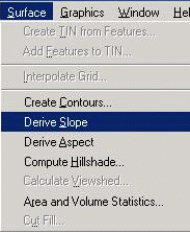
Рис. 48. Создание новых тем уклона
Нахождение экспозиций склона
Экспозиция указывает направление склонов поверхности относительно стран света. Она обычно используется в качестве показателя освещенности склонов. По нему можно определить места, получающие достаточное количество солнечной энергии, или значительную часть времени находящиеся в тени. Эти критерии важны, например, при строительстве, выборе мест для горных курортов, в сельском хозяйстве для выбора полей, на которых целесообразно выращивать сельскохозяйственные культуры с разными требованиями к освещенности. Значения экспозиции в результирующей теме даются в градусах, причем 0.0 соответствует север; 90.0 - востоку, 180.0 - югу и т. д.
Чтобы создать карту экспозиции:
1. Добавьте грид или TIN как тему в Вид.
2. Щелкните на легенде темы, чтобы сделать ее активной.
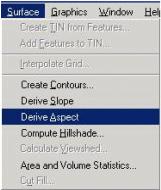 3. Из меню Поверхность выберите Вычислить экспозицию.
4. Если исходной является тема TIN, последует запрос на определение параметров расчета.
Рис. 49. Нахождение экспозиций склона
Построение изолиний
Карты с изолиниями часто используются для представления поверхностей. Это давний и достаточно удобный для практики способ представления данных, люди к нему привыкли. Применяйте его вместе с картой цветовой отмывки рельефа, когда Вы демонстрируете данные о поверхности широкой аудитории.

|
Из за большого объема этот материал размещен на нескольких страницах:
1 2 3 4 5 6 7 8 9 10 11 12 |
