

Партнерка на США и Канаду по недвижимости, выплаты в крипто
- 30% recurring commission
- Выплаты в USDT
- Вывод каждую неделю
- Комиссия до 5 лет за каждого referral
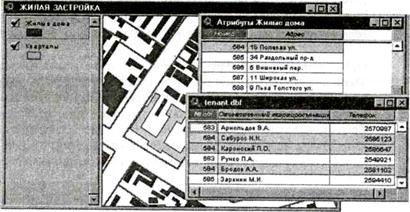
Рис.15. Пример связи двух таблиц и отображение вида
Выбор записи в исходной таблице не приводит к выбору соответствующей записи в результирующей таблице. Это происходит потому, что связь существует только с результирующей таблицей. Поля, которые вы связали с атрибутивной таблицей темы, не могут использоваться для изображения условными знаками, подписывания или запрашивания объектов в теме.
Задание:
1. Создать новый проект.
2. Загрузите файл в формате dBASE.
3. Добавьте эти данные на карту, соединив их с атрибутивной таблицей темы.
4. Создайте карту населения РФ и отобразите на ней статистические данные.
5. Измените порядок расположения полей в таблице, отредактируйте таблицы.
Контрольные вопросы
1. Как загружать табличные данные из базы данных с помощью ArcView SQL средств связи?
2. Соединение табличных данных с объектами, изображенными на карте.
3. Как получать итоговую статистику по вашим табличным данным и добавлять полученный результат к объектам на картах?
4. Типы связей между соединёнными таблицами?
5. Возможно ли редактирование значений в таблице, созданной путем соединения с базой данных в ArcView?
6. Установка связи между двумя таблицами.
Лабораторная работа №5. Создание карты и подготовка ее на печать.
Цель и содержание работы:
· выборка географических объектов, изображенные на карте.
· Увеличение масштаба интересующей вас территории.
· Подписывание объектов, изображенных на карте.
· Печать карты с заголовком, легендой, масштабной линейкой и стрелкой Севера.
Вид состоит из слоев пространственной информации, охватывающей определенную территорию. Каждый слой представляет собой набор географических объектов, таких как реки, озера, страны или города. В Arc View слои называются темами. В Виде "Карта Мира" в этом упражнении тема "Прогнозируемая численность населения к 2000 году" и тема "Ожидаемая продолжительность жизни" представляют собой одни и те же объекты - страны мира, но они отображают различную информацию об этих объектах.
Все темы в Виде перечислены слева от карты в Таблице содержания Вида. В Таблице содержания также показаны символы, используемые для изображения объектов в каждой теме. Флажок-переключатель, расположенный рядом с каждой темой, показывает, включена или выключена тема на карте, т. е. изображена она на карте в данный момент или нет.
Порядок выполнения работы:
1. Из меню Файл в ArcView выберите опцию Открыть проект.
2. В диалоговом окне установите курсор на имени каталога или папки 'avtutor', где хранятся данные уроков ArcView. Дважды щелкните на каталоге 'avtutor', а затем дважды щелкните на каталоге 'arcview', который содержится в нем.
3. Выберите файл проекта под названием 'qstart_r. apr' из списка на левой стороне диалогового окна и нажмите OK. Когда проект откроется, вы увидите окно под названием 'qstart_r. apr'. Это и есть окно Проекта, Окно Проекта открывает вам доступ ко всем компонентам, содержащимся в файле проекта. Здесь же вы можете создавать новые компоненты.
4. Из списка в окне Проекта вы можете видеть, что qstart_r. apr содержит три Вида. Вид - это интерактивная карта, которая позволяет отображать, исследовать, запрашивать и анализировать пространственные данные в ArcView.
5.Откройте Вид под названием "Карта Мира" в списке окна Проекта.. Появится карта мира. На этой карте изображена прогнозируемая численность населения по странам мира к 2000 году.
6. В Таблице содержания Вида щелкните на флажке-переключателе рядом с темой под названием "Численность населения в 2000 г." и "Ожидаемая продолжительность жизни".
7. Добавьте на карту реки и озера и Включите их.
8. Увеличьте масштаб изображения до размеров Африки
9. Щелкните на инструменте Увеличить. Растяните рамку над Африкой: поставьте курсор в том месте, где вы хотите расположить один из углов рамки, нажмите, не отпуская, левую клавишу мыши, перемещайте мышь до тех пор, пока в рамку не попадет вся область, до размеров которой вы увеличиваете масштаб изображения, затем отпустите клавишу мыши, чтобы закончить. Вид перерисуется, и вы увидите территорию, которую вы определили с помощью рамки. Если вы ошиблись, щелкните на кнопке Предыдущий экстент, чтобы отменить данную операцию.
10. Подпишите некоторые страны на карте. Вы можете перемещать подписи в любое место. Для перемещения подписи выберите инструмент Указатель, затем щелкните один раз на подписи, которую вы хотите переместить. Вокруг подписи появятся маркеры, указывающие на то, что она стала выбранной. Теперь перемещайте ее в любое место. С помощью инструмента Указатель вы также можете потянуть за один из маркеров, чтобы изменить размер подписи.
11. После завершения работы с подписями вы можете отменить выбор любой подписи, щелкнув инструментом Указатель в любом месте на карте, где нет подписей.
12. Из меню Вид выберите Компоновка.
13. В диалоговом окне который появился на экране, выберите Landscape(Альбомный).
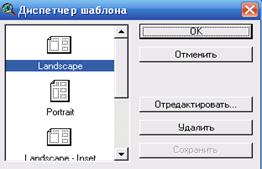
Рис.16. Диспетчер шаблона
Теперь, когда вы увеличили масштаб изображения до размеров Африки, вы отчетливо можете видеть, что в странах Африки наименьшая ожидаемая продолжительность жизни в мире.
14. Компоновка значительно упрощает создание качественных карт с помощью ArcView. В компоновке вы можете собрать все компоненты будущей карты, расположить их по вашему усмотрению, а затем вывести ее на печать.
15. По умолчанию ArcView использует название Вида в качестве заголовка Компоновки. Поскольку ваша карта уже не является больше картой мира, вам следует изменить заголовок. С помощью инструмента Указатель дважды щелкните на заголовке.
16. В диалоговом окне, которое появится на экране, удалите существующий
текст и впечатайте "Африка".
17. Нажмите ОК. Заголовок в Компоновке изменится на "Африка". Если вы хотите изменить шрифт заголовка, из меню Окно выберите опцию Показать окно символов. Используйте инструмент Указатель, чтобы изменить размер заголовка или других компонентов Компоновки.
18. Выведите на печать вашу Компоновку.
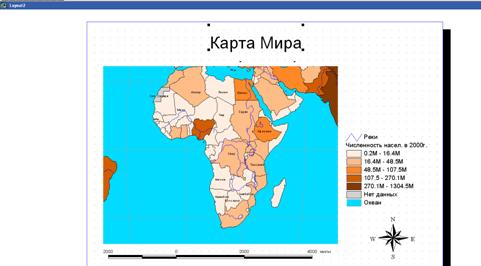
Рис.17. Компоновка карты
Лабораторная работа № 6. Изменение проекций и координатных систем в ArcView GIS 3.2
Цель и содержание работы:
· обучение работе с модулем Projection Utility;
· перепроецирование шейп-файлов из одной системы координат в другую.
Из многочисленных усовершенствований и улучшений, внесенных в ArcView GIS версии 3.2, особое внимание пользователей привлекают функции, включенные в новый модуль ArcView Projection Utility. Специальный Мастер проведет пользователей по всем шагам, необходимым для перепроецирования шейп-файлов из географических координат в спроецированные координаты или из одной картографической проекции в другую. Он также поможет провести преобразование шейп-файлов из одной системы координат в другую.
Эта утилита предоставляет безопасный и удобный метод для проецирования и перепроецирования данных и трансформации параметров координатных систем. Вновь созданные шейп-файлы создаются в заданной координатной системе, а исходные данные сохраняются неизменными. В пакетном режиме можно перепроецировать сразу несколько шейп-файлов из одной проекции в другую. В процессе перепроецирования шейп-файла утилита также создает метаданные по используемой системе координат (информацию о проекции) для нового шейп-файла и сохраняет их в виде ASCII файла с тем же именем, что и новый шейп-файл, и с расширением. prj. Помимо создания файла метаданных для нового шейп-файла утилита позволяет пользователю создать метаданные по проекции для исходных файлов. Утилита ArcView Projection Unility может быть запущена и из командной строки DOS, то есть существует возможность ее использования и без посредника в виде Мастера. Вариант применения утилиты из командной строки облегчает создание приложений ArcView GIS 3.2, которые используют функциональность этой утилиты, что особенно полезно для пакетной обработки шейп-файлов.
Модуль ArcView Projection Utility создан на основе разработанного в ESRI механизма преобразования картографических проекций (Projection Engine), который поддерживает сотни проекций. Помимо этого, Projection Engine выделяет текст программы работы с каждой из картографических проекций и набором базовых параметров системы координат в компактную легко интегрируемую программу для управления системами координат. Механизм преобразования проекций включает заранее заданные координатные системы и методы преобразования. Интерфейс ArcView Projection Utility создан средствами MapObjects 2 в среде Visual Basic.
ArcView Projection Utility поставляется вместе с ArcView GIS версии 3.2 для работы под Microsoft Windows.
Порядок выполнения работы с Мастером
1. Выбрать исходный файл, который Вы хотите перепроецировать в другую систему координат (Рис. 18). Если эта операция проводится сразу с несколькими файлами, они должны находиться в одном каталоге и быть в одной и той же системе координат.
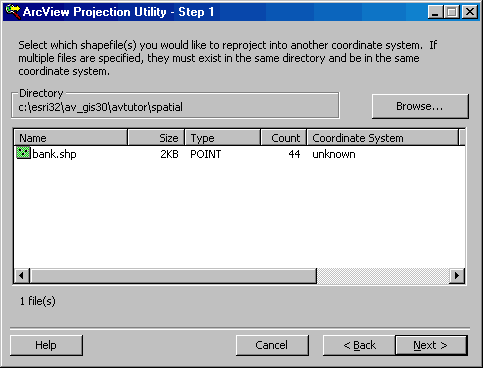
Рис. 18 Выбор исходный файл, для перевода в другую систему координат
2. Определить текущую проекцию, систему координат и необходимые параметры для исходного файла(ов) (Рис. 19).
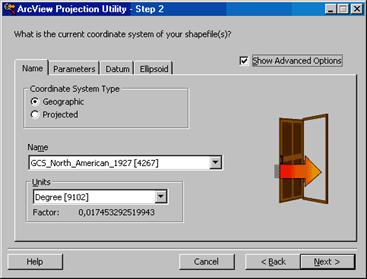
Рис. 19 Определение текущей проекции
3. Выбрать параметры проекции из имеющегося набора картографических проекций, или задать нужные параметры (Рис. 20).
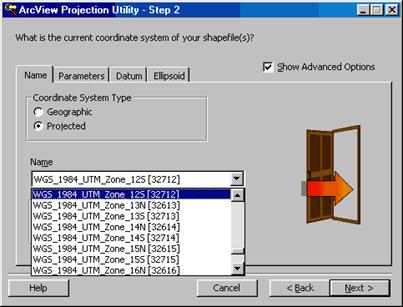
Рис. 19 Выбор параметров проекции из имеющегося набора картографических проекций.

|
Из за большого объема этот материал размещен на нескольких страницах:
1 2 3 4 5 6 7 8 9 10 11 12 |
