

Партнерка на США и Канаду по недвижимости, выплаты в крипто
- 30% recurring commission
- Выплаты в USDT
- Вывод каждую неделю
- Комиссия до 5 лет за каждого referral
д) Палитра шрифтов
Если вам необходимо изменить шрифт подписей для текущей темы, то нажмите кнопку  .
.
Палитра шрифтов (Font Palette) позволяет выбрать шрифт для вывода на экран текста и подписей.
Опции палитры шрифтов
Размер (Size) Помимо выбора шрифта Вы можете определить его размер в пунктах, выбрав значение из списка размеров или введя нужный Вам размер. При изменении размера выбранного текста с помощью мыши, его размер в пунктах будет показан в диалоговом боксе. Один дюйм равен 72 пунктам.
Стиль (Style) Вы можете задать стиль форматирования, который поддерживает выбранный шрифт, выбрав его из списка поля Стиль.
Создать маркеры (Create Markers) Преобразует символы выбранного шрифта в символы маркеров, поэтому Вы можете использовать отдельные символы как символы маркера при вычерчивании точечных объектов. Эти символы маркеров добавляются в конец Палитры маркера.
Примечание: Для задания цвета шрифта перейдите в Палитру цветов и выберите опцию Текст из ниспадающего списка поля Цвет. Затем выберите нужный цвет.
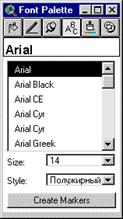
Рис.10. Диалог установки параметров текста.
После выбора цвета закройте окно, нажав на «крестик» в правом верхнем углу и вы увидите, что цвет элемента изменился. Для того, чтобы изменения вступили в силу, вам необходимо нажать кнопку «Применить» («Apply»). Окно вида перерисуется с установленными параметрами для текущей темы.
Расположение подписей
Для того, чтобы указать расположение подписей необходимо выбрать в меню пункт «Тема->Свойства». Далее щелкнуть на вкладку «Text Labels», появится диалог которой управляет точным расположением подписей (меток) для каждого объекта в теме с использованием инструмента Подпись (Label).

Рис.11. Диалог установки параметров подписей для точечных объектов текущей темы.
Поле метки (Label Field) Поле в таблице атрибутов для темы, которое будет использовано для вставки текста подписей к объектам в теме, и для пометки записей, выводимых при идентификации объектов с помощью инструмента Идентифицировать (Identify). Вы можете использовать любое поле из таблицы атрибутов для темы. По умолчанию это первое символьное поле в таблице атрибутов темы. Если символьные поля отсутствуют, то по умолчанию этому полю задается значение Отсутствует (None).
Масштабировать маркеры (Scale Labels) Эта опция в первоначальном состоянии активна, что означает, что если Вы увеличиваете или уменьшаете изображение после того, как Вы маркировали некоторые объекты, размер текста изменится. Однако, если Вы отменяете масштабирование меток, размер подписей останется постоянным независимо от устанавливаемого масштаба вашего Вида. У Вас не будет возможности задать или отменить масштабирование существующих подписей, придется удалить их и затем создать новые подписи.
Опции вставки подписей для точечных тем
Позиция текста по отношению к точке метки (Position of text relative to label point) Девять кнопок Текст (Text) показывают возможные позиции текстовой метки относительно точки. По умолчанию это кнопка справа от центра. Для использования другой позиции щелкните одну из кнопок Текст.
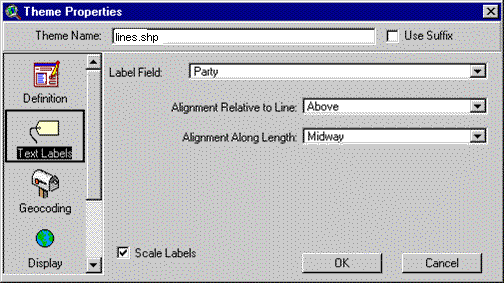
Рис.12. Диалог установки параметров подписей для линейных объектов текущей темы.
Опции вставки подписей для линейных тем
Выровнять относительно линии (Alignment Relative to Line) Подписи к линейным объектам ориентируются так, чтобы подпись следовала за общим направлением линии. Направление текста между 90 и 270 градусами невозможно, то есть текст не может быть перевернут вверх ногами. Положение подписи относительно линии можно настроить, используя следующие опции:
Выше (Above) - Нижняя часть текста всегда выше линии. В случае вертикальной линии текст располагается сверху вниз справа от линии.
На (On) - Подпись будет располагаться на линии между ее конечными точками.
Ниже (Below) - Верхняя часть текста всегда ниже линии. В случае вертикальной линии текст располагается снизу вверх слева от линии.
Выровнять вдоль длины (Alignment Along Length) Положение текстовой метки относительно длины линии. По умолчанию подпись будет центрирована вдоль каждой линии. Начальной точкой линии является точка с наибольшими северными и западными координатами. Конечной точкой линии является точка с наибольшими южными и восточными координатами. В ниспадающем списке доступны следующие опции:
До начала (Before) - Выравнивание по правому краю конца текстовой метки с начальной точкой линии.
В начале (At Start) - Выравнивание по правому краю начала текстовой метки с начальной точкой линии.
В середине(Midway) - Выравнивание по центру линии.
В конце(At End) - Выравнивание по правому краю конца текстовой метки с конечной точкой линии.
После конца (After) - Выравнивание по левому краю начальной точки текстовой метки с конечной точкой линии.
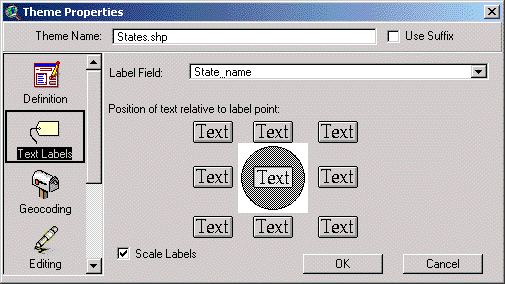
Рис.13. Диалог установки параметров подписей для полигональных объектов текущей темы.
Опции вставки подписей для полигональных тем
Поле метки (Label Field) Поле в таблице атрибутов для темы, которое будет использовано для вставки текста подписей к объектам в теме, и для пометки записей, выводимых при идентификации объектов с помощью инструмента Идентифицировать (Identify). Вы можете использовать любое поле из таблицы атрибутов для темы. По умолчанию это первое символьное поле в таблице атрибутов темы. Если символьные поля отсутствуют, то по умолчанию этому полю задается значение Отсутствует (None).
Позиция текста по отношению к точке метки (Position of text relative to label point) Девять кнопок Текст (Text) показывают возможные позиции текстовой метки относительно точки центра полигона. По умолчанию это кнопка в центре. Для использования другой позиции щелкните одну из кнопок Текст. При использовании инструмента Подпись (Label) расположение текста привязывается к положению курсора в момент щелчка.
Масштабировать маркеры (Scale Labels) Эта опция в первоначальном состоянии активна, что означает, что если Вы увеличиваете или уменьшаете изображение после того, как Вы маркировали некоторые объекты, размер текста изменится. Однако, если Вы отменяете масштабирование меток, размер подписей останется постоянным независимо от устанавливаемого масштаба вашего Вида. У Вас не будет возможности задать или отменить масштабирование существующих подписей, придется удалить их и затем создать новые подписи.
Подпись текущей темы
Для этого необходимо:
· указать расположение подписей относительно объекта.
· указать масштаб, для которого необходимо подписать объекты;
· перед запуском функции автоматического вывода подписей в теме, Вы должны убедиться, что текущий шрифт по умолчанию правилен, а его размер подходит для подписывания объектов темы в текущем масштабе. Для этого необходимо вызвать диалог выбора шрифта. Выберите пункт меню «Окно->Показать окно символов...» Откроется диалоговое окно, в котором нужно указать наименование и размер шрифта для подписей.
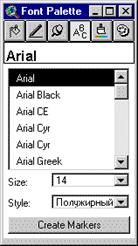
Рис.14. Диалог установки параметров текста.
Закройте это окно, нажав на крестик в правом верхнем углу.
Далее необходимо нажать кнопку отмены выбора объектов (Отмена выборки)  .
.
Это нужно для того, чтобы ArcView подписал все объекты в заданной теме. Если в этой теме будет хотя бы один объект выделен, то ArcView подпишет только его. А нажатие этой кнопки сигнализирует ArcView, что нужно выбрать все объекты. После проделанных операций выбираем пункт меню «Тема ->Автоподпись...», после выбора которого откроется диалоговое окно, показанное ниже.
Окно Автоматического вывода подписей ArcView позволяет Вам установить правила для нанесения подписей к объектам одной темы. Если активны несколько тем, автоматически подписываются объекты самой верхней активной темы в таблице содержания.
Поле метки (Label Field)
Используйте эту опцию для выбора поля, с использованием которого Вы хотите подписать объекты вашей темы. Начальное поле является полем меток, которое в настоящее время задано в свойствах меток для темы (Theme Label Properties).
Использование опции Параметры расположения подписей в темах
Когда включена эта опция, ArcView выведет подписи для каждого объекта и разместит их согласно установкам, заданным в свойствах текстовых меток для темы (Text Label property). Чтобы установить параметры для текстовых меток, выберите пункт Свойства из меню Тема.
Масштаб в ВИДЕ
Для масштабирования в ВИДЕ существует несколько способов. Вверху существует линейка инструментов, при помощи которой производится много действий, в том числе и изменение масштаба.
 -Увеличивает(приближает) изображение в два раза относительно центра Вида или компоновки;
 - Уменьшает (отодвигает) в два раза изображение в Виде или компоновке относительно центра изображения;
 - Увеличивает (приближает) изображение в Виде или в компоновке относительно центра изображения или до области, заданной с помощью мыши.
Увеличение изображения в определенном месте

|
Из за большого объема этот материал размещен на нескольких страницах:
1 2 3 4 5 6 7 8 9 10 11 12 |
