

Партнерка на США и Канаду по недвижимости, выплаты в крипто
- 30% recurring commission
- Выплаты в USDT
- Вывод каждую неделю
- Комиссия до 5 лет за каждого referral
Каждый значок в окне проекта отражает способ изображения данных; каждый значок представляет интерфейс пользователя для документа. Стандартные виды документов (Диаграммы, Компоновки, Тексты программ, Таблицы, Виды) перечислены в окне проекта по умолчанию. Имеется возможность создавать новые способы изображения данных и добавлять соответствующие значки в окно проекта. Можно удалять ненужные значки, изменять порядок вывода значков, задавать для них другие имена, другие значки. Так же имеется возможность изменять имена трех кнопок, расположенных в верхней части окна проекта и изменять их функции.
Для активации одного окна из нескольких, скрытого за остальными, нужно использовать меню Окно. Окно проекта всегда стоит на первом месте в списке текущих открытых окон в этом меню. Окно проекта нельзя закрыть, но можно убрать его из видимой области экрана. Чтобы восстановить "скрытое" окно проекта, используется опции мозаика или каскад в меню Окно.
Основные элементы вида
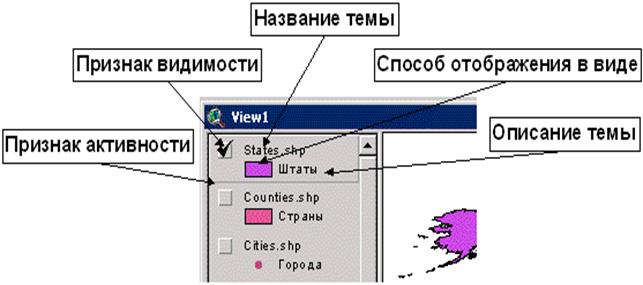
Рис.2. Основные элементы
Порядок прорисовки тем показан в таблице содержания. Т. е. самая нижняя тема в таблице содержания будет прорисовываться первой затем та, которая выше и т. д. до самой верхней темы. Для смены порядка прорисовки тем укажите на интересующую вас тему и нажмите левую кнопку мыши, затем не отпуская ее переместите тему на необходимое вам место и отпустите кнопку мыши. Вид обновится в соответствии с текущим расположением тем в таблице содержания.
Чтобы сделать тему активной щелкните на названии темы или на легенде в Таблице содержания.
Примечание: Многие операции, которые Вы можете совершать в Виде, работают только с активной темой(ами). Перед выбором этих операций не забудьте сделайт тему(ы) активной!
Нажав и не отпуская клавишу SHIFT щелкните поочередно на нескольких темах в Таблице содержания.
Сделайте одно из следующего: Щелкните на другой теме, чтобы сделать ее активной или нажав и не отпуская клавишу SHIFT, щелкните на активной теме.
Совет: Сделать тему активной - это не то же самое, что включить ее или выключить. Чтобы сделать тему активной, вы щелкаете на ее имени или легенде в Таблице содержания. Чтобы включить или выключить тему, Вы щелкаете на флажке-переключателе слева от названия темы в Таблице содержания. Это управляет изображением темы в Виде. Посмотрите раздел справки Включение и выключение тем.
Лабораторная работа №2. Создание проекта.
Цель и содержание работы:
· создание проекта;
· добавление в проект новых тем и их редакция;
· работа с масштабом проекта.
Запустите ArcView. Когда погаснет заставка, вы увидите окно приложения ArcView.
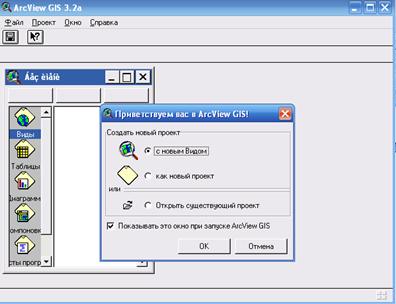
Рис.3. Окно проекта.
Из меню Файл в ArcView выберите опцию Открыть проект.
В диалоговом окне установите курсор на имени каталога или папки 'avtutor', где хранятся данные уроков ArcView. Дважды щелкните на каталоге 'avtutor', а затем дважды щелкните на каталоге 'arcview', который содержится в нем и выберите необходимый файл.
Добавление темы
Тема добавляется в новый или сохраненный проект:
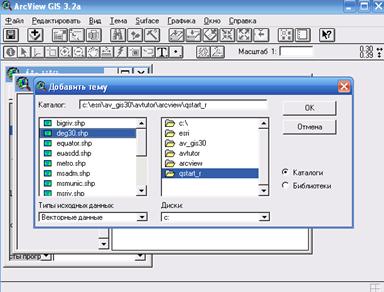
Рис.4. Добавление темы
В поле Масштаб справа от строки инструментов масштаб вашего Вида не показан. Чтобы ArcView отобразил масштаб, прежде всего необходимо определить картографические единицы (т. е. единицы координат), в которых хранятся на диске пространственные данные, добавляемы в Вид. Пространственные данные, поставляемые с ArcView, хранятся в десятичных градусах.
Из меню Вид выберите Свойства.
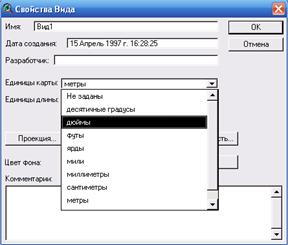
Рис.5. Свойства вида
Редактирование темы
Редактор легенды вызывается несколькими способами:
Из меню стандартные выбрать команду Редактор легенды .
.
Укажите интересующую вас тему и дважды щелкните левой кнопкой мыши. Появится диалог, показанный ниже. Это редактор легенды для текущей темы. В поле LABEL можно указать понятное для вас описание для текущей темы.
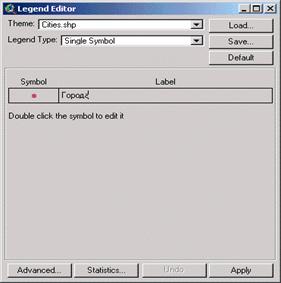
Рис.6. Свойства прорисовки темы
Далее необходимо щелкнуть дважды левой кнопкой мыши на символе, отображающем текущую тему и появится диалог установки свойств прорисовки текущей темы.
а) Палитра цветов
Если вам необходимо изменить цвет, то щелкните на кнопочку выбора цвета . В предлагаемом диалоге можно выбрать цвет основного элемента, цвет фона, цвет текста подписей для текущей темы. Палитра цветов представляет собой прокручиваемую палитру цветов, которые вы можете задать для заливки, линии, значка или текстовых символов.
Foreground - цвет основного элемента;
Background - Цвет фона;
Outline (Контур ) - Устанавливает цвет обводки контура при заливке.
Text - цвет текста для подписей.
Определяется пользователем (Custom) Выводит на экран диалоговое окно, в котором вы можете создать нужный цвет. В диалоговом окне настройте опции Оттенок (Hue), Насыщение (Saturation) и Значение (Value) за счет перемещения слайдера по строке или напечатайте значения для создания нужного вам цвета. Затем щелкните на "OK".
Оттенок (Hue) - основной цвет; красный, зеленый, синий и т. д. Насыщенность - мера чистоты цвета, его отличие от серого. Значение - количество белого (светлого) или черного (темного) в данном цвете.
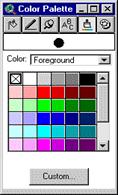
Рис.7. Диалог установки цвета.
Выбор производится указанием и кликом левой кнопкой мыши на интересующем вас цвете.
б) Палитра маркера
Если вы хотите изменить размер отображемого элемента темы, то щелкните на кнопочку  , Этот диалог содержит различные маркеры (значки), с помощью которых изображаются точки и представляются точечные объекты. После выбора маркера Вы можете перейти в Палитру цветов (Color Palette), чтобы установить цвета переднего плана и фона.
Опции диалогового окна
Размер (Size) Вы можете установить размер маркера в пунктах. Выберите размер из списка значений или напечатайте свое. Вы можете ввести число, такое как 6.25. В дюйме содержится 72 пункта. Угол (Angle) Вы можете задать угол поворота символа маркера. Можно вводить значения от 0 до 360. Угол поворота задается против часовой стрелки.
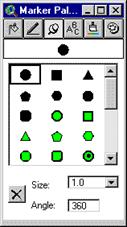
Рис.8. Диалог установки параметров для отображения символа.
в) Палитра линий
Если вам необходимо изменить стиль линий, для отображения линейных объектов, то щелкните на кнопочку  . Вы увидите диалоговое окно, которое показывает различные по стилю линии, с помощью которых изображаются линии и линейные объекты. После выбора стиля линии Вы можете включить Палитру цветов (Color Palette), чтобы выбрать цвет для линии.
Дополнительно Вы можете установить три параметра линии: размер, конец линии и соединение.
Опции диалогового окна
Размер (Size) Задает толщину линии в пунктах. В дюйме 72 пункта.
Конец линии (Cap) С помощью опции Конец линии (Cap) можно определить, как в ArcView будет изображен конец линии.
Торец (Butt) - определяет, что в ArcView линия будет обрезана под прямым углом в начальной и конечной точках.
Круглый (Round) - определяет, что в ArcView концы линии будут закруглены и продлены на длину радиуса закругления в начальной и конечной точках.
Квадратный (Square) - определяет, что в ArcView концы линии будут обрезаны под прямым углом и продлены на половину толщины линии за ее начальную и конечную точки.
Соединить (Join) С помощью параметров опции Соединить можно определить, как в ArcView будет изображаться линия в месте расположения вершины (промежуточного узла, или вертекса).
Со скосом (Miter) - определяет, что линия будет продолжена и скошена в месте расположения вершины.
Круглый (Round) - определяет, что линия у вершины будет закруглена на половину толщины.
С фаской (Bevel) - определяет, что линия у вершины будет изображаться со скосом (фаской).
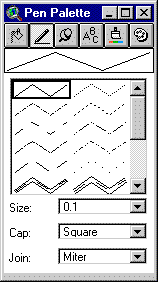
Рис.9. Диалог установки параметров для отображения линейных объектов.
г) Палитра закрашивания
Если вам необходимо изменить способ заливки площадных (полигональных) объектов, то нажмите кнопку  .
.
Палитра Закрашивания (Fill Palette) предоставляет набор шаблонов, которые Вы можете использовать для закрашивания (заливки) полигонов. Шаблон в верхнем левом углу пролистываемого набора шаблонов представляет “пустую” заливку. Следующий шаблон справа от него представляет сплошную заливку (solid fill). После выбора нужного шаблона для закрашивания Вы можете перейти в окно Палитра цветов (Color Palette) для установки цвета фона и цвета переднего плана.
Опции палитры закрашивания
Контур (Outline) Для определения ширины контура полигона введите ширину в пунктах или выберите значение из ниспадающего списка. Вы можете ввести число, такое как 0.1, чтобы создать подходящую линию для вывода твердой копии. В дюйме 72 пункта. Для вывода на экран полигона без контура (оконтуривания) выберите из списка опцию Отсутствует (None). Для задания цвета контура перейдите в окно Палитра цветов и выберите опцию Контур из ниспадающего списка в поле Цвет (Color). Затем выберите нужный цвет. В этой версии ArcView нельзя изменять символ контура полигонов.

|
Из за большого объема этот материал размещен на нескольких страницах:
1 2 3 4 5 6 7 8 9 10 11 12 |
