

Партнерка на США и Канаду по недвижимости, выплаты в крипто
- 30% recurring commission
- Выплаты в USDT
- Вывод каждую неделю
- Комиссия до 5 лет за каждого referral
4. Задать имя и адрес для результирующего шейп-файла (Рис. 21). Если одновременно перепроецируются несколько файлов, то вновь созданные шейп-файлы следует сохранить в каталоге, отличном от того, где хранятся исходные файлы.
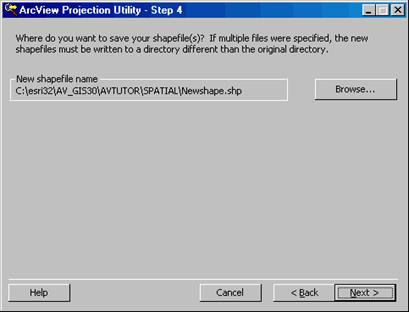
Рис. 21 шаг 4
5. Для нового шейп-файла(ов) создается ASCII файл с метаданными, описывающими исходные параметры системы координат (Рис. 22). Следует проверить правильность установок и затем нажать кнопку Finish (Готово) для запуска процесса перепроецирования выбранного шейп-файла(ов).
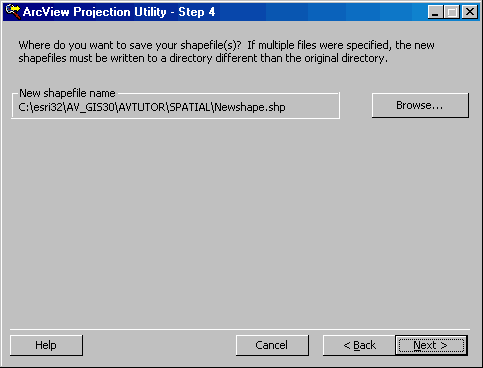
Рис. 22 Создание ASCII файл с метаданными
На всех этапах работы с Мастером есть возможность отката (возвращения к предыдущим шагам) - кнопка Back, перехода к следующему шагу (Next), получения Справки (Help), выхода из Мастера (Cancel).
За более подробным описанием обратитесь в системы Справки ArcView.
Задание
1. Создать новый проект.
2. Выберите исходный шейп-файла, который вы хотите перепроецировать;
3. Идентифицируйте координатную систему для исходных данных,
4. Выберите стандартную проекцию, параметры которой имеются в программе, или задайте свои параметры для нужной Вам проекции для вывода конечных данных;
5. Задайте место, куда эти данные будут сохранены.
Лабораторная работа № 7. Поиск оптимального место расположения объекта и поиск городов с определенным числом населения.
Цель и содержание работы:
· научиться загружать ваши табличные данные в ArcView и отображать их на карте;
· научиться добавлять пространственные данные в формате шейп-файла ArcView как новую тему;
· контроль объектов в теме отображённых на карте;
· поиск объектов на карте, которые находятся в пределах определенного расстояния от других объектов.
Порядок выполнения работы:
1. Выведите на экран Вид "Российская Федерация". Если окно Проекта неактивно (самое верхнее), сделайте его активным.
2. В окне Проекта щелкните на значке Таблицы и затем на кнопке Добавить. В диалоговом окне, которое появится на экране, перейдите в каталог qstart_r и дважды щелкните кнопкой мыши. Из списка в левой части диалогового окна выберите dBASE файл под названием 'sales. dbf и нажмите OK.
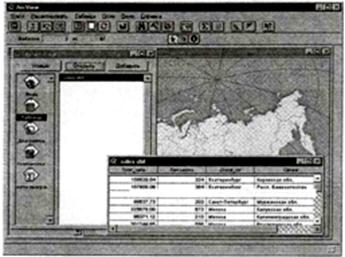
Рис.23. Карта РФ
3. Щелкните на строке названия Вида "Российская Федерация", чтобы сделать его активным.
4. В Таблице содержания Вида щелкните на названии темы "Административное деление", чтобы сделать ее активной. Не забудьте щелкнуть на названии темы, а не на флажке-переключателе рядом с названием темы.
Щелкните на кнопке Открыть таблицу темы. На экране появится таблица атрибутов темы. В таблице атрибутов темы содержится информация об объектах темы, по одной записи для каждого объекта. Как вы можете видеть, в строке инструментов в ArcView в таблице атрибутов "Административное деление" содержится 284 записи (по одной для каждого субъекта Федерации на материке и отдельно на островах).
5. Таблица sales. dbf открыта, но спрятана позади Вида, сделайте таблицу активной, выбрав sales. dbf из меню Окно. Обратите внимание, что в обеих таблицах имеется поле, содержащее название субъектов Федерации. Используя это общее поле, вы соедините данные таблицы sales. dbf с атрибутивной таблицей темы "Административное деление.
6. Выберите поле 'Oblast' в таблице Sales, щелкнув на названии поля. Выберите поле 'Name' в таблице "Атрибуты Административное деление", щелкнув на имени этого поля
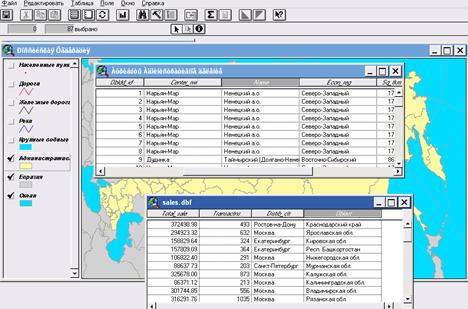
Рис.24 .Таблица атрибутов sales. dbf и Атрибуты Административное
7. Щелкните на кнопке Соединить . Данные таблицы sales. dbf присоединяются к атрибутивной таблице "Атрибуты Административное деление". (Таблица, которая стала активной, когда вы щелкнули на кнопке Соединить, содержит данные из другой таблицы, объединенной с первой). После объединения вы можете просмотреть поля объединенной атрибутивной таблицы темы "Атрибуты Административное деление". Arc View закрывает sales. dbf автоматически. Вы также можете теперь закрыть атрибутивную таблицу.
8. Щелкните на строке названия Вида "Российская Федерация", чтобы сделать его активным.
9. В Таблице содержания Вида дважды щелкните на названии темы "Административное деление", чтобы открыть окно Редактор легенды.
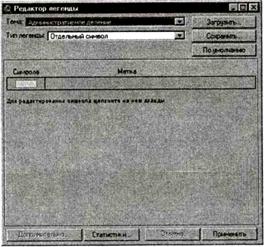
Рис.25. Редактор легенды
10. Выберите опцию Цветовая шкала из ниспадающего списка Тип легенды. Выберите "Total_sale" (Объем продаж) из ниспадающего списка Поле классификации. Субъекты Федерации будут разделены на пять классов по величине продаж за последний год. Выберите "Зеленые и оранжевые тона" из ниспадающего списка Линейные изменения цвета.
11. Щелкните на кнопке Реверс символов, чтобы изменить порядок цветов в легенде. Таким образом, оранжевые цвета обозначают самые низкие значения продаж, а зеленые - наиболее высокие.
12. Щелкните на кнопке Применить. Тема перерисуется с новой легендой. Закройте Редактор легенды.
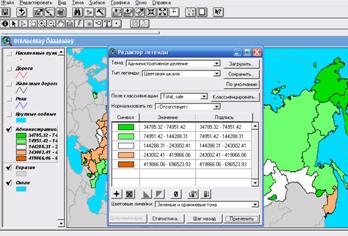
Рис.26. Реверсирование цветовой шкалы
13. Добавить тему из каталога qstart_r “rfcities. shp”.
14. Для изменяя цвета в теме дважды щелкните на названии темы чтобы на экране появилось окно Редактора легенды. В окне Редактора легенды дважды щелкните на символе, чтобы на экране появилось окно символов. В окне символов щелкните на кнопке Цвет, чтобы на экране появилась Палитра цветов.
15. В Палитре цветов щелкните на цвете, который вы хотите использовать в теме. Нажмите кнопку Применить в Редакторе легенды и затем закроите окно Редактор легенды и окно символов.
16. Щелкните на флажке-переключателе рядом с темой rfcities. shp, чтобы включить ее. В ArcView на вашей карте отобразятся все города, находящиеся в шейп-файле. Данный шейп-файл содержит города России с населением более 10000 жителей. Вы только что добавили в вашу карту более 2000 городов!
Вы хотите разместить новый выставочный зал в городе с населением не менее 100000 жителей, поэтому вам необходимо выделить в теме города с тем, чтобы отобразить города только с указанным числом жителей.
17. Щелкните на кнопке Свойства темы . В диалоговом окне, которое появится на экране, можно задавать различные свойства темы.
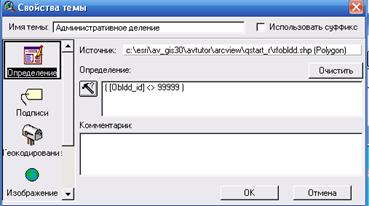
Рис.27. Свойства темы
18. В диалоговом окне Свойства темы щелкните на кнопке Конструктор запроса  .
.
В диалоговом окне, которое появится на экране, постройте выражение запроса, чтобы определить какие объекты из шейп-файла rfcities. shp будут представлены в теме.
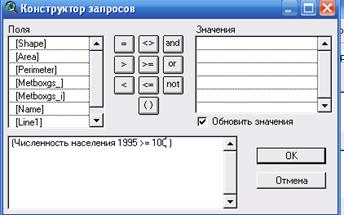
Рис.28. Конструктор запроса
19. В списке Поля Конструктора запроса показаны все поля атрибутивной
таблицы данной темы. В этом списке дважды щелкните на поле Pop.95(Численность населения на 1995 год). Поле добавится в выражение запроса. Щелкните на кнопке Больше или равно |, чтобы ввести оператор >= в выражение запроса.
20. Наберите на клавиатуре число 100. Оно появится в выражении запроса между оператором и закрывающей скобкой.
Поиск городов:
21. Щелкните на кнопке Найти. В диалоговом окне, которое появится на экране, наберите Москва. Функция Найти безразлична к большим или маленьким буквам, следовательно вы можете набирать любые комбинации из больших или маленьких букв. Вид автоматически передвинется так, что г. Москва окажется в центре карты, а точечный символ, отображающий Москву, высветится желтым.
22.В меню Тема выберите опцию Выборка темой. В диалоговом окне, которое появится на экране, выберите опцию "отстоят от" из первого ниспадающего списка и в поле, которое появится
внизу диалогового окна, наберите 400.
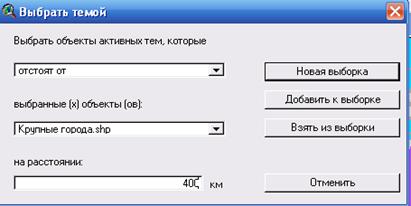
Рис.29. Выборка темой
23.Щелкните на кнопке Новая выборка. ArcView найдет все города, находящиеся на расстоянии 400 километров от г. Москва, и высветит их желтым. Увеличьте масштаб до экстента (простирания) выбранных городов
24. Щелкните на кнопке Экстент выбранного объекта . ArcView автоматически увеличивает масштаб до простирания выбранных объектов в вашей теме.
25. Автоподпись выбранных объектов. В отличие от подписывания объектов вручную, здесь вы подпишете выбранные города автоматически. Из меню Тема выберите Автоподпись. В диалоговом окне, которое появится на экране, убедитесь, что в Поле метки установлено поле Name_rwin (название), т. е. то поле в атрибутивной таблице темы, откуда ArcView берет текст для подписей. ArcView сделает подписи на карте. Если вы хотите поменять расположение подписи вручную, щелкните на ней инструментом Указатель и затем переместите ее.
Задание
1. Найдите, какие города находятся на расстоянии 400 километров (однодневная ездка грузовика) от г. Москва;
2. Подпишите выбранные города.
Контрольные вопросы:
1. Как происходит объединение двух атрибутивных таблиц?
2. Работа с редактором легенды.

|
Из за большого объема этот материал размещен на нескольких страницах:
1 2 3 4 5 6 7 8 9 10 11 12 |
