

Партнерка на США и Канаду по недвижимости, выплаты в крипто
- 30% recurring commission
- Выплаты в USDT
- Вывод каждую неделю
- Комиссия до 5 лет за каждого referral
3. Реверс в цветовой шкале в редакторе легенды.
4. Отображение городов с определенным числом жителей.
5. Виды поиска городов.
6. Автоподпись объектов.
Лабораторная работа № 8. Модуль ArcView Gis 3D Analyst.
Цель и содержание работы:
· создание реалистичных моделей поверхности по разного рода исходным данным;
· определение высоты поверхности в любой ее точке;
· определение поверхности из данной точки обзора;
· расчёт объема между двумя поверхностями;
· работа с векторными 3D объектами для создания реалистичных моделей трехмерного мира;
· визуализация Ваших данных в 3D форме.
Трехмерные ГИС позволяют создавать в среде трехмерной местности объекты любой сложности: архитектурные постройки, дорожные конструкции, группы деревьев, вертолеты, автомобили и т. д. Важно понять отличие трехмерных ГИС от трехмерных интерактивных тренажеров или симуляторов. В ГИС любой трехмерный объект имеет географические координаты. Его можно выделить мышью, пространственно сравнить с другими объектами, связать с ним базу данных любой сложности, и таких объектов можно создать сколь угодно много. С позиций визуальных эффектов трехмерная ГИС и трехмерная игра могут мало отличаться друг от друга, но содержательное отличие значительно.
Модуль расширения ArcView 3D Analyst делает доступными для пользователя настольной ГИС многие сложные функции трехмерного и перспективного отображения, моделирования и анализа поверхностей. Для поддержания данных функций модуль включает в себя возможности создания и работы с триангуляционными нерегулярными сетями (TIN).
Подобно Видам ArcView трехмерные Виды (3D Scenes) применяются для отображения и запроса пространственных данных. В этом упражнении Вы рассмотрите объекты под разными углами и узнаете как их идентифицировать и выбирать.
Трехмерные поверхности часто используются в различных исследованиях. Особенно удобно использовать данный модуль для отображения и анализа 3D моделей в таких сферах как:
· Фотограмметрия
· Дистанционное зондирование
· Нефтегазоносные (подземные) исследования
· Окружающая среда
· Транспортные и другие коммуникации
· Геодезические исследования и др.
3D Analyst позволяет добавлять в ArcView новый тип документов – 3D WOLD document, который доступен для перспективного и трехмерного просмотра территории. С помощью специальных инструментов можно вращать, а также просматривать поверхность “в полете” над ней. Как и к обычным темам, к 3D поверхностям можно осуществлять запросы и привязывать базы данных.
3D Analyst выходит за рамки простого трехмерного вьюера, предоставляя пользователю широкий набор функциональных возможностей.
По смоделированным поверхностям 3D Analyst может рассчитывать и показывать высоты точек, профили, изолинии, рельеф с отмывкой, линии наибольших уклонов, вычислять объемы между заданными поверхностями, что позволяет, например, рассчитывать насыпи, выемки и т. п.
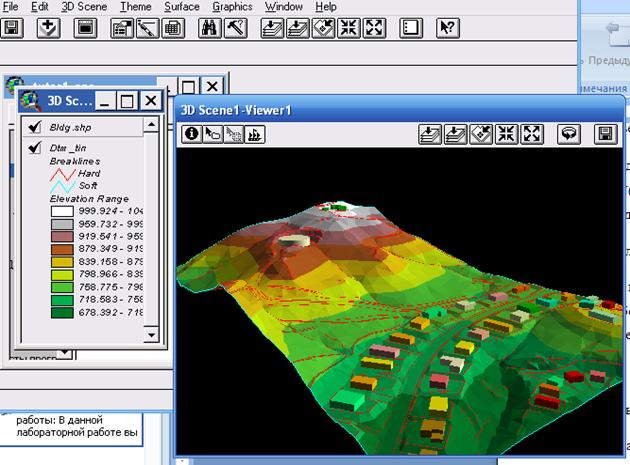
Рис.30. Трехмерный Вид: рельеф местности и строения
Порядок выполнения работы:
Для работы в модули ArcView 3D Analyst, следует в меню файл выбрать модули, затем подключить модуль 3D Analyst.
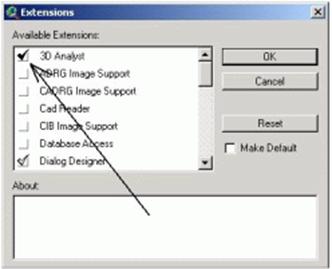
Рис.31. Подключение модуля 3D Analyst. В списке доступных расширений (Available Extensions) поставить галочку напротив 3D Analyst и SpatialAnalyst.
Чтобы добавить тему необходимо нажать View\Add Theme...
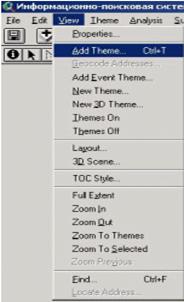
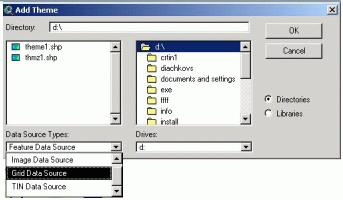
Рис.32. Добавление темы
В диалоге Add Theme необходимо указать директорию, где находится нужная тема(слой) и указать тип данных (Data Source Types).
Нам нужно открыть слой, в атрибутивном содержании которого содержится информация о высотах, для того чтобы по данной информации построить TIN. Слой может быть как point (точечный), так и line (линейный).
Для построения 3d сцены необходимо нажать на главной панели вида View\3D Scene
 Указываем в падающем списке в способе добавления как Themes.
После нажатия появится Ваша 3d сцена в перспективном отображении.
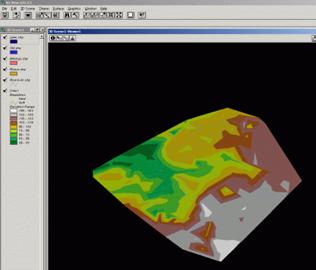
Рис.33. Построение и появление 3d сцены в перспективном отображении.
Но из-за небольших перепадов высот "трехмерность" видно плохо, для того чтобы увеличить "рельефность" изображения необходимо изменить "коэффициент вертикального масштабирования". Для этого необходимо выбрать 3D Scene\Properties.
Появится диалоговое окно свойств 3d сцены.
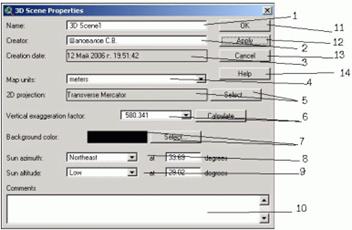
Рис.34. Диалоговое окно свойства 3d сцены
На рисунке цифрами обозначены:
1. Name (Имя сцены)
2. Creator (Автор сцены)
3. Creation date (Дата создания)
4. MapUnits (Единицы измерения)
5. 2D Projection (Проекция сцены)
6. Vertical exaggeration factor (коэффициент вертикального масштабирова-ния). Нажав кнопку Calculate(рассчитать) можно предоставить выбор этого коэффициента компьютеру.
7. Background color (Цвет фона)
n azimuth (Угол положения солнца)
n altitude (Высота солнца на горизонтом)
Характеристики(8,9) будут влиять на освещенность и направление падения теней в Вашей сцене.
ments (Комментарии)
Чтобы задать свойства 3D Вида, необходимо:
1. Выбрать пункт Свойства из меню 3D Вид.
2.Нажать кнопку Выбрать для опции Цвет фона, выберите синий цвет и нажмите ОК в окне палитры цветов (Color Picker).
3. Изменить Вертикальный масштаб на 1,5, затем нажмите ОК.
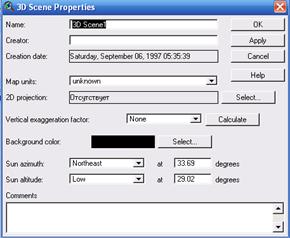
Рис.35. Свойства 3D вида
Нажав кнопку (6) Calculate (Рассчитать) - коэффициент будет рассчитан автоматически. Также изменим Background color (Цвет фона) - на белый. Apply и OK.
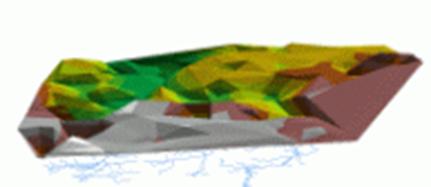
Рис.36. Построение и появление 3d сцены в перспективном отображении с более выпуклым рельефом.
Как видно остальные слои оказались как бы под TIN, но в тоже время TIN стал более рельефным. (для уменьшения рельефности снова войдите в свойства 3D сцены и измените вертикальный коэффициент).
Далее необходимо выровнять другие слои относительно TIN. Для этого необходимо выделить нужную тему, выбрать Theme\3D properties
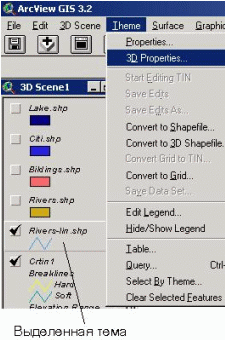
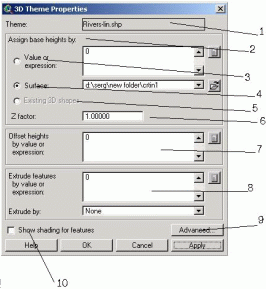
Рис.37. Выравнивание других слоёв относительно TIN (диалог свойства 3d сцены)
На рис. 37 цифрами обозначены:
1. Theme (Название темы)
2. Assign base heights by (Назначить базовую высоту относительно:) нужно выбрать один из вариантов
3. Value or expression (Значение или выражение) Нажав кнопку  , можно задавать данное значение исходя из атрибутивной информации или расчетов над ней.
4. Surface (Поверхность) По умолчанию будет стоять последний TIN, который Вы построили
5. Existing 3d shapes (существующий 3d shapes) - будет активна только если Вы уже строили TIN из 3d шейп-файла либона теме из которой строили TIN.
6. Z factor (Величина на сколько будет поднят слой по координате Z)
7. Offset heights by value or expression. Изменить высоту по значению или выражению. Нажав кнопку  , можно задавать определеное числовое значение исходя из атрибутивной информации или расчетов над ней.
8. Extrude features by value or expression (выдавливание по значению или выражению). Нажав кнопку , можно задавать данное значение исходя из атрибутивной информации или расчетов над ней.
9. Advanced (дополнительные свойства 3d темы)
10. Show shading for features (показывать тени для объектов темы)
Дополнительные свойства темы:
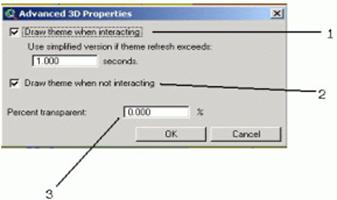
На рис. 38 цифрами обозначены:
1) Draw theme when interacting (перерисовывать тему всегда). Тема на время навигации будет становится видимой в статичном же режиме будет скрыта. Use simplifed version if theme refresh exceeds (использовать упрощенную версию темы если обновление превышает 1 секунду).
2) Draw theme when not interacting (прорисовывать тему когда она находится в активном режиме). Тема на время навигации будет становится невидимой.
3) Percent transparent (прозрачность)
Необходимо выбрать пункт (4) нажать Apply и OK. Тогда для выбранного слоя абсолютным нулем будет считаться Ваш TIN и слой займет "нужное" местоположение. Проделайте данную операцию со всеми слоями которые есть в Вашем проекте.
Увеличим прозрачность TIN. Пример показан на скриншоте.
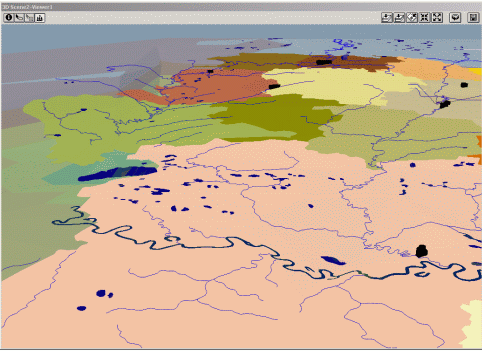
Рис.39. Увеличение прозрачности TIN
Задание
1. представить двухмерное изображение в виде трехмерного
2. построить 3d сцену в перспективном отображении.
3. создать интерактивные запросы к трехмерным изображениям
4. изменить "коэффициент вертикального масштабирования"
5. перспективное изображение поверхностей, шейп-файлов и снимков

|
Из за большого объема этот материал размещен на нескольких страницах:
1 2 3 4 5 6 7 8 9 10 11 12 |
