

Партнерка на США и Канаду по недвижимости, выплаты в крипто
- 30% recurring commission
- Выплаты в USDT
- Вывод каждую неделю
- Комиссия до 5 лет за каждого referral
При построении изолиний по исходной грид или TIN теме создается результирующая линейная тема. Каждая линия соединяет точки с одинаковым значением высоты, магнитуды, концентрации и т. д. в исходной грид или TIN теме, которые представляют какое-либо непрерывное явление или параметр. Атрибутивная таблица результирующей темы будет соде поле с именем Contour (Изолиния), где будут приведены значения для каждой изолинии.
В грид-теме эта функция не соединяет центры ячеек, она интерполирует линии между ними. Иногда линия может проходить и через центр. Такая интерполяция создает более плавные линии и более точное представление поверхности.
В теме TIN эта функция интерполирует набор линий по сети треугольников, проверяя каждое ребро треугольника на предмет прохождения линии через это ребро. Для расчета точки пересечения изолинии с ребром используется линейная интерполяция между конечными точками ребра.
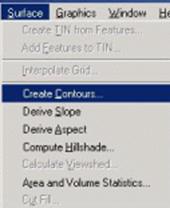 Чтобы создать карту изолиний:
1. Добавьте грид или TIN как тему в Вид.
2. Щелкните на легенде темы, чтобы сделать ее активной.
3. Из меню Поверхность выберите Построить изолинии.
4. Задайте шаг изолиний и базовую изолинию.
Рис. 50. Построение изолиний
Порядок выполнения работы:
Для запроса высоты, уклона и экспозиции по темам TIN
1. Активизируйте окно проекта.
2. В меню Файл выберите Открыть проект.
3. Перейдите в каталог avtutor\3d_r и откройте файл проекта tutor4. apr.
4. Убедитесь, что тема Dtm_tin активна.
5. Перейдите в строку инструментов и выберите инструмент Идентифицировать.
6. Переместите курсор в окно Вида на TIN и укажите точку щелчком левой кнопки мыши. В левой части появившегося окна Информация об объекте будут показаны имя темы и ху координаты этого места, а в правой части - его высота, уклон и экспозиция.
7. Закройте окно Информация об объекте.
8. Изолинии - это дуги, соединяющие точки с одинаковой высотой. Чаще всего они используются для показа топографии на картах.
Для создания изолиний:
1. В меню Поверхность выберите Построить изолинии.
2. Примите установки по умолчанию.
3. К Виду будет добавлена новая тема - изолинии рельефа (Contours of Dtmtin).
4. Чтобы увидеть построенные изолинии, включите тему изолиний.
Для проведения анализа видимости:
Возможность выявления участков и объектов на поверхности, видимых и невидимых из одного или нескольких пунктов, полезна во многих прикладных задачах, от оценки стоимости недвижимости до выявления мест для дислокации войсковых подразделений и оптимального расположения башен радиорелейных передатчиков-ретрансляторов.
Инструмент Линия взгляда, позволяет определить, будет ли виден данный пункт (цель) из точки, где находится наблюдатель. Если цель не видна, вам будут выданы координаты первого заслоняющего ее препятствия. Будут также показаны видимые и невидимые участки вдоль линии взгляда.
Инструмент Линия взгляда определяет видимость участков поверхности в направлении линии от наблюдателя до цели и видимость конечной точки (объекта цели).
Для создания линии взгляда.
1. Добавьте грид или TIN тему в Вид и сделайте ее активной.
2. Убедитесь, что тема Dtm_tin активна.
3. Нажмите и держите левую клавишу мыши на инструменте Изолиния .
.
4. Будет показан расположенный под ним инструмент Линия взгляда .
.
5. Выберите инструмент Линия взгляда.
6. Задайте высоту точки наблюдения над поверхностью равной 20.0, примите заданную по умолчанию высоту объекта (цели) равную 0.0 и нажмите ОК.
7. Установив курсор над темой Dtm_tin, щелчком левой кнопки мыши задайте положение точки наблюдателя и, держа нажатой левую кнопку, переместите курсор в точку цели. Отпустите кнопку.
8. Подобным образом задайте нескольких линий.
В приведенном отчете в строке состояния в нижней части окна ArcView будет указано, виден ли объект (цель). Видимые участки вдоль линии взгляда будут показаны зеленым цветом, невидимые - красным. Если цель не видна, то первая невидимая точка (точка препятствия) вдоль линии взгляда будет отмечена символом синего цвета.
9. Определив видимость, из меню Редактировать выберите пункт Выбрать всю графику, а потом - пункт Удалить графику.
Зоны видимости
Зоны видимости (viewshed) представляют собой области на поверхности, видимые из одной или нескольких точек наблюдения. Для любой видимой точки Вы можете узнать, сколько наблюдателей могут ее увидеть.
С помощью функции расчета зон видимости Вы можете не только задать высоту точки, из которой ждется наблюдение, но также определить дальность, высоту и направление взгляда. По умолчанию точки, из которых ведется наблюдение, располагаются на одну единицу измерения выше поверхности, направление взгляда может быть любым в пределах имеющейся модели местности. Вместо установок по умолчанию Вы можете задать любые значения в полях соответствующих атрибутов. Если в таблице атрибутов темы наблюдений существуют поля со следующими именами, то внесенные в них значения будут означать:
SPOT: высота точки.
OFFSETA: сдвиг, добавляемый к высоте точки.
OFFSETB: сдвиг по высоте, добавляемый к значениям ячеек цели на поверхности.
AZIMUTH1: первый горизонтальный угол, задающий зону обзора (viewfield).
AZIMUTH2: второй горизонтальный угол, задающий зону обзора.
VERT1: вертикальный угол, задающий нижнюю границу зоны обзора.
VERT2: вертикальный угол, задающий верхнюю границу зоны обзора.
Для вычисления зон видимости:
1. Добавьте грид или TIN тему в ваш Вид.
2. Добавьте точечную или линейную тему, в которой будут задаваться точки наблюдения.
3. Активизируйте обе темы.
4. В меню Поверхность выберите пункт Вычислить зоны видимости.
5. Нажмите ОК.
Результатом будет грид с атрибутами видимости для каждой ячейки. Если Вам надо определить, сколько наблюдателей могут увидеть какую-то точку, примените инструмент Идентифицировать для этого грида. Вы получите соответствующее значение в поле с именем Visible-code.
Для создания чертежа профиля

1. Убедитесь, что тема Dtm_tin активна.
2. Выберите инструмент Создать линию.
3. Переместите курсор в окно Вида на TIN и начните рисовать полилинию щелчком левой клавишей мыши. Одинарные щелчки добавляют новые вершины, двойной щелчок заканчивает ввод линии.
4. Откройте новую Компоновку.
5. Выберите инструмент Профиль.
6. С помощью курсора задайте границы чертежа профиля на странице компоновки.
7. Примите установки по умолчанию, приведенные в диалоговом окне Свойства профиля и нажмите ОК.
Задание:
1. Создайте запросы высоты, уклона и экспозиции по темам TIN;
2. Создайте карту изолиний;
3. Проведите анализ видимости;
4. Создайте чертеж профиля.
Лабораторная работа № 12. Расширенные возможности визуализации
Цель и содержание работы:
· функция модуля 3D Analyst - создание многослойного отображения по нескольким наборам данных;
· взаимосвязи между темами;
· контроль за скоростью управления 3D темой.
Порядок выполнения работы:
1. Откройте проект. При запросе о сохранении проекта из предыдущего упражнения ответьте Нет.
2. Перейдите в каталог avtutor\3d_r и откройте проект tutor5a. apr.
3. Вы увидите 3D Вид с темами, показанными в окне просмотра (вьюере) и представляющими линии инженерных коммуникаций, здания и ортофото.
Чтобы создать многослойное отображение
1. Убедитесь, что тема Chem_grd активна.
2. В меню Тема выберите пункт 3D Свойства.
3. В панели Присвоить базовые высоты с использованием справа от опции Поверхность нажмите кнопку просмотра файлов
4. Перейдите в каталог avtutor\3d_r\site2, убедитесь, что в Типах исходных данных выбраны данные в формате Tin, и дважды щелкните на wtab_tin.
5. Нажмите ОК в диалоговом окне 3D Свойства и включите тему Chem_grd.
6. Активизируйте тему Wells. shp. В меню Тема выберите 3D Свойства.
7. В панели Присвоить базовые высоты с использованием выберите опцию Поверхность и установите ее на Dtm_tin.
8. В панели Высота объектов нажмите кнопку Калькулятор ^jj.
9. Задайте выражение' [Wtab_elev]' и нажмите ОК.
10. Установите Способ добавления высоты объектов на Использование в качестве абсолютного значения.
11. Нажмите ОК в диалоговом окне 3D Свойства темы, затем включите тему Wells. shp.
Чтобы открыть второй проект для этого упражнения
1. Сделайте активным окно проекта.
2. В меню Файл выберите Открыть проект.
3. На запрос о сохранении проекта из предыдущего упражнения ответьте Нет.
4. Перейдите в каталог avtutor\3d_r и откройте проект tutor5b. apr.
5. Вы увидите 3D Вид, представляющий собой Земной шар, на котором страны изображены разными цветами.
Для контроля за скоростью управления 3D темой
1. Убедитесь, что инструмент Управлять активен, и с помощью левой кнопки мыши попробуйте перемещать Земной шар. Скорее всего, функция управления будет отрабатываться медленно.
2. При активной теме Globe. shp выберите 3D Свойства в меню Тема. В диалоговом окне 3D Свойства темы нажмите кнопку Дополнительно.

|
Из за большого объема этот материал размещен на нескольких страницах:
1 2 3 4 5 6 7 8 9 10 11 12 |
