

Партнерка на США и Канаду по недвижимости, выплаты в крипто
- 30% recurring commission
- Выплаты в USDT
- Вывод каждую неделю
- Комиссия до 5 лет за каждого referral
6. выровнять другие слои относительно TIN
Лабораторная работа № 9. Создание TIN темы местности.
Цель и содержание работы:
· задать цвет объектам;
· научиться добавлять трехмерные объекты;
· анализ данных TIN-формата
Модуль ArcView 3D Analyst использует два типа моделей поверхности: Грид (регулярная) и TIN(нерегулярная), для моделирования непрерывных данных, таких как высоты местности или градиент температуры.
TIN - это специфическая векторная топологическая модель данных, наиболее подходящая для отображения и моделирования поверхностей. В среде 3D Analyst имеются функции для создания и редактирования моделей TIN из существующих векторных тем ArcView. Модуль также включает полностью интегрированные функции анализа данных грид-формата, а также создания трехмерных моделей, интерполируя координату Z c данных поверхностей.
Порядок выполнения работы:
1.Для создания TIN добавьте векторные данные в проект и сделайте окно проекта активным.
2.В меню Поверхность выберите выберите пункт Создать TIN из объектов. В списке активных тем выберите нужную тему. В полях справа будут показаны установки по умолчанию для этои темы. Затем включите тему TIN.
Предположим что имеется еще один слой - горизонтали, также как и слой Visoti, содержащий информацию о высотах. Для того, чтобы добавить его в TIN необходимо выделить тему, которую нужно добавить (в нашем случае это горизонтали), далее на главной панели выбрать Surface\Add features to TIN
Добавление слоев в ArcView 3D Analyst
Следующим шагом будет добавление темы в проект. Для этого необходимо нажать на 3D Scene\Add Theme
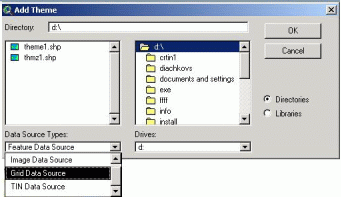
Рис.40. Добавление темы в проект
В появившемся меню Add Theme необходимо указать директорию и тип открываемых данных (Data Source Types). В выпадающем списке возможен выбор следующих типов данных:
· Feature Data Source (векторный слой)
· Image Data Source (растровое изображение)
· Grid Data Source (грид)
· Tin Data Source (TIN)
Добавление в проект растровых данных
Для добавления растра в проект необходимо на главной панели нажать 3D Scene\Add Theme и в и типе открываемых данных указать Image Data Source. Растровые данные должны быть предварительно географически привязаны к другим данным используемым в построении 3D сцены.
Далее открытый растр необходимо выровнять по высоте относительно TIN. Для этого необходимо выделить растр и выбрать Theme\3D properties. Высота растровому слою должна быть назначена по соответствующему TIN'у.
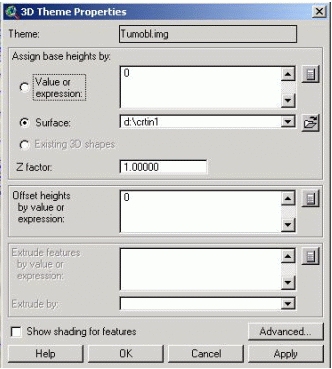
Рис.41. Добавление раст ровых данных в проект
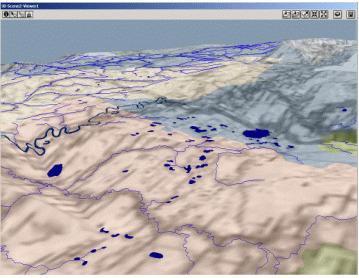 Рис.42. Добавление растра
На скриншоте можно увидеть результат добавления растра после всех преобразований.
Следует обратить внимание, что в результате добавления темы некоторые нижележащие темы, могут перекрываться и отображаться не полностью.
Для исправления этого недостатка выделите слой, который отображается не полностью, войдите в свойства сцены Theme\3D properties и увеличьте величину обозначенную на рис. 43 цифрой 1, изменяйте тысячные или десятитысячные, но не в коем случае не целые или десятые.
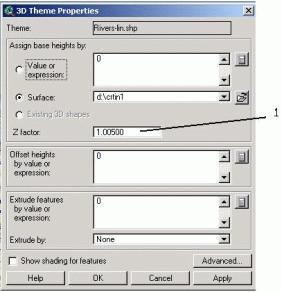
Рис.43. Исправление перекрытых или не корректно отображённых тем
Поднятие объектов
Поднятие может пригодиться для отображения объемных объектов или построения трехмерных диаграмм. На скриншоте (см. рис.44)Вы видите "поднятое" изображение домов городского квартала.
Для поднятия необходим слой, который собираетесь поднять (на пример слой Buildings) и желательна какая-либо дополнительная атрибутивная информация, например поле содержащие данные по количеству этажей в доме.
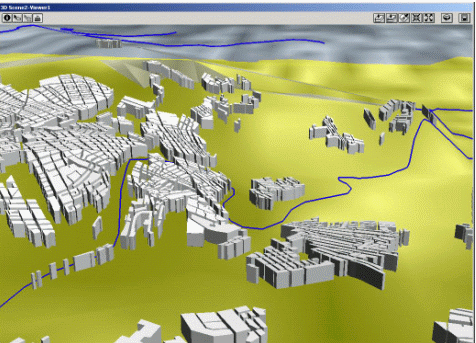
Рис.44. "поднятое" изображение домов городского квартала
Для поднятия необходимо:
1. Выделить тему, которую собираетесь поднять и далее выбрать Theme\3D properties.
2. В появившемся диалоговом окне 3D Свойств темы (3D Theme Properties) необходимо назначить базовую высоту TIN, для этого надо поставить переключатель поля Assign base heights by относительно Surface
3. В поле Extrude features by value or expression Поднятие графических объектов по значению или выражению). Укажем число 5
4. В поле Extrude by (выдавливать относительно) (см. рис.45):
· None (ничего)
· Adding to min z value (добавление к минимальным значениям z)
· Adding to max z values (добавление к максимальным значениям z)
· Adding to base height (добавление к базовой высоте(TIN))
· Using as absolute (использовать как абсолютные)
Попробуйте использовать Adding to base height
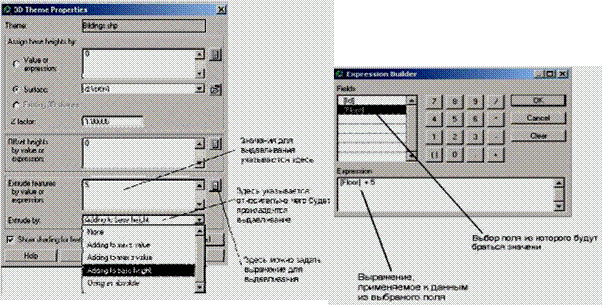
Рис.45. назначение базовой высоты TIN
5. С помощью кнопки  можно указать выражение для поднятия, получив таким образом дома различной вышины, или трехмерную диаграмму некоего изменяющегося явления.
Графические возможности в описанной программе невелики, но при желании можно кое-что придумать.
Далее будет рассмотрен пример построения линии электропередач.
Для начала нарисуем столбы. Для этого создадим новый слой (POINT) который так и назовем "stolb", создадим еще два слоя имеющих тип (LINE) ("line", "lineenergi"). Слой "stolb" будет имитировать столбы ЛЭП, слой "line" будет имитировать перекладины, на которых крепятся провода, и слой "lineenergi" будет имитировать сами провода.
В слое "stolb" поставим произвольно точки которые будут имитировать столбы и увеличим их толщину и изменим цвет, в слое "line" нарисуем перекладины прямо поверх слоя "stolb" увеличим их толщину и изменим цвет, в слое "lineenergi" нарисуем две параллельные линии которые будут имитировать ЛЭП.
Сделаем слой "stolb" активным и войдем в его 3d свойства Theme\3D properties. В качестве базовой высоты укажем наш TIN (surface), и увеличим значение Extrude features by value or expression (поднятие графики по значению или выражению) на нужную величену (какую именно - зависит от того, какой вертикальный коэффициент вы установили- экспериментируйте).
Сделаем слое "lineenergi" активным и войдем в его 3d свойства Theme\3D properties. В качестве базовой высоты укажем наш TIN (surface), увеличим величину Offset heights by value or expression (вертикальный сдвиг по значению или выражению) (на какую именно величену - зависит от того какой вертикальный коэффициент вы установили - экспериментируйте)
Сделаем слое "line" активным и войдем в его 3d свойства Theme\3D properties. В качестве базовой высоты укажем наш TIN (surface), увеличим величину Offset heights by value or expression(вертикальный сдвиг по значению или выражению) (на какую именно величену - зависит от того какой вертикальный коэффициент вы установили, но это высота должна быть меньше чем Вы ставили на слое "lineenergi" - экспериментируйте).
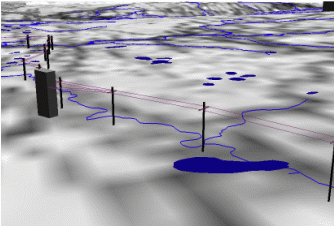
Рис.46. Построение линии электропередач с поднятием
Для показа зданий в трехмерном (3D) виде
1.Нажмите кнопку Добавить тему, выберите Векторные данные в списке
Типы исходных данных и перейдите в каталог avtutor\3d_r\sitel. Добавьте bldg. shp как тему.
2. Включите тему Bldg. shp. Это двумерные (2D) объекты, они будут показаны плоскими ниже TIN поверхности.
3. Активизируйте тему Bldg. shp.
4. Из меню Тема выберите 3D свойства.
5. На панели Присвоить базовые высоты с использованием включите кнопку-переключатель Поверхность.
6. На панели Высота объектов нажмите кнопку Калькулятор расположенную справа от пролистываемого списка.
7.Задайте выражение '[Stories] * 10' и нажмите ОК.
8. В поле Способ добавления высоты объектов выберите опцию Добавление к мин. значению z. 10. Нажмите ОК в диалоговом окне 3D свойства.
Задание:
1. Добавьте в проект растровые и векторные данные;
2. Откорректируйте отображённые темы;
3. Выполните поднятие объектов;
4. Постройте по заданному примеру линии электропередач;
5. Отобразите здания в трехмерном (3D) виде.
Лабораторная работа № 10. Создание 3D объектов.
Цель и содержание работы:
· Создание 3D объектов;
· Создание 3D точки с использованием атрибута, представляющего высоту;
· создание 3D линии путем перекрытия объектов на модели поверхности.
3D Analyst создает и поддерживает новые векторные шейп-файлы: 3D - точки, 3D - дуги, 3D - полигоны, которые кроме координат x, y хранят для каждой точки значение z.
Создание 3D объектов
Для многих прикладных задач дополнительные преимущества может дать использование объектов, имеющих высотную компоненту. В этом случае Вы сможете воспроизводить более точную картину реального мира, поскольку, как многим известно, Земля не плоская. 3D объекты хранят координаты х,-у и z по всем точкам, которые определяют данный объект. Наличие высотной компоненты позволяет использовать эти объекты в качестве исходных данных для создания моделей поверхности, которые также могут создаваться как результат применения некоторых функций анализа поверхности. Кроме того, их можно рассматривать в перспективном изображении.
Вы можете создать 3D точки, линии и полигоны как преобразуя имеющуюся тему 2D объектов в 3D вид, так и цифруя объекты "на лету" помощью инструментов интерполяции (таких как инструменты создания 3D точки, 3D линии и др.).

|
Из за большого объема этот материал размещен на нескольких страницах:
1 2 3 4 5 6 7 8 9 10 11 12 |
