


Партнерка на США и Канаду по недвижимости, выплаты в крипто
- 30% recurring commission
- Выплаты в USDT
- Вывод каждую неделю
- Комиссия до 5 лет за каждого referral
Служит для конструирования арифметических выражений из составляющих его частей: чисел, знаков арифметических операций и скобок. Иногда в качестве строительного материала могут использоваться и более крупные "блоки", которые сами являются выражениями.
При этом, как только в процессе конструирования получается выражение, имеющее смысл, ученику тут же показывается его значение. Это позволяет не только проверить окончательный ответ, но и проследить за поведением выражения в процессе конструирования, открыть для себя какие-то новые свойства и закономерности.
Весь материал, предназначенный для построения выражений, находится на карточках, расположенных на белой панели в верхней части окна (это, как правило, цифры, числа, знаки операций, скобки). Ниже расположены панели для построения выражений.
Чтобы приступить к построению любого выражения, достаточно зацепить соответствующую карточку левой кнопкой мыши и перетащить ее вниз на панель выражения. Затем проделать то же самое со следующей карточкой и т. д.
Карточки, которые уже встроены в выражение, также можно перемещать с помощью мыши, изменяя их взаимный порядок или возвращая обратно на верхнюю панель с исходным материалом.
Результат вычисления любого выражения, если оно в данный момент имеет смысл, можно всегда увидеть в правой части окна.
Конструктор позволяет выполнять следующие типы заданий:
- построить из заданного "материала" выражение, имеющее заданное значение; построить выражение по его словесному описанию; расставить скобки в заданном выражении так, чтобы получился заданный результат.
Конструктор "Вышивание по канве"
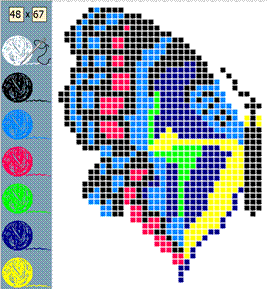
Рабочее поле конструктора представляет собой прямоугольник, разбитый сеткой на одинаковые квадраты. Это напоминает канву, на которой можно вышивать, используя разноцветные нитки. Частоту канвы можно изменять в интервале от 1 до 99.
Такое устройство рабочего поля дает, по существу, представление о растровой графике, в которой любое изображение строится из разноцветных точек на дискретной решетке (именно так устроен экран компьютера).
Кроме того, любую "вышивку", сконструированную на такой канве, легко проверить на соответствие правильному ответу.
Чтобы приступить к созданию задуманного изображения, нужно
- щелчком мыши выбрать цвет ниток на палитре; провести иголкой по канве, удерживая нажатой левую кнопку мыши.
Конструктор позволяет выполнять следующие типы заданий:
- создать изображение в соответствии с заданным условием; по заданному изображению ответить на вопросы.
Отметим, что сами задания "на вышивание" могут быть очень разными:
- выбрать цвет каждой фигуры в соответствии с ее площадью; восстановить вышивку по ее "зашифрованной" записи; закончить узор, опираясь на его симметрию и т. д.
Конструктор "Деление на части"
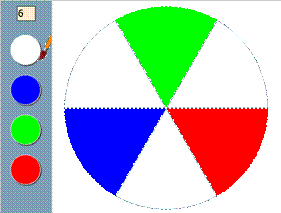
Конструктор дает наглядное представление о делении целого на части и используется, в основном, при изучении темы "Доли и дроби".
Перед учеником круг, разбитый на одинаковые по размеру части (сектора) и напоминающий разрезанную на дольки головку сыра.
Каждую часть можно закрасить в свой цвет. Для этого нужно
- щелчком мыши выбрать цвет на палитре; щелкнуть мышью по той дольке, которую необходимо закрасить.
Количество долей можно изменять в интервале от 1 до 99. При изменении числа долей сделанная ранее закраска круга сохраняется, что позволяет сравнивать дроби с разными (не кратными) знаменателями.
Конструктор позволяет выполнять следующие типы заданий:
- закрасить части круга в соответствии с заданным условием; разбивая круг на различное число частей, закрасить части круга в соответствии с заданным условием; по заданному разбиению и раскраске круга ответить на вопросы.
Конструктор "Кубики"
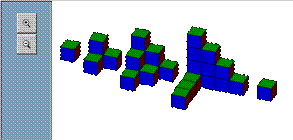
"Кубики" - наиболее естественный пространственный конструктор, знакомый всем школьникам с раннего детства.
Компьютерный вариант "Кубиков" отличается даже большей свободой конструирования: в нем отсутствует сила тяжести и конструкции "висят в невесомости", не рассыпаясь на части.
Создание любой конструкции начинается с одного единственного кубика, к которому постепенно, в шести возможных направлениях (столько граней у кубика) начинают пристраиваться другие кубики.
Чтобы пристроить к уже имеющемуся кубику следующий, достаточно щелкнуть по одной из его граней левой кнопкой мыши.
Щелчок правой кнопкой удаляет кубик. За счет этого можно "прорезать дырки" в конструкциях, а также создавать "несвязные" конструкции, состоящие из отдельных кусков.
В любой момент всю конструкцию можно передвинуть или повернуть: для этого достаточно зацепиться за фон левой (или, соответственно, правой) кнопкой мыши и перемещать мышь, не отпуская кнопки.
Кнопки "Увеличить" и "Уменьшить" позволяют выбрать удобный масштаб.
Кроме того, конструктор знакомит ученика с понятием проекции, показывая в специальном окне (если это предусмотрено заданием) три ортогональных проекции построенной фигуры.
Конструктор позволяет выполнять следующие типы заданий:
- построить конструкцию по заданному образцу; построить конструкцию по словесному описанию; построить конструкцию по трем ее проекциям; построить для заданной конструкции три ее проекции.
Анализ построенной учеником конструкции производится автоматически с точностью до ее поворота и параллельного переноса в пространстве.
Конструктор "Монтажник"
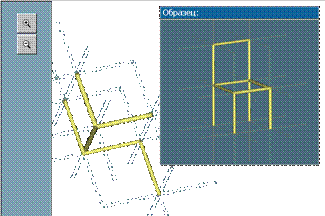
Конструктор является следующим (после "Кубиков") логическим шагом к реализации компьютерного конструирования в пространстве. С его помощью ученик может собирать в виртуальной трехмерной среде сложные каркасные конструкции.
Любая конструкция строится из стержней, расположенных на регулярной пространственной решетке (в простейшем случае - кубической). Элементы решетки показываются на рабочем поле в виде полупрозрачных стержней.
Если щелкнуть по такому элементу левой кнопкой мыши, то на его месте появляется настоящий стержень. Щелчок правой кнопкой мыши по стержню снова его удаляет.
Зацепив левой кнопкой мыши за фон, можно передвигать конструкцию, а правой - поворачивать ее в пространстве.
Кнопки "Увеличить" и "Уменьшить" дают возможность выбрать масштаб.
Конструктор позволяет выполнять следующие типы заданий:
- построить конструкцию по заданному образцу; построить конструкцию по словесному описанию.
Как и в "Кубиках", анализ построенной учеником конструкции производится автоматически с точностью до ее поворота и параллельного переноса в пространстве.
Конструктор "Строитель"
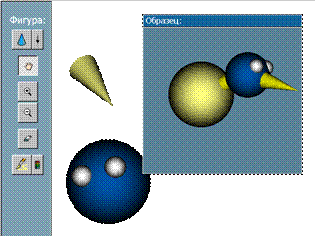
Это один из самых интересных конструкторов, представленных на диске. С его помощью можно создавать сложные конструкции из пространственных фигур, комбинируя их друг с другом. По существу, конструктор является сильно упрощенным вариантом современного инженерного CAD'а, подобного известным программам AutoCad, ArchiCad, ProEngineer и т. д.
В состав конструктора входит набор стандартных пространственных фигур:
· куб;
· тетраэдр;
· пирамида;
· призма;
· конус;
· цилиндр;
· шар.
Для построения фигуры ее следует выбрать из списка, вызываемого по кнопке "Выбор фигуры". После этого нужно нажать в любой точке чертежа левую кнопку мыши и, не отпуская ее, протянуть мышь по чертежу, определяя тем самым размер будущей фигуры - она появится на экране.
Любую из построенных фигур можно передвигать и вращать в пространстве. Для этого следует включить режим "Рука" и зацепиться за фигуру левой (для перемещения) или правой (для вращения) кнопкой мыши. После этого, не отпуская кнопки, фигуру можно двигать или вращать.
Если в режиме "Рука" схватиться мышью не за фигуру, а за фон, то будет двигаться или вращаться вся конструкция в целом.
В режимах "Увеличить" или "Уменьшить" можно изменять размеры отдельных фигур или всей конструкции в целом. Для этого достаточно выбрать один из этих режимов и нажать левую кнопку мыши на любой фигуре или фоне.
Режим "Ластик" позволяет удалять фигуры, а режим "Кисть" - окрашивать их в предварительно выбранный цвет.
Конструктор позволяет выполнять следующие основные типы заданий:
- определить, из каких частей состоит заданная конструкция (анализ); создать конструкцию из заданных частей (синтез); построить конструкцию по заданному образцу; построить конструкцию по словесному описанию.
Конструктор "Спички"
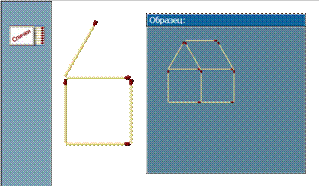
Конструктор имитирует хорошо знакомое каждому школьнику конструирование из спичек (вспомните Штирлица!).
На левой панели рабочего окна имеется коробок с неисчерпаемым запасом спичек. С помощью мыши можно перетаскивать спички из коробка и складывать на рабочий стол. При сближении спички будут "прилипать" друг к другу.
Любую спичку, которая уже лежит на столе, можно
- передвинуть, зацепив левой кнопкой мыши; повернуть, щелкнув на ней правой кнопкой; положить обратно в коробок.
Угол поворота задается в конфигурационном файле и определяется содержанием задания. Если зацепиться мышью за фон, то будет передвигаться вся конструкция из спичек.
Конструктор позволяет выполнять следующие типы заданий:
- переложить несколько спичек так, чтобы получилась заданная конструкция; убрать несколько спичек так, чтобы получилась заданная конструкция; собрать конструкцию из спичек по образцу.
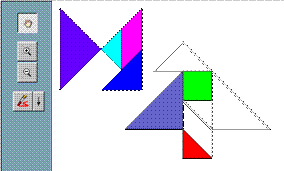
Конструктор "Танграм"

|
Из за большого объема этот материал размещен на нескольких страницах:
1 2 3 4 5 6 7 8 |
