


Партнерка на США и Канаду по недвижимости, выплаты в крипто
- 30% recurring commission
- Выплаты в USDT
- Вывод каждую неделю
- Комиссия до 5 лет за каждого referral
Название конструктора происходит от древней китайской головоломки, но понимается несколько шире. Конструктор позволяет собирать из заданного набора геометрических фигур (многоугольников) другие фигуры. В отличие от танграма и других подобных головоломок данный конструктор допускает как ограниченное, так и неограниченное число исходных фигур.
Фигура, которую нужно собрать, обозначена на рабочем поле своими контурами. Материалом для ее сборки служат цветные многоугольники. Если количество многоугольников какого-либо типа не ограничено, то они изображаются в виде бесцветной стопки. Многоугольник становится цветным, как только вынимается из стопки.
Любую из цветных фигурок можно перемещать по экрану, удерживая на ней левую кнопку мыши. А щелчком правой кнопки фигуру можно поворачивать или переворачивать (при нажатой в это время клавише Ctrl). Если нажать левую кнопку мыши на пустом фоне, то будут передвигаться все фигуры вместе.
Кнопка "Кисть" включает режим, в котором щелчок мышью на любой фигуре окрашивает ее в заранее выбранный цвет. Кнопки "Увеличить" и "Уменьшить" позволяют выбрать удобный масштаб.
Основной тип заданий, использованный в конструкторе, - собрать заданную фигуру - имеет два уровня сложности:
- в заданной фигуре указаны контуры ее составных частей; контуры частей не указаны.
Конструктор "Полимино"
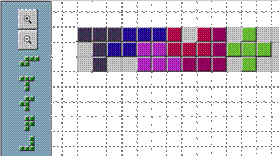
Конструктор позволяет работать с "полимино" - фигурками, составленными из связанных между собой квадратиков:
- домино - из двух квадратиков; тримино - из трех; тетрамино - из четырех; пентамино - из пяти и т. д.
Полимино посвящена обширная научно-популярная литература.
Доступные для использования фигурки полимино находятся на левой панели рабочего окна. Зацепив мышью за любую из "полиминошек", можно перетащить ее на рабочее поле.
Фигурки, лежащие на рабочем поле, также можно перетаскивать (левая кнопка мыши), поворачивать (щелчок правой кнопкой), переворачивать (щелчок правой кнопкой при нажатой в это время клавише Ctrl). Накладывать фигурки друг на друга нельзя.
Чтобы удалить лишнюю фигурку с рабочего поля, достаточно перетащить ее обратно на левую панель.
Кнопки "Увеличить" и "Уменьшить" помогают регулировать масштаб.
В конструкторе используются два основных типа заданий:
- "опознать" в заданных фигурах на рабочем поле перевернутые или отраженные фигурки полимино; замостить имеющимся набором "полиминошек" заданную фигуру.
Проверка ответа происходит автоматически при нажатии на кнопку "Готово".
Конструктор "Паркеты и Мозаики"
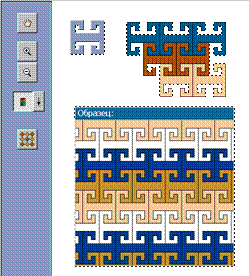
Конструктор дает возможность создавать из заданного набора геометрических фигур паркеты и мозаики, покрывающие всю плоскость.
Фигуры для создания паркета сложены в стопки, из которых их можно вынимать и класть обратно с помощью мыши.
Нажав левую кнопку мыши на любой фигуре, можно перемещать ее по экрану, а щелчками правой кнопки - поворачивать.
Если зацепить левой кнопкой мыши за пустой фон, то будут передвигаться все фигуры вместе.
Чтобы размножить построенный фрагмент паркета на всю плоскость, достаточно нажать кнопку "Размножить". Если, находясь в этом режиме, нажать на паркете левую кнопку и двигать мышь, то можно регулировать частоту размножения фрагмента.
Кнопка "Кисть" включает режим, в котором щелчок мышью на любой фигуре окрашивает ее в выбранный цвет или заливает выбранной текстурой.
Кнопки "Увеличить" и "Уменьшить", как всегда, помогают регулировать масштаб.
Конструктор позволяет решать следующие типы задач:
- собрать паркет по образцу; собрать паркет по описанию; исследовать возможность построения того или иного паркета.
В задачах, где ответ можно получить только приближенно, предусмотрен выбор правильного ответа из списка.
Конструктор "Измерения"
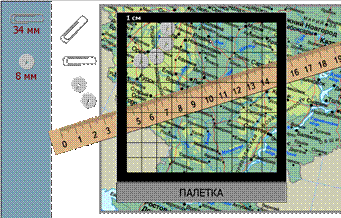
Конструктор служит для измерения длины и площади.
Измерение длины происходит с помощью обыкновенной линейки, которую можно передвигать и поворачивать с помощью мыши, а также с помощью набора специальных "мерок": спичек, скрепок, кнопок и т. д.
Все мерки с указанием их длины находятся на левой панели рабочего окна. С помощью мыши можно перетащить любую из них на рабочее поле. На рабочем поле мерки также можно перемещать (левая кнопка мыши) и поворачивать (правая кнопка мыши).
Для измерения площади используется палетка, разбитая на квадраты со стороной 1 см. Как и линейку, ее можно перемещать с помощью мыши.
Конструктор позволяет решать следующие типы задач:
- измерение длин и расстояний с помощью линейки; приближенное измерение длин и расстояний с помощью заданных мерок; приближенное измерение расстояний по карте (плану) с учетом масштаба; измерение площадей с помощью палетки; оценка площадей по карте (плану) с учетом масштаба.
В задачах, где ответ можно получить только приближенно, предусмотрен выбор правильного ответа из списка.
Конструктор "Чертежник"
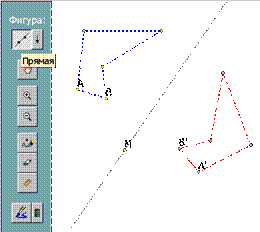
Конструктор относится к числу наиболее сложных из имеющихся на данном диске. Предназначен для создания "живых" интерактивных конструкций из фигур на плоскости. Конструктор работает на принципах, положенных в основу известных французских программ Atelier de Geometrie и Cabri de Geometrie, а также американской программы Sketchpad (в русском варианте - "Живая геометрия").
В состав конструктора входит набор стандартных плоскостных фигур:
- точка; отрезок; луч; прямая; окружность.
Ломаная и многоугольник строятся из отрезков. Кроме того, имеется возможность проводить через точку перпендикуляр к прямой, а также строить зеркальный образ любой фигуры (если на чертеже присутствует ось симметрии).
Для построения фигуры ее следует выбрать по кнопке "Выбор фигуры", а затем щелкнуть левой кнопкой мыши в точках, которыми она будет определяться:
- для точки - в одной точке; для отрезка, прямой, луча, окружности - в двух точках.
Полученные точки и фигуры можно перемещать. Для этого служит режим "Рука". Если в этом режиме подвести курсор к любой "свободной" точке - она будет подсвечена; теперь за нее можно зацепиться мышью и передвинуть. Вместе с точкой будут передвигаться все фигуры, которые она определяет (если таковые имеются), а также поддерживаться все ранее заданные отношения (перпендикулярность, пересечения и т. д.).
Фигуру нужно передвигать, взявшись за какую-то из ее точек.
Если точка была расположена на уже построенной фигуре, то и перемещаться она будет только по ней ("свободная на фигуре"). Если точка была задана как точка пересечения двух фигур, то перемещать ее нельзя - она будет перемещаться сама при перемещении соответствующих фигур.
Режим "Авторучка" позволяет подписывать точки, режим "Кисть" - окрашивать линии в предварительно выбранный цвет, а режим "Ластик" - удалять точки и фигуры,
ВНИМАНИЕ! Даже после удаления точки или фигуры с чертежа, продолжают сохраняться все соотношения, в которых они участвовали (на самом деле, они становятся просто невидимыми). Это позволяет создавать интересные конструкции с "невидимыми" геометрическими связями.
Наконец, в режиме "Линейка" можно измерять расстояние между любыми двумя точками: для этого нужно щелкнуть сначала по одной из них, а затем по другой. При передвижении точек расстояние будет обновляться.
Конструктор позволяет решать большое количество различных типов геометрических задач, из которых можно выделить следующие наиболее важные:
- сконструировать заданный геометрический объект; на готовой конструкции изменить положение отдельных точек и фигур так, чтобы выполнились определенные соотношения; измерить заданные расстояния и проследить за их изменением; найти геометрическое место точек плоскости; дана конструкция (со скрытыми элементами); построить такую же свою.
Конструктор множеств
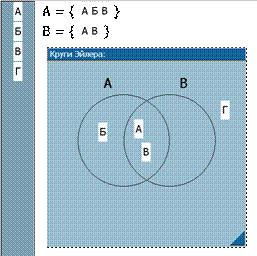
Конструктор предназначен для работы с множествами: их прямого конструирования, проведения простейших операций, представления на кругах Эйлера.
На левой панели рабочего окна находится набор элементов, из которых можно конструировать множества (т. н."универсум").
Для включения элемента в множество его нужно зацепить левой кнопкой мыши и перенести в свое множество - он появится в фигурных скобках среди других элементов, уже включенных в это множество. Чтобы удалить элемент из множества, нужно перенести его обратно на левую панель.
Для более наглядного представления пересечения и объединения множеств используется окно с кругами Эйлера. В нем все множества изображаются в виде пересекающихся кругов. Перемещая элемент из одного круга в другой, можно включать или исключать его из соответствующего множества.
Основное рабочее поле и окно с кругами Эйлера синхронизированы: изменения, сделанные в одном из них, мгновенно отражаются в другом.
В некоторых задачах круги Эйлера и некоторые множества на рабочем поле специально заблокированы от изменения - это подчеркивается соответствующим цветом фона.
В конструкторе рассматриваются следующие типы заданий:
- сконструировать множества по их словесному описанию; сконструировать множества, полученные в результате выполнения операций; сконструировать множества с помощью кругов Эйлера; сконструировать множества, удовлетворяющие определенным условиям.
В последнем случае ответ может быть не единственным, однако это не сказывается на проверке его правильности.
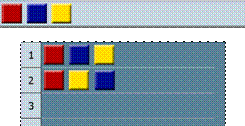
Конструктор комбинаций

|
Из за большого объема этот материал размещен на нескольких страницах:
1 2 3 4 5 6 7 8 |
