


Партнерка на США и Канаду по недвижимости, выплаты в крипто
- 30% recurring commission
- Выплаты в USDT
- Вывод каждую неделю
- Комиссия до 5 лет за каждого referral
Конструктор предназначен для построения и подсчета различных типов комбинаций.
На панели в верхней части рабочего окна находятся элементы, из которых можно конструировать комбинации.
Для создания комбинации нужно зацепить мышью любой элемент и перетащить его в ту строку таблицы, где будет формироваться комбинация. Потом добавить к нему следующий элемент и т. д.
Для удаления элемента из комбинации следует перетащить его обратно на панель.
В конструкторе рассматриваются задания с различными видами комбинаций:
- перестановки; размещения; размещения с повторениями; сочетания; сочетания с повторениями.
Порядок перечисления комбинаций никак не сказывается на правильности ответа.
Конструктор текстовых задач
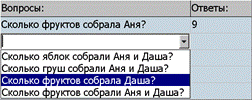
Этот конструктор помогает построить решение задачи из готового набора вопросов.
Для выбора первого вопроса нужно щелкнуть мышью в первой клетке столбца "Вопросы", развернуть их полный список и выбрать тот вопрос, с которого следует начать решение задачи.
После этого в соответствующую клетку столбца "Ответы" необходимо ввести правильный ответ. Иногда этот ответ можно тоже выбрать из списка.
Затем следует выбор следующего вопроса и т. д. - пока не будет найден окончательный ответ на вопрос задачи.
В конструкторе рассматриваются два типа заданий:
- выбор очередного вопроса из списка, ввод ответа с клавиатуры; выбор очередного вопроса из списка, выбор ответа также из списка.
Конструктор-схема для задач
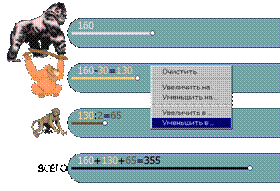
Этот конструктор позволяет представить условие и получить решение задачи в виде "живой" схемы.
На этой схеме каждая величина, о которой идет речь в задаче, представляется в виде отрезка соответствующей длины (и цвета).
Задать длину такого отрезка можно несколькими способами:
- зацепиться мышью за конечную белую точку, и тащить ее вправо или влево, увеличивая или уменьшая длину отрезка на нужное число единиц; зацепиться мышью за сам отрезок и добавить его копию к любому другому отрезку; щелкнуть правой кнопкой мыши на отрезке и выбрать из выпавшего меню любую из перечисленных там операций.
Построенная таким образом схема представляет собой "живую" модель задачи: при последующем изменении любой из величин все зависящие от нее величины будут изменяться автоматически!
Это замечательное свойство позволяет решать задачи, где какую-то величину сразу определить нельзя, но можно "подогнать" ее под условие, изменяя те величины, от которых она зависит.
В конструкторе рассматриваются следующие типы заданий:
- последовательно построить все зависящие друг от друга отрезки и найти неизвестную величину; выбрать неизвестные величины произвольно, установить заданные соотношения и найти неизвестную величину; выбрать неизвестные величины произвольно, установить заданные соотношения и, варьируя значения неизвестных, добиться выполнения условий задачи.
Конструктор "Движение"
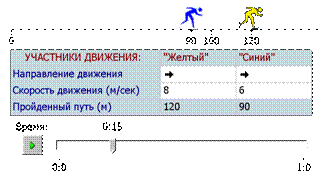
Конструктор позволяет полностью реконструировать процесс движения, описанный в условии задачи.
В верхней части рабочего поля находятся участники движения. Зацепив любого из них мышью, можно установить его в той точке, из которой он начнет свое движение. Для удобства с каждым из участников связан специальный счетчик, указывающий его положение на трассе.
Чуть ниже находится таблица, в которой можно задать
- направление движения каждого из участников, скорость движения; следить за пройденным путем.
Направление и скорость можно менять и во время движения по трассе.
После того как все данные об участниках заданы, остается запустить время с помощью кнопки "Пуск" и проследить за передвижением участников по трассе.
Повторно нажав на эту же кнопку, можно "остановить время", а зацепившись мышью за специальный бегунок, даже "повернуть время вспять" и детально рассмотреть все этапы движения.
В конструкторе рассматриваются следующие типы задач на движение:
- с одним участником движения; с двумя участниками, движущимися в одном направлении; с двумя участниками, движущимися навстречу друг другу; сложное движение, состоящее из нескольких фаз (остановки, смена направления и скорости).
При этом от учащегося требуется либо построить модель движения и решить с ее помощью задачу, либо по готовой модели ответить на вопросы задачи.
Конструктор "Часы"
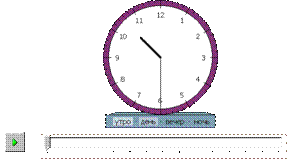
Конструктор учит правильно читать показания часов.
В рабочем окне конструктора всегда присутствуют часы (одни или несколько). На каждых часах две стрелки - часовая и минутная. Кроме того, на подставке подсвечивается то время суток, которое соответствует текущим показаниям часов.
Любые часы можно подводить вперед или назад, взявшись мышью за минутную стрелку.
Нажав на кнопку "Пуск", можно запустить часы и пронаблюдать за их ходом (разумеется, в ускоренном режиме - иначе придется слишком долго ждать...). Повторным нажатием на эту же кнопку можно "остановить время", а зацепившись мышью за специальный бегунок, даже "повернуть время вспять" и детально рассмотреть показания часов в любой момент времени.
В конструкторе рассматриваются следующие типы заданий:
- правильно прочитать показания часов; выставить на часах заданное время; проследить за ходом часов во времени и ответить на вопросы; решить с помощью часов некоторые математические задачи.
Конструктор "Весы"

С помощью этого конструктора можно взвешивать любые предметы, лежащие на рабочем столе. Иногда к весам прилагается набор гирь-разновесов.
Чтобы положить предмет или гирю на чашку весов, достаточно зацепить их мышью и перенеси со стола на левую или правую чашку.
Вес некоторых предметов задан в условии задачи, вес гирь написан прямо на них. Уравновешивая чашки весов, можно найти неизвестные веса, о которых спрашивается в задаче.
В отличие от обычных задач на взвешивание, ученик сам должен установить необходимые соотношения между весами предметов, чтобы ответить на вопрос задачи.
В конструкторе рассматриваются следующие типы заданий:
- взвесить предметы с помощью гирь; найти соотношения между весами предметов, уравновешивая чашки весов; найти соотношения между весами предметов и установить из них неизвестные веса, фактически составив "уравнения".
Приложение 2. Тренажеры
"Тренажер - устройство для тренажа, тренировки".
, "Толковый словарь иностранных слов".
Тренажер "Отправь поезд"
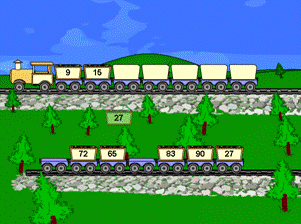
Сюжет используется в задачах на упорядочивание объектов (чаще всего - чисел или выражений).
С помощью мыши требуется разложить все грузы с указанными на них числами по соответствующим вагонам. Для этого нужно зацепить каждый груз левой кнопкой мыши и, не отпуская кнопки, перенеси его в свой вагон.
Если задание выполнено правильно, то после нажатия на кнопку "Готово" поезд отправляется.
Тренажер "Причаль яхты"
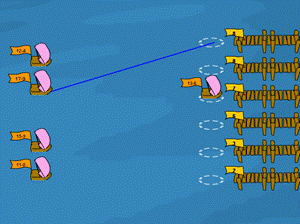
Сюжет используется в задачах на установление соответствия (чаще всего - между выражениями и их значениями).
С помощью мыши требуется пришвартовать каждую яхту к причалу с правильным ответом. Для этого нужно зацепить яхту левой кнопкой мыши и, не отпуская кнопки, протянуть от нее канат к своему причалу.
Если ответ найден правильно, то яхта поплывет к причалу.
Тренажер "Приземли парашютистов"
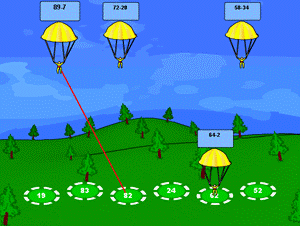
Сюжет используется в задачах на установление соответствия (чаще всего - между выражениями и их значениями).
С помощью мыши требуется посадить каждого парашютиста на площадку с правильным ответом. Для этого нужно зацепить парашютиста левой кнопкой мыши и, не отпуская кнопки, протянуть от него трос к своей площадке.
Если ответ найден правильно, то парашютист успешно приземлится.
Тренажер "Запусти шарики"
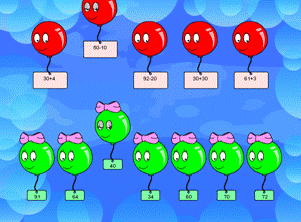
Сюжет используется в задачах на установление соответствия (чаще всего - между выражениями и их значениями).
На экране два ряда воздушных шариков. На красных шариках записаны примеры, на зеленых шариках - ответы.
С помощью мыши требуется соединить каждый красный шар с соответствующим ему зеленым.
Если ученик делает это правильно - шары улетают.
Тренажер "Открой сундуки"
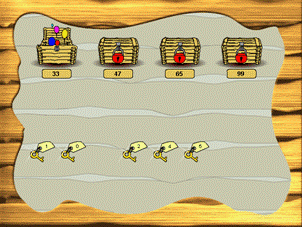
Сюжет используется в задачах на установление соответствия (чаще всего - между выражениями и их значениями).
На сундуках записаны примеры, на ключах - ответы к ним. С помощью мыши требуется открыть каждый сундук ключом с правильным ответом.
Для этого нужно зацепить ключ мышью и вставить его в замок соответствующего сундука.
Если ученик делает это правильно - сундук открывается.
Тренажер "Собери урожай"
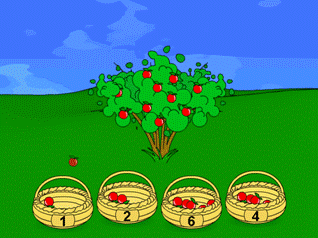
Сюжет используется в различных арифметических задачах.
На яблоне висят яблоки, которые нужно разложить по корзинам в соответствии с условием задачи.
Чтобы сорвать яблоко с дерева, достаточно зацепить его левой кнопкой мыши и, не отпуская кнопки, перенести в свою корзину.
Сорванные яблоки можно перекладывать из корзины в корзину и даже вешать обратно на дерево - это позволяет ученику исправить допущенные ошибки.
Тренажер "Сложи кубики"

|
Из за большого объема этот материал размещен на нескольких страницах:
1 2 3 4 5 6 7 8 |
