

Партнерка на США и Канаду по недвижимости, выплаты в крипто
- 30% recurring commission
- Выплаты в USDT
- Вывод каждую неделю
- Комиссия до 5 лет за каждого referral

Рисунок 92. ЭФ документа «Платежное поручение». Закладка «Расшифровка, подписи»
Перечень полей документа «Платежное поручение». Закладка «Расшифровка, подписи» приведен в таблице 42.
Таблица 42. Описание полей документа «Платежное поручение». Закладка «Расшифровка, подписи»
Наименование поля | Описание поля |
Табличное поле «Расшифровка платежного поручения» | |
№ | Номер позиции. Заполняется автоматически. |
КБК | Код бюджетной классификации плательщика. Значение вводится вручную или выбирается из справочника КБК, либо значение генерируется автоматически из заполненных значений по сегментам по следующим алгоритмам: - ППП + ФКР+КЦСР+КВР+КОСГУ; - ППП + Вид источника. |
Сумма | Сумма по строке платежного поручения. Значение вводится вручную. |
Код цели | Код цели субсидий/субвенций. Значение может вводиться вручную или из Справочника кодов целей субсидий/субвенций. |
Итого | Общая сумма по строкам, которая при правильном заполнении документа должна совпадать с суммой платежного поручения, указанной в поле «Сумма» на закладке «Основные атрибуты». Значение рассчитывается автоматически как сумма всех строк. |
Группа полей «Подписи» | |
Руководитель (уполномоченное лицо). Должность | Наименование должности. Выбирается из списка сотрудников, либо вводится вручную. |
Руководитель (уполномоченное лицо). Расшифровка подписи | ФИО Руководителя. Выбирается из списка сотрудников, либо вводится вручную. |
Главный бухгалтер (уполномоченное лицо). Должность | Наименование должности главного бухгалтера. Выбирается из списка сотрудников, либо вводится вручную. |
Главный бухгалтер (уполномоченное лицо). Расшифровка подписи | ФИО главного бухгалтера. Выбирается из списка сотрудников, либо вводится вручную. |
Дата подписания | Дата подписания документа главным бухгалтером. Значение вводится вручную или выбирается из системного календаря. |
Ответственный исполнитель. Должность | Наименование должности ответственного исполнителя. Поле закрыто на ввод и редактирование. |
Ответственный исполнитель. Расшифровка подписи | ФИО ответственного исполнителя. Поле закрыто на ввод и редактирование. |
Телефон | Номер телефона ответственного исполнителя. Поле закрыто на ввод и редактирование. |
На закладке «Расшифровка, подписи» (см. рис. 92) в поле табличного блока «Расшифровка платежного поручения» вводятся строки расшифровки суммы платежного поручения по БК. Поля табличного блока приведены в таблице 42. Для добавления строки расшифровки по БК следует нажать на кнопку  «Добавить новую строку», откроется форма «Добавление записи».
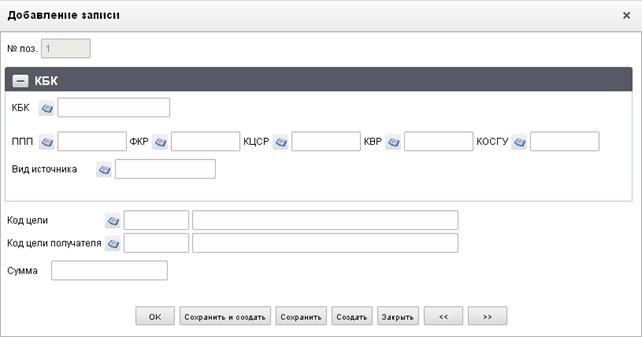
Рисунок 93. ЭФ «Добавление записи»
На форме «Добавление записи» (см. рис. 93) вручную вводятся следующие реквизиты:
– «№ поз.» – номер строки по порядку. Поле заполняется автоматически.
– Группа полей «КБК»:
– «КБК» – КБК плательщика. Вводится вручную, либо формируется автоматически по заполненным значениям нижестоящих полей: «ППП» + «ФКР» + «КЦСР» + «КВР» + «КОСГУ», или «ППП» + «Вид источника», или «ППП» + «Код дохода». Для АУ поле не заполняется.
– «ППП» – код ведомственной структуры.
– «ФКР». Поле не заполняется, если заполнены поля «Вид источника» или «Код дохода».
– «КЦСР». Поле не заполняется, если заполнены поля «Вид источника» или «Код дохода».
– «КВР». Поле не заполняется, если заполнены поля «Вид источника» или «Код дохода».
– «КОСГУ». Поле не заполняется, если заполнены поля «Вид источника» или «Код дохода».
– «Вид источника». Поле не заполняется, если заполнено хотя бы одно из полей: «ФКР», «КЦСР», «КВР», «КОСГУ», «Код дохода».
– «Код цели». Значение может вводиться вручную или из Справочника кодов целей субсидий/субвенций. При указании в документе 41 типа ЛС (с признаком «ЮЛ» в поле «Тип клиента (наименование)» в справочнике НУБП) значение может вводиться вручную или пользователю должен быть предоставлен выбор значения из списка справочников: «Коды целей субсидий/субвенций», «Коды субсидий НУБП».
– «Код цели получателя». Значение может вводиться вручную или из Справочника кодов целей субсидий/субвенций.
– «Сумма».
Для сохранения заполненной строки следует нажать на кнопку «ОК» – в списке появится созданная запись. При потоковом вводе строк вместо «ОК» нажимается кнопка «Сохранить и создать».
6.5.7. Пакет платежных поручений
В местных бюджетах и бюджетах субъектов при схеме с открытием лицевых счетов УБП в ФО финансовый орган присылает в орган ФК пакет платежных поручений (платежное поручение).
Пакет платежных поручений представляет собой набор платежных поручений, который передается от ФО в УФК, где открыт лицевой счет ФО.
Примечание. В ППО «АСФК (СУФД)» реализована возможность ручного ввода и импорта пакетов платежных поручений, предоставляемых в ОрФК ФО в случае открытия отдельного счета в банке для проведения операций со средствами БУ, лицевые счета которым открываются и ведутся в ФО.
Ввод документа может осуществляться на АРМ ФО и доставляться на АРМ ОФК и в оперзале ОФК (на АРМ ОФК вручную с бумажного документа).
Возможен просмотр и печать отдельных ЭД «Платежное поручение» (ЗПП) в составе пакета ПП (ПФО). Операция создания ЗПП из ПФО отрабатывается после проведения операции «Документарный контроль» (Бизнес статус 001 - Введено). Информация в ЗПП подтягивается из строк с ПП из родительского пакета ПП. При этом, в создаваемых ЗПП необходимо дозаполнять некоторые поля из родительского пакета.
Для работы с документами «Пакет платежных поручений» следует перейти в пункт меню «Документы – Регистрация и учет обязательств – Заявки на платеж – Пакет платежных поручений». Откроется ЭФ списка документов, представленная на рисунке 94.
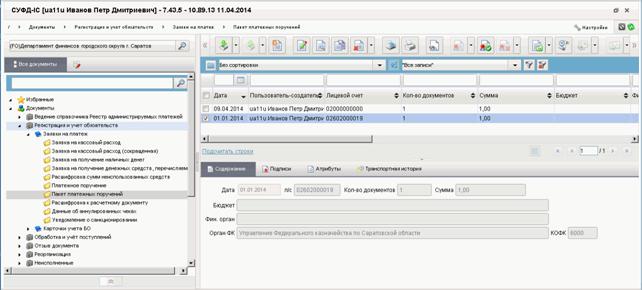
Рисунок 94. ЭФ списка документов «Пакет платежных поручений»
6.5.7.1. Доступные операции
На АРМ ФО доступны следующие операции над документом «Пакет платежных поручений» для исходящего документа:
– ввод вручную;
– импорт из внешней системы;
– документарный контроль;
– просмотр и редактирование;
– удаление;
– подписание ЭЦП;
– печать;
– отправка в УФК.
6.5.7.2. Экранная форма документа
ЭФ документа «Пакет платежных поручений» представлены на рисунках 95, 97 и 99.
ЭФ документа «Пакет платежных поручений» содержит следующие закладки:
– «Документ (1)»:
– «Основные атрибуты»;
– «БК и налоговые показатели».
– «Дополнительные атрибуты (2)»;
– «Системные атрибуты»;
– «Протоколы».
При импорте документа «Пакет платежных поручений» из внешней системы поля закладок автоматически заполняются данными загрузочного файла. При ручном создании пакета платежных поручений поля закладок заполняются вручную (без использования справочников и списков), в соответствии с данными бумажного документа, предоставленного клиентом.
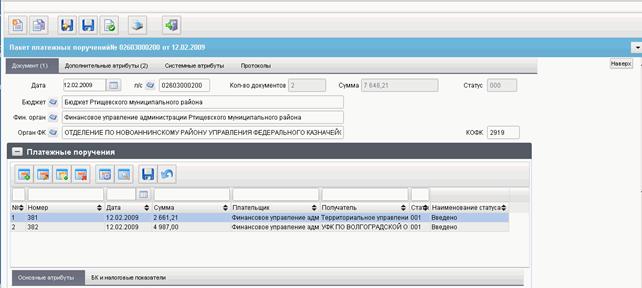
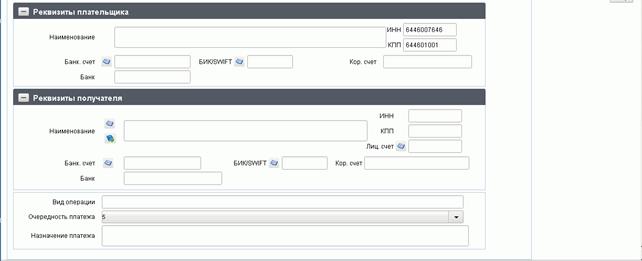
Рисунок 95. ЭФ документа «Пакет платежных поручений». Закладка «Документ (1)»
Для ручного ввода документа «Пакет платежных поручений» следует на ЭФ «Пакет платежных поручений» заполнить поля, доступные для редактирования. В таблице 43 дано описание полей закладки «Документ (1)» документа «Пакет платежных поручений».
Таблица 43. Описание полей ЭФ документа «Пакет платежных поручений». Закладка «Документ (1)»
Название поля | Описание |
Группа полей «Заголовочная часть» | |
Дата | Значение по умолчанию текущая дата. Поле заполняется вручную или выбором из системного календаря. |
л/с | Значение вводится вручную или выбирается из справочника «Лицевые счета». Ввод ограничен 11 символами. |
Кол-во документов | Указывается количество документов по таблице «Платежные поручения». При загрузке ТФФ после документарного контроля значение автоматически уменьшается на количество некорректных платежных поручений (количество документов по ТФФ минус количество некорректных п/п из таблицы «Платежные поручения»). |
Сумма | Указывается сумма строк таблицы «Платежные поручения» по графе «Сумма». При загрузке ТФФ после документарного контроля значение автоматически уменьшается на сумму некорректных платежных поручений (cумма по ТФФ минус сумма некорректных п/п из таблицы «Платежные поручения»). |
Статус | Код Бизнес-статуса документа. Значение заполняется автоматически или передается из OEBS. |
Группа полей «Наименования и коды» | |
Бюджет | Для АРМ ФО заполняется на основании системной константы «SelfBudgetCode» из справочника «Бюджеты». Может быть изменено вручную или выбором из справочника «Бюджеты». Закрыто на редактирование. |
Фин. орган | Заполняется значением актуального фин. органа для указанного бюджета. Может быть изменено вручную или выбором из справочника «Фин. органы». Значения справочника для выбора ограничены значением поля «Бюджет». Закрыто на редактирование. |
Орган ФК | Заполняется значением из справочника «Органы ФК» на основании значения кода, указанного в поле «КОФК». |
КОФК | Для АРМ ФО заполняется на основании системной константы SelfTofkCode. Если оно равно ххуу, то по умолчанию проставляется значение константы «код вышестоящего ТОФК» равный хх00; если равна хх00, то по умолчанию проставляется значение «код собственного ТОФК». Может быть изменено вручную или выбором из справочника органов ФК. |
Табличное поле «Платежные поручения» отражает данные, введенные на закладках «Основные атрибуты» и «БК и налоговые показатели» | |
Номер | Соответствует значению поля «Номер» закладки «Основные атрибуты». |
Дата | Соответствует значению поля «Дата» закладки «Основные атрибуты». |
Сумма | Соответствует значению поля «Сумма» закладки «Основные атрибуты». |
Плательщик | Соответствует значению поля «Наименование» группы полей «Реквизиты плательщика» закладки «Основные атрибуты». |
Получатель | Соответствует значению поля «Наименование» группы полей «Реквизиты получателя» закладки «Основные атрибуты». |
Статус | Значение кода бизнес-статуса ПП в составе пакета. |
Наименование статуса | Заполняется на основании кода бизнес-статуса. |
В табличное поле «Платежные поручения» (см. рис. 95) добавляются строки с данными платежных поручений, включенных в пакет. После нажатия на кнопку «Добавить новую строку» становятся активными закладки «Основные атрибуты» и «БК и налоговые показатели» для ввода данных платежного поручения (рис. 96).

|
Из за большого объема этот материал размещен на нескольких страницах:
1 2 3 4 5 6 7 8 9 10 11 12 13 14 15 16 17 18 19 20 21 22 23 24 25 26 27 28 29 30 31 32 33 34 35 36 37 38 39 40 41 42 43 44 45 46 47 48 49 50 51 52 53 54 55 56 57 58 59 60 61 62 63 64 65 |
