

Партнерка на США и Канаду по недвижимости, выплаты в крипто
- 30% recurring commission
- Выплаты в USDT
- Вывод каждую неделю
- Комиссия до 5 лет за каждого referral
Отображение обобщенных агрегированных показателей по документам.
5.2.10. Информационная панель
Информационная панель служит для вывода на экран информации о выделенном в списке документе или записи справочника. Информационная панель может содержать несколько закладок, на которых отображаются некоторые характеристики выделенного объекта и дополнительная информация о нем. На рисунке 10 показан пример содержания информационной панели для выделенного документа.

Рисунок 10. Информационная панель
Типичный список закладок информационной панели:
– «Содержание» (отображается основное содержание выделенного документа);
– «Подписи» (отображается информация об ЭЦП, если текущий документ был подписан);
– «Атрибуты» (отображается текущий статус документа, а также дополнительная информация);
– «Транспортная история» (отображается информация об отправке и/или получении документа на узлах приема/передачи, которые были зафиксированы транспортным модулем СУФД).
6. Описание операций и экранных форм
Описание стандартных операций над документами (создание, импорт, редактирование, просмотр, документарный контроль, подписание, отправка) и порядка работы с исходящими и входящими документами приведено в Руководстве пользователя «СУФД. Основные принципы работы в системе». В зависимости от типа документа набор доступных стандартных операций и порядок его обработки могут различаться.
Ниже представлены описания экранных форм документов, используемых в АРМ ФО, и наборы доступных операций над ними. Все экранные формы документов содержат закладки «Системные атрибуты», «Протоколы», описания которых представлены в Руководстве пользователя «СУФД. Основные принципы работы в системе», поэтому в данном Руководстве описаны только те закладки экранных форм, которые содержат непосредственно данные документов.
6.1. Группа документов «Обработка и учет поступлений»
Группа документов «Обработка и учет поступлений» включает следующие документы:
– Внебанковские документы:
– «Уведомление об уточнении вида и принадлежности платежа»;
– Документы на возврат:
– «Заявка на возврат»;
– «Реестр платежей, минуя счет органа ФК»;
– «Справка органа ФК».
6.1.1. Уведомление об уточнении вида и принадлежности платежа
Документы «Уведомление об уточнении вида и принадлежности платежа» формируются ПБС, АД, АИФ для уточнения вида и принадлежности платежа, уточнения операций по кассовым выплатам, а также для исправления ошибок при зачислении и отражении средств на лицевых счетах, после чего направляются для санкционирования в ФО, а затем в орган ФК.
Из вкладки «Связанные документы» можно открыть для просмотра ЭД «Уведомление о санкционировании/отказе», который формируется в ФО данного бюджета после санкционирования ЭД «Уведомление об уточнении вида и принадлежности платежа». Операции «Санкционировать» и «Отказать» описаны в п. 3.3.1.
Для работы с документами «Уведомление об уточнении вида и принадлежности платежа» следует перейти в пункт меню «Документы – Обработка и учет поступлений – Внебанковские документы – Уведомление об уточнении вида и принадлежности платежа». Откроется ЭФ списка документов, представленная на рисунке 11.
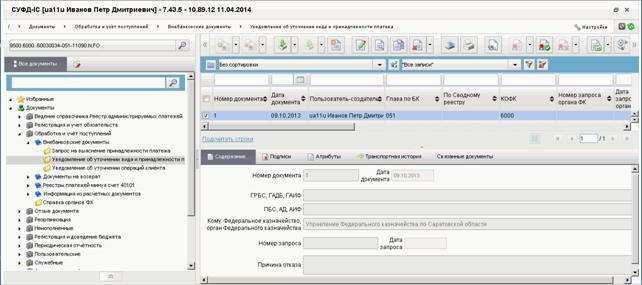
Рисунок 11. ЭФ списка документов «Уведомление об уточнении вида и принадлежности платежа»
6.1.1.1. Доступные операции
На АРМ ФО для документа «Уведомление об уточнении вида и принадлежности платежа» доступны следующие операции над:
– Исходящими документами:
– ввод вручную;
– импорт из внешней системы;
– документарный контроль;
– просмотр и редактирование;
– удаление;
– подписание ЭЦП;
– печать;
– отправка в УФК;
– экспорт во внешние системы.
– Транзитными документами:
– просмотр;
– печать;
– формирование и проверка ЭП;
– документарный контроль;
– отказ;
– отправка в УФК.
6.1.1.2. Экранная форма документа
ЭФ документа «Уведомление об уточнении вида и принадлежности платежа» представлена на рисунке 12. Форма содержит три основные и три вложенные закладки (вкладки):
– «Документ» (содержащая три вкладки):
– «Основные атрибуты (1)»;
– «Платежные документы (2)»;
– «Дополнительные атрибуты (3)».
– «Системные атрибуты»;
– «Протоколы».
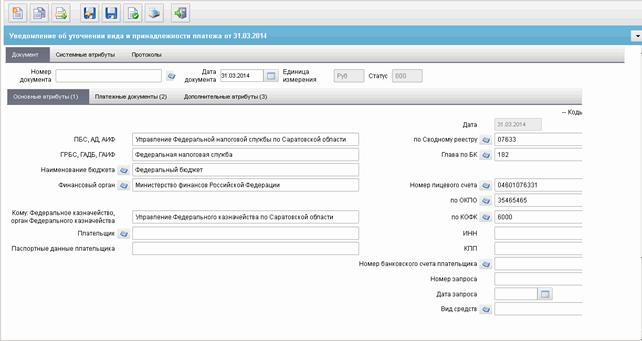
Рисунок 12. ЭФ документа «Уведомление об уточнении вида и принадлежности платежа». Закладка «Документ». Вкладка «Основные атрибуты (1)»
При импорте документа из внешней системы поля формы заполняются автоматически в соответствии с данными загружаемого файла. При вводе документа поля заполняются вручную в соответствии с данными бумажного документа.
6.1.1.3. Создание документа на основе родительского документа
Документ может создаваться на основе следующих ЭД:
– «Заявка на кассовый расход» (ЗКР);
– «Заявка на получение наличных денег» (ЗНП);
– «Заявка на получение наличных денежных средств, перечисляемых на карту» (далее – ЗНБ);
– «Запрос на выяснение принадлежности платежа» (ПЗУ);
– «Заявка на возврат» (ПЗВ);
– «Уведомление об уточнении вида и принадлежности платежа» (ПДУ, УУК).
Для выбора родительского документа следует на ЭФ документа «Уведомление об уточнении вида и принадлежности платежа» (см. рисунок 12) нажать на кнопку  «Выбрать родительский документ». При этом откроется окно выбора типа документа «Поиск» (рисунок 13).
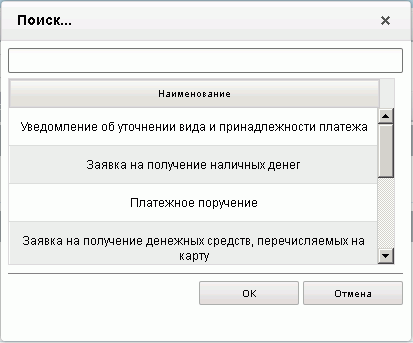
Рисунок 13. Окно «Поиск…»
После выбора типа документа откроется окно «Выбор записи из справочника» (рисунок 14), в котором следует из перечня сформированных документов заданного типа выбрать нужный документ.
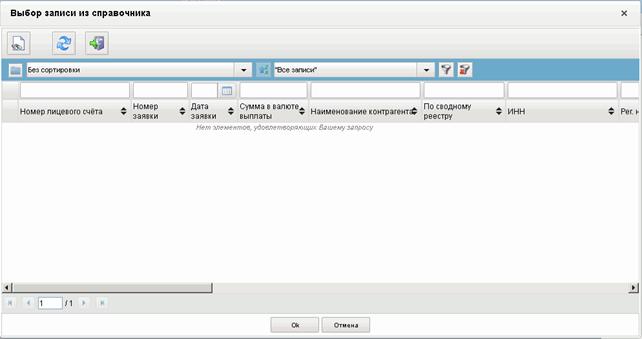
Рисунок 14. Окно «Выбор записи из справочника» для документов типа «Заявка на кассовый расход»
В результате поля формы будут заполнены значениями соответствующих полей родительского документа.
Для ручного ввода документа «Уведомление об уточнении вида и принадлежности платежа» следует на ЭФ документа «Уведомление об уточнении вида и принадлежности платежа» заполнить поля, доступные для редактирования. Перечень полей приведен в таблице 5.
Таблица 5. Описание полей документа «Уведомление об уточнении вида и принадлежности платежа». Закладка «Документ». Вкладка «Основные атрибуты (1)»
Наименование поля | Описание | |
Группа полей «Заголовочная часть» |
| |
Номер документа | Вручную. |
|
Дата документа | По умолчанию – текущая дата. Привязан системный календарь. Маска ввода «DD. MM. YYYY». |
|
Единица измерения / Ед. изм. | По умолчанию «Руб». |
|
Статус | Статус. |
|
Закладка «Основные атрибуты (1)». Группа полей «Наименования и коды» |
| |
Дата | Автоматически подставляется значение из поля «Дата документа». |
|
Глава по БК | Из родительского документа (если есть). Привязан справочник Ведомств. Для АРМ ПБС, ФО и ТОАП заполняется автоматически. Для АРМ НУБП: поле заполняется из поля Ведомство справочника «Информация о ЛС». Может быть изменено выбором из справочника «Ведомства», отфильтрованного по коду бюджета или вручную. На АРМ ФО не заполняется, в случае, если тип указанного лицевого счета - «02» или «12». |
|
Наименование бюджета | Автоматически по коду бюджета. Привязан справочник Бюджетов |
|
Финансовый орган (наименование) | Привязан справочник Финорганов. На АРМ ПБС, НУБП, ТОАП: Формируется автоматически на основании поля «Бюджет» из справочника ФО. Выбирается соответствующее коду Бюджета то значение, у которого в поле «Акт» в справочнике Финорганов стоит «флажок». На АРМ ФО - автоматически подтягивается «Наименование» из справочника «Финорганов», соответствующее коду собственного ФО (из системной константы). Не заполняется при вводе ГТВБФ и ГВБФ. |
|
по ОКПО | Привязан справочник Финорганов. Заполняется автоматически ОКПО соответствующего актуального ФО (поиск по коду ФО) из справочника Финансовые органы. Может быть отредактировано вручную/из справочника финорганов. |
|
По Сводному реестру | Вручную. На АРМ ФО: не заполняется. При смене значения поле «Наименование бюджета» очищается. |
|
ГРБС/ГАДБ/ГАИФ | Из родительского документа (если есть). На АРМ ПБС и АРМ ФО (если тип указанного лицевого счета - «04»): автоматически в соответствии с кодом «Глава по БК» из справочника «Ведомства» из поля «Полное наименование», может быть отредактировано вручную. На АРМ ФО не заполняется, в случае, если тип указанного лицевого счета - «02» или «12». |
|
ПБС/АД/АИФ | НА ПБС и ФО (если тип указанного лицевого счета - «04»): Из родительского документа (если есть). На АРМ ФО не заполняется, в случае, если тип указанного лицевого счета - «02» или «12». |
|
Номер ЛС | Из родительского документа (если есть). Привязан справочник «Информация о ЛС». Для АРМ ФО, выбирается из справочника «Информация о ЛС», отфильтрованного по «Типу лицевого счета» = «02» и «12». |
|
Код получателя по КОФК | Заполняется автоматически. |
|
Наименование получателя / Кому: Федеральное казначейство, орган Федерального казначейства | Автоматически из справочника «Органы казначейства» на основании поля «Код получателя по КОФК». |
|
Вид средств | Может быть изменено пользователем вручную или выбором из справочника «Источники финансирования». Список значений, доступных для выбора пользователем ограничен следующими кодами: 10, 11, 14, 30. |
|
Наименование / ФИО плательщика | Из родительского документа, если указано в перечне, иначе вручную. Прикреплен справочник поставщиков. |
|
Паспортные данные плательщика | Вручную. |
|
ИНН плательщика | Из родительского документа, если указано в перечне. Может подтягиваться из справочника поставщиков. Иначе вручную. |
|
КПП плательщика | Из родительского документа, если указано в перечне. Может подтягиваться из справочника поставщиков. Иначе вручную. |
|
Номер банковского счета плательщика | Из родительского документа, если указано в перечне. Может подтягиваться из справочника Банковские счета поставщиков. Иначе вручную. |
|
Номер запроса | Из родительского документа, если указано в перечне, или заполняется вручную. |
|
Дата запроса | Из родительского документа, если указано в перечне, или заполняется вручную. |
|
Закладка «Платежные документы (2)» (рис. 15), расположенная на закладке «Документ» (см. рис. 12) содержит два табличных блока:

|
Из за большого объема этот материал размещен на нескольких страницах:
1 2 3 4 5 6 7 8 9 10 11 12 13 14 15 16 17 18 19 20 21 22 23 24 25 26 27 28 29 30 31 32 33 34 35 36 37 38 39 40 41 42 43 44 45 46 47 48 49 50 51 52 53 54 55 56 57 58 59 60 61 62 63 64 65 |
