

Партнерка на США и Канаду по недвижимости, выплаты в крипто
- 30% recurring commission
- Выплаты в USDT
- Вывод каждую неделю
- Комиссия до 5 лет за каждого referral
Для работы с документами «Реестр расходных расписаний» следует перейти в пункт меню «Документы – Регистрация и доведение бюджета – Реестр расходных расписаний». Откроется ЭФ списка документов, представленная на рисунке 139.
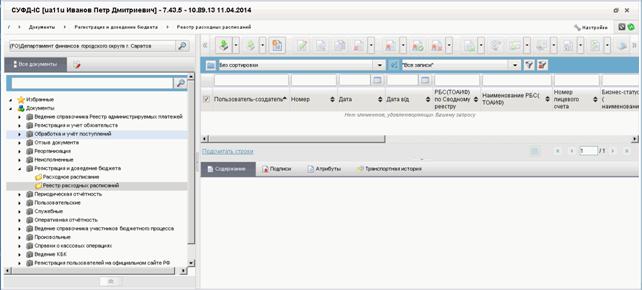
Рисунок 139. ЭФ списка документов «Реестр расходных расписаний»
6.6.2.1. Доступные операции
На АРМ ФО доступны следующие операции над документом «Реестр расходных расписаний»:
– ввод вручную;
– ввод из родительского документа (ЭД «Распределение бюджетных данных»);
– документарный контроль;
– просмотр и редактирование;
– удаление;
– подписание, просмотр и снятие ЭЦП;
– печать;
– отправка в УФК, ЦАФК.
6.6.2.2. Экранная форма документа
ЭФ документа «Реестр расходных расписаний» представлена на рисунке 140. Форма содержит следующие закладки:
– «Документ (1)»:
– «Расходные расписания (3)»;
– «Раздел I: БА (4)»;
– «Раздел II: ЛБО (5)»;
– «Раздел III: ПОФР (6)».
– «Дополнительные атрибуты (2)».
– «Системные атрибуты».
– «Протоколы».
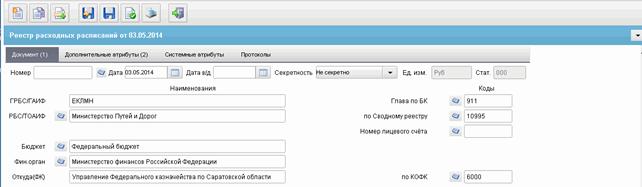
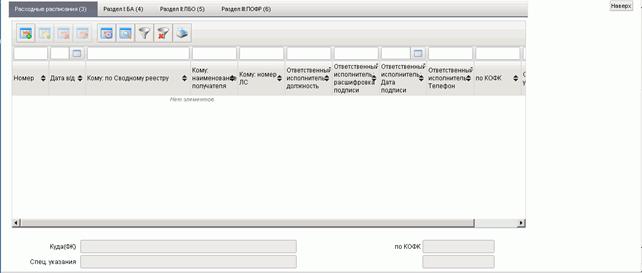
Рисунок 140. ЭФ документа «Реестр расходных расписаний». Закладка «Документ (1)». Закладка «Расходные расписания (3)»
Документ «Реестр расходных расписаний» может быть заполнен в полуавтоматическом режиме на основании родительского документа.
Для этого необходимо в ЭФ списка документов «Реестр расходных расписаний» (см. рис. 139) в меню пиктограмм нажать кнопку  «Создать новый документ». Откроется ЭФ нового документа «Реестр расходных расписаний» (рис. 141).
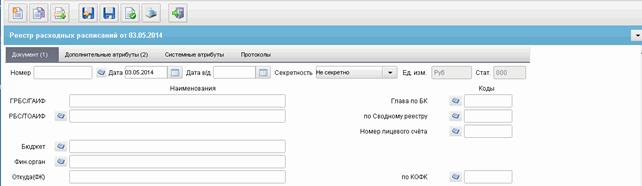
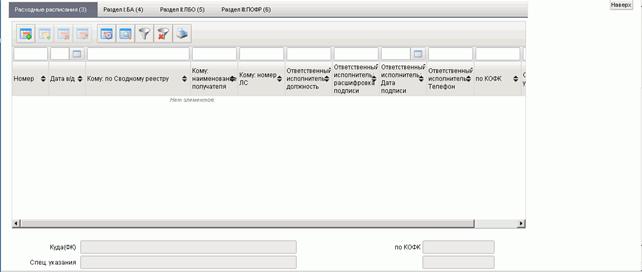
Рисунок 141. ЭФ документа «Реестр расходных расписаний». Закладка «Документ (1)». Закладка «Расходные расписания (3)» - новый документ
Затем в открывшейся ЭФ нового документа «Реестр расходных расписаний» в меню нажать кнопку  «Выбрать родительский документ». Это приведёт к открытию ЭФ выбора родительского документа (рис. 142). В этой экранной форме выделить нажатием родительский документ «Распределение бюджетных данных по подведомственным учреждениям» и нажать кнопку OK.
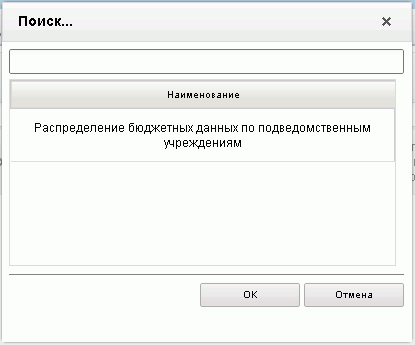
Рисунок 142. ЭФ выбора родительского документа
Откроется ЭФ выбора записи из справочника для заполнения по родительскому документу (рис. 143). Здесь также необходимо выделить нажатием нужную запись для заполнения и нажать кнопку OK.
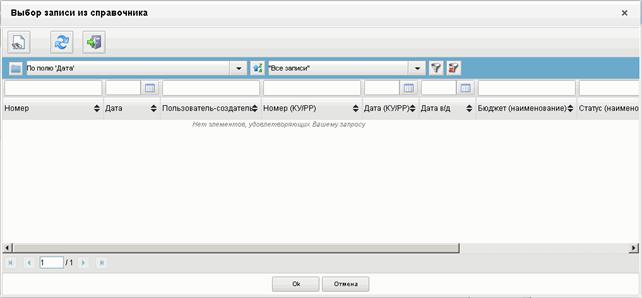
Рисунок 143. ЭФ выбора записи из справочника для заполнения по родительскому документу
Для ручного ввода документа «Реестр расходных расписаний» следует на ЭФ «Реестр расходных расписаний» заполнить поля, доступные для редактирования. Перечень полей приведен в таблице 70.
Таблица 70. Описание полей документа «Реестр расходных расписаний». Закладка «Документ (1)»
Наименование поля | Описание поля |
Закладка «Документ (1)». Группа полей «Заголовочная часть» (см. рис. 140) | |
Номер | Номер документа вводится вручную. |
Дата | Дата формирования документа. Значение даты может быть выбрано с помощью системного календаря. |
Дата в/д | Дата ввода в действие бюджетных данных документа. Значение даты может быть выбрано с помощью системного календаря. |
Секретность | Степень секретности. Возможные значения: «не секретно», «секретно». |
Ед. изм. | Единица измерения. |
Стат. | Код статуса документа. Заполняется автоматически в результате обработки документа или присылается из учетной системы (в случае обработки документа в учетной системе). |
Закладка «Документ (1)». Группа полей «Наименования и коды» | |
ГРБС/ГАИФ | Наименование ГРБС (ГАИФ), соответствующее коду главы. |
Глава по БК | Код ГРБС (ГАИФ). |
РБС/ТОАИФ | Наименование РБС (АИФ). Для бюджета ГВБФ (4 уровень бюджета): На АРМ ГРБС и АРМ ФО: поле не заполняется. Для прочих бюджетов: Для АРМ: - значение заполняется автоматически из справочника «ПУБП» на основании системной константы «Код собственного БУ». Может быть изменено вручную или из справочника «ПУБП» (без заполнения кода «по Сводному реестру»); - заполняется из соответствующего поля ЭД «Распределение бюджетных данных». |
по Сводному реестру | Код РБС (АИФ) по СРРПБС. При вводе размерность поля ограничена 5 символами. Для нефедерального бюджета: Для АРМ: Поле не заполняется. |
Номер лицевого счета | Номер лицевого счета организации, указанной в поле «РБС/ТОАИФ». |
Бюджет | Наименование бюджета, согласно справочнику «Бюджеты». |
Финорган | Наименование ФО, обслуживающего указанный бюджет. Для АРМ всех бюджетов (кроме ГВБФ: 4-й уровень бюджета): Заполняется автоматически наименованием с актуальным кодом ФО соответствующим Бюджету из справочника «Фин. органы». Может быть изменено вручную или из справочника «Фин. органы». Значение справочника ограничены значением поля «Бюджет». Для бюджета ГВБФ (4-й уровень бюджета): Для АРМ ФО: заполняется автоматически актуальным значением из справочника «Финорганы» по системной константе SelfBudgetCode. |
Откуда (ФК) | Наименование ТОФК-отправителя, согласно справочнику «Органы казначейства». |
по КОФК | Код ТОФК-отправителя по справочнику «Органы казначейства». |
Закладка «Документ (1)». Закладка «Расходные расписания (3)» | |
Куда (ФК) | Наименование ТОФК-получателя, в котором обслуживается БУ-получатель.. |
по КОФК | Код ТОФК-получателя. |
Спец. Указания (наименования) | Наименование специальных указаний. В случае ввода нескольких значений используется разделитель «|». |
Спец. Указания (код) | Код специальных указаний. |
Закладка «Документ (1)». Закладка «Расходные расписания (3)». Табличное поле «Расходные расписания» | |
Номер | Номер расходного расписания. |
Дата в/д | Дата ввода в действие расходного расписания. |
Кому: по Сводному реестру | Код БУ-получателя в соответствии с СРРПБС. |
Кому: наименование получателя | Наименование БУ-получателя в соответствии с СРРПБС. |
Кому: номер ЛС | Номер лицевого счета БУ-получателя (ПБС (АИФ)). |
Ответственный исполнитель: должность | Наименование должности ответственного исполнителя. |
Ответственный исполнитель: расшифровка подписи | ФИО ответственного исполнителя. |
Ответственный исполнитель: Дата подписи | Дата подписи ответственного исполнителя. |
Ответственный исполнитель: Телефон | Номер телефона ответственного исполнителя. |
по КОФК | Код ТОФК-получателя. |
Спец. указания (Код) | Код специальных указаний. |
На закладке «Расходные расписания» (см. рис. 140), вложенной в закладку «Документ (1)», содержатся строки таблицы с данными расходных расписаний, включенных в данный реестр. Поля таблицы приведены в таблице 70.
Для добавления строки с данными расходных расписаний следует нажать на кнопку  «Добавить новую строку». Откроется форма «Добавление записи» (рис. 144).
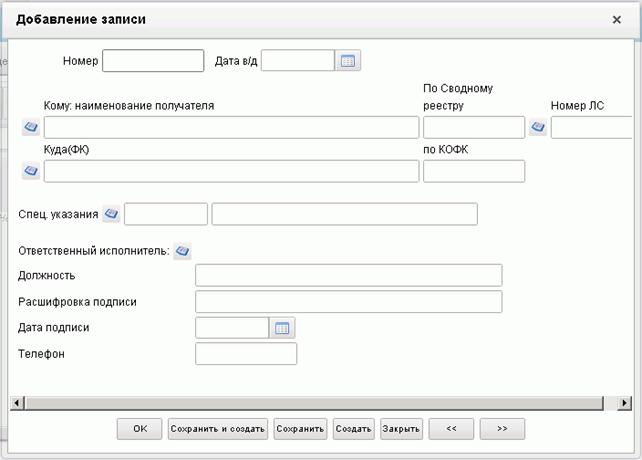
Рисунок 144. ЭФ «Добавление записи» (строка данных о расходном расписании)
На форме «Добавление записи» заполняются следующие поля:
– «Номер» – номер расходного расписания.
– «Дата в/д» – дата ввода в действие расходного расписания.
– «Кому: Наименование получателя» – наименование по СРРПБС БУ-получателя расходного расписания.
– «Кому: по Сводному реестру» – код по СРРПБС БУ-получателя расходного расписания. При вводе значение поля ограничено 5 символами.
– «Кому: Номер ЛС» – номер лицевого счета БУ-получателя. При вводе значение поля ограничено 11 символами.
– «Куда (ФК)» – наименование ТОФК-получателя.
– «по КОФК» – код ТОФК-получателя. При вводе значение поля ограничено 4 символами.
– «Специальные указания» – код и наименование вида специальных указаний.
– «Ответственный исполнитель. Должность» – наименование должности исполнителя.
– «Ответственный исполнитель. Расшифровка подписи» – ФИО исполнителя.
– «Ответственный исполнитель. Дата подписи» – дата подписи исполнителя.
– «Ответственный исполнитель. Телефон» – номер телефона исполнителя.
Нажать на кнопку «ОК» для добавления строки и выхода из формы. В таблице расходных расписаний появится добавленная строка.
На закладке «Раздел I: БА (4)» (рис. 145), вложенной в закладку «Документ (1)», в табличном блоке содержатся строки БА по Разделу I выбранного расходного расписания на закладке «Расходные расписания (3)» и заголовочные поля (см. таблицу 70).

|
Из за большого объема этот материал размещен на нескольких страницах:
1 2 3 4 5 6 7 8 9 10 11 12 13 14 15 16 17 18 19 20 21 22 23 24 25 26 27 28 29 30 31 32 33 34 35 36 37 38 39 40 41 42 43 44 45 46 47 48 49 50 51 52 53 54 55 56 57 58 59 60 61 62 63 64 65 |
