


Партнерка на США и Канаду по недвижимости, выплаты в крипто
- 30% recurring commission
- Выплаты в USDT
- Вывод каждую неделю
- Комиссия до 5 лет за каждого referral
Ø Изменить контрольные реквизиты;
Ø Перенести контрольный срок;
Ø Снять с контроля;
Ø Отменить контроль.
При выполнении операции снятия с контроля поручения, находящегося на периодическом контроле, можно либо установить новый контрольный срок (автоматически, в соответствии с заданным периодом), либо окончательно снять документ или поручение с контроля.

6. Вспомогательные операции
6.1. Чтение информационных сообщений
Вызов списка новых информационных сообщений (сообщений об ошибках) осуществляется при помощи кнопки « » в главном меню системы.
На кнопке отражается количество сообщений, находящихся в списке.
Важно! Если открыть список, нужно прочитать все сообщения и, при наличии ошибок, принять необходимые меры. После выхода пользователя из приложения, список сообщений очищается.
6.2. Копирование, перемещение и удаление ссылок
Копирование или перемещение ссылок на выбранные документы в любую из доступных пользователю папок осуществляется при помощи меню « ».
».
Для копирования или перемещения документа в другую папку следует выбрать пункт «В папку..». При выборе папки можно указать, следует ли оставлять копию ссылки на документ в исходной папке.
Для передачи ссылки на документ какому-либо из пользователей системы, личная папка которого недоступна для копирования документа, необходимо выбрать пункт «Пользователю..» и выбрать получателя документа. Получатель должен иметь личную папку документов.
Удаление ссылки на документ из папки осуществляется с помощью кнопки « ». Находящиеся в других папках ссылки на этот объект при этом не удаляются. Если необходимо удалить документ полностью, то следует воспользоваться кнопкой «
 » из блока «Дополнительных операций». Удалять документы полностью можно только в том случае, если:
· Текущий пользователь является автором этого документа;
· Не было выдано поручений по документу;
· Документ не был отправлен по маршруту.
6.3. Проверка электронных подписей документа
При наличии соответствующих настроек, документ подписывается ЭП автоматически при создании, при условии наличия сертификата у его автора (заполнена закладка «Сертификаты» в личных данных сотрудника). Проверка действительности ЭП выбранного документа осуществляется с помощью кнопки « » в меню «Дополнительные операции». Если исполняемые по данному документу поручения были заверены ЭП исполнителей, помимо подписи самого документа будет отображены и проверены подписи этих поручений.
6.4. Проверка электронной подписи поручения
Действительность подписи определяется с учетом действительности подписей поручений, выполненных по текущему документу ранее, и действительности подписи самого документа. Если хотя бы одна из этих подписей неверна, подпись поручения также становится недействительной. Кроме того, подпись становится недействительной, если после подписания изменены значения полей или связанных с поручением файлов.
Проверка действительности ЭП выбранного поручения осуществляется с помощью кнопки «Проверить подписи» в меню «Выполнить» карточки поручения.
6.5. Настройка прав доступа к папкам документов
Каждый пользователь системы может регулировать доступ других пользователей к содержимому своих папок документов.
Для изменения прав доступа, необходимо выбрать нужную папку из списка и нажать кнопку «Изменить доступ к папке» ( ) на панели инструментов. В появившемся окне отображается список сотрудников и подразделений организации, для которых определяется возможность доступа к папке. Для добавления новой записи в список необходимо нажать кнопку «
 » и в появившемся справочнике выбрать нужного сотрудника или подразделение. Затем необходимо определить разрешение на просмотр содержимого папки и на чтение документов, содержащихся в папке.
Доступ можно запретить или разрешить. Значение «по умолчанию» означает, что данное право доступа не определено и зависит от других настроек системы.
Права доступа различаются по приоритетам: права, определенные для конкретных сотрудников, являются более значимыми, чем права, определенные для подразделений.
Например, чтобы запретить одному из сотрудников какого-либо подразделения чтение документов, находящихся в папке, следует выполнить следующие действия:
· Создать запись данного подразделения, в которой разрешить просмотр папки и чтение документов;
· Создать запись нужного пользователя, в которой разрешить (или оставить «по умолчанию») просмотр папки и запретить чтение документов.
6.6. Быстрая фильтрация документов
В папках документов имеются следующие предустановленные фильтры:
· Все документы - базовый тип предустановленного фильтра, используемый по умолчанию при открытии папки документов. Отбираются все записи о документах, удовлетворяющих совокупности условий отбора, введенных в основной форме “Фильтр” для текущего списка документов;
· Требует обработки - отбираются все записи о документах, посланных на исполнение текущему пользователю, но еще не обработанных. То есть параметром отбора является наличие у документа любого поручения, исполнителем которого является текущий пользователь, и которое находится в состоянии “Выдано” или “Активно”;
· С истекшим сроком исполнения - отбираются все записи о документах, посланных на исполнение текущему пользователю, срок исполнения поручений по которым истек. То есть параметром отбора является наличие у документа хотя бы одного поручения любого вида, кроме “На редактирование”, исполнителем которого является текущий пользователь, которое находится в состоянии “Выдано” или “Активно”, и у которого не истекла плановая дата завершения;
· На личном контроле - отбираются все записи о документах, которые поставлены на личный контроль текущим пользователем и документах со статусом контроля “На контроле”, в которых текущий пользователь является назначенным контролером;
· Мои документы - отбираются все записи о документах, автором которых является текущий пользователь.
6.7. Поиск документов
В системе реализована возможность атрибутивного поиска, а также полнотекстового поиска документов по произвольным словам, которые могут содержаться в кратком содержании, примечании или в файлах, приложенных к документу.
6.7.1 Использование формы поиска
Окно поиска вызывается при помощи кнопки «Изменение фильтра»  , которая находится в правой части экрана списка документов.
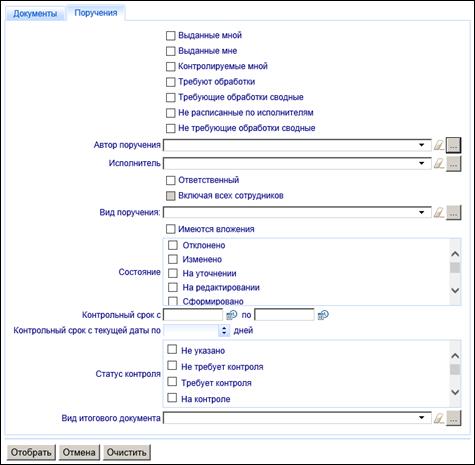
Окно параметров поиска состоит из 2-х вкладок: «Документы» и «Поручения».
Вкладка «Документы» отображает наиболее часто используемые реквизиты при открытии. Искомое слово или фразу следует вводить в поле «Документ содержит».
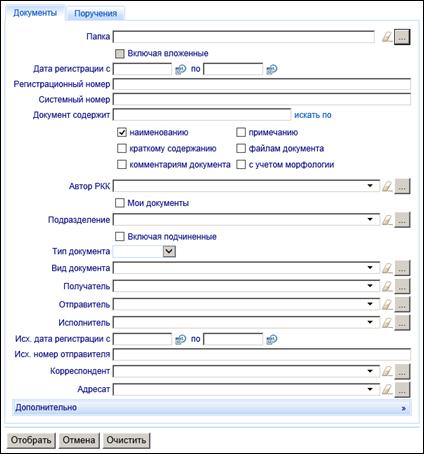
Ниже поля «Документ содержит» расположены реквизиты, по которым будет производиться поиск введенной фразы. По умолчанию поиск производится по теме (наименованию) документа.
Параметр «С учетом морфологии» применяется для поиска данных в СУБД MSSQL. При включенном параметре поиск ведется с учетом падежа – слово или фразу необходимо вводить целиком:

При вводе поискового запроса, например, «меры реализации» будут найдены все документы, в выбранных полях которых встречаются все словоформы поискового запроса – «меры реализации», мерах по реализации», «мерами по реализации» и т. п.
 Менее используемые реквизиты размещены в блоке «Дополнительно», который разворачивается при щелчке на нём.
На вкладке «Поручения» размещены параметры поиска, позволяющие отбирать документы по атрибутам поручений:
Встроенные поисковые средства СУБД MSSQL и Oracle не полностью поддерживают полнотекстовый поиск в русскоязычном тексте. Не поддерживается, в частности, поиск по смыслу, по похожему звучанию. Для удобства поиск можно использовать поддерживаемые стандартные средства логических операторов, приведены в таблице:
Оператор / СУБД | MSSQL | Oracle |
«И» | And, & | And, & |
«Или» | Or, | | Or, | |
«Не» | Not, ! | Not, ~ |
«И-Не» | And not, & ! |
Для использования полнотекстового поиска следует учитывать следующие правила:
· Отбор записей по слову: СЛОВО
· Отбор записей по начальному фрагменту слова: “НАЧАЛЬНЫЙ ФРАГМЕНТ СЛОВА*”
· Отбор записей по фразе или фрагменту фразы: “ФРАЗА или ФРАГМЕНТ ФРАЗЫ”
При использовании полнотекстового поиска следует учитывать следующие особенности:
· Знаки препинания (. , ; ‘’ ? ! и пр.) и спецсимволы (/ \ @ # № - ( ) % и пр.) являются разделителями ФРАЗЫ на СЛОВА
· При использовании в искомом фрагменте цифр минимальная длина фрагмента должна равняться двум символам

|
Из за большого объема этот материал размещен на нескольких страницах:
1 2 3 4 5 6 7 8 9 10 11 |
