


Партнерка на США и Канаду по недвижимости, выплаты в крипто
- 30% recurring commission
- Выплаты в USDT
- Вывод каждую неделю
- Комиссия до 5 лет за каждого referral
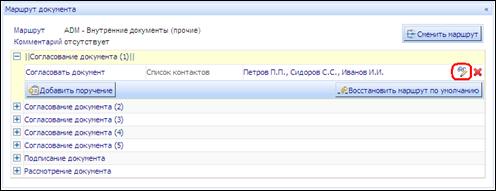
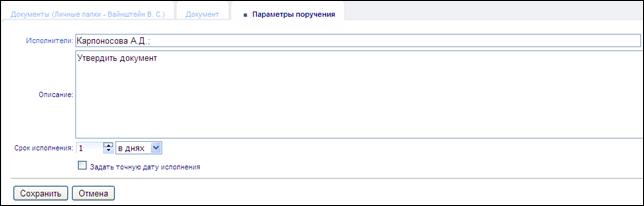
В появившемся окне можно настроить следующие параметры поручения:
· Исполнители – пользователи, которым будет направлено данное поручение;
· Описание – текст поручения (утверждение, согласование и т. п.);
· Срок исполнения – промежуток времени, в течение которого данное поручение должно быть исполнено. Может определяться в днях или в часах. При соответствующих настройках администратором системы срок исполнения поручения может быть задан датой/временем или выбором одного из типовых сроков: 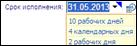 . После выбора типового срока дата, соответствующая сроку исполнения, будет рассчитана системой автоматически.
Для отмены изменений и восстановления исходных параметров маршрута для выбранного поручения следует нажать кнопку « Восстановить маршрут по умолчанию».
Ø Закладка «Комментарии»
предназначена для ведения пользовательских текстовых комментариев по документу.


Ø Закладка «История изменений»
предназначена для отображения данных о запротоколированных системой действиях пользователей в отношении данного документа.

3.1.5 Поиск и ввод контактов при создании документа
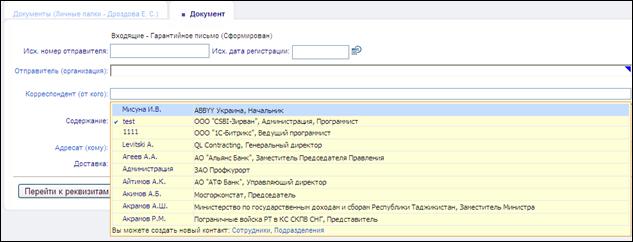
Для удобства поиска контактов в системе существует механизм автоподбора контактов, срабатывающий при вводе в соответствующее поле текстового фрагмента. При этом формируется выпадающий список значений справочника «Контакты», содержащих в наименовании введенный в поле фрагмент. Кроме того, для некоторых полей существует возможность запоминания часто используемых контактов. В этом случае, часто используемые контакты будут размещены в верхней части списка. Еще одна возможность существует для входящего документа: при заполнении поля «Отправитель», и перехода в поле «Корреспондент (от кого)» или «Исполнитель (от кого)», для них будут сформированы списки автоподбора из сотрудников указанной организации-отправителя, без ввода текстового фрагмента.
Отказаться от предлагаемых списков автоподбора можно нажатием клавиши Esc.
Для поиска контактов также можно воспользоваться специализированной формой поиска контактов, вызываемой кнопкой  , расположенной в правом углу заполняемого поля.
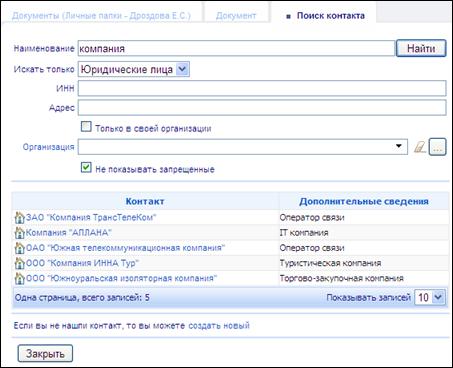
Если нужный контакт в справочнике «Контакты» не найден, быстрый ввод новой записи можно выполнить с помощью гиперссылки, расположенной в нижней части списка автоподбора.
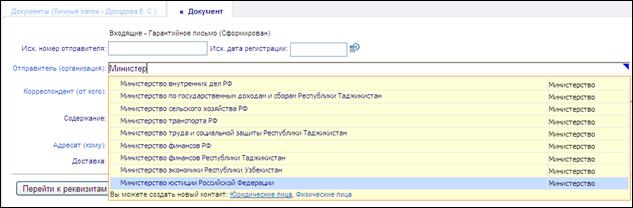
Возможность добавления контакта определенной категории определяется типом документа и полем, при заполнении которого использована ссылка.
В карточке ввода/редактирования исходящего документа:
· Поле Получатель (организация) - доступно создание контактов категорий Юридические лица, Физические лица.
· Поле Адресат (кому) - доступно создание контактов категорий Сотрудники, Подразделения.
В карточке ввода/редактирования входящего документа:
· Поле Отправитель (организация) - доступно создание контактов категорий Юридические лица, Физические лица.
· Поле Корреспондент (от кого) доступно создание контактов категорий Сотрудники, Подразделения.
· Поле Исполнитель (от кого) доступно создание контактов категории Сотрудники.
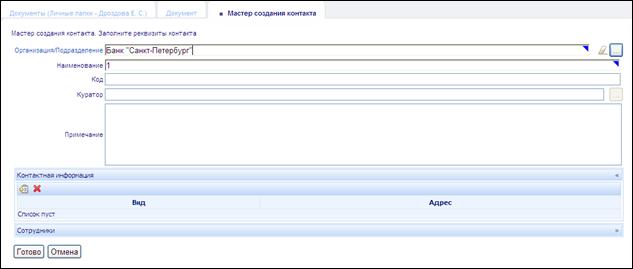
При создании нового контакта открывается краткая карточка редактирования, с полями заполненными значениями по умолчанию:
· вид контакта по умолчанию определяется соответствующей настройкой,
· категория контакта – выбором пользователя,
· наименование – фрагментом, введенным пользователем в поле документа.
Создание контактов категории «Юридические лица»
Краткая форма:
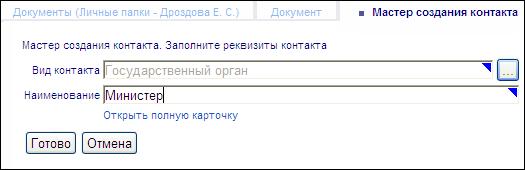
Есть возможность перехода в развернутую карточку контакта с использованием ссылки «Открыть полную карточку».
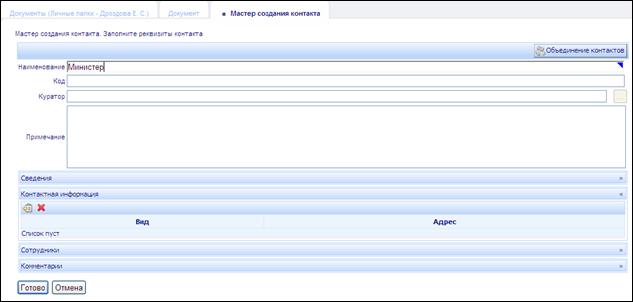
Вид контакта, определяемый на основании настроек, можно переопределить, воспользовавшись селектором стандартного вида.
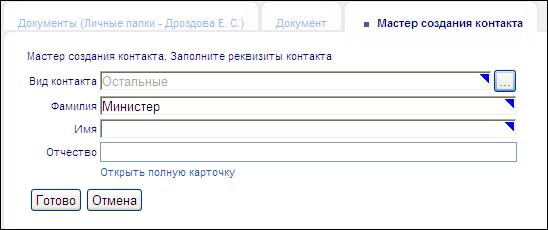
Создание контактов категории «Физические лица»
Краткая форма:
Полная форма:
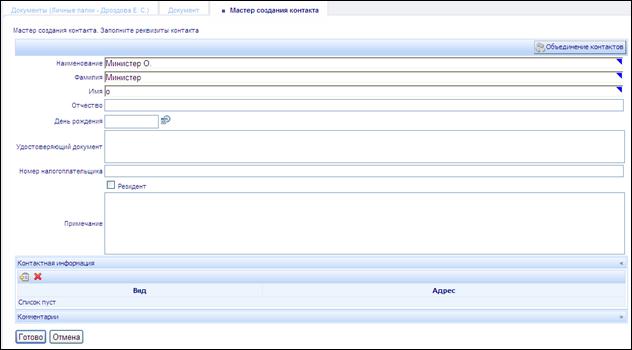
При создании нового контакта – физического лица нужно учитывать:
· «Фамилия», «Имя» - обязательные для заполнения поля.
· В поля «Фамилия», «Имя» и «Отчество» подставляется разобранный по пробелам и точкам текст, который пользователь ввел в поле со строкой автоподбора. Вне зависимости от регистра введенного фрагмента, текст в полях ФИО будет начинаться с большой буквы.
· На полной карточке автоматически формируется содержимое поля «Наименование» из фамилии физического лица и первых букв от имени и отчествами с точками.
Создание контактов категории «Сотрудники»
Краткая форма:

Полная форма:
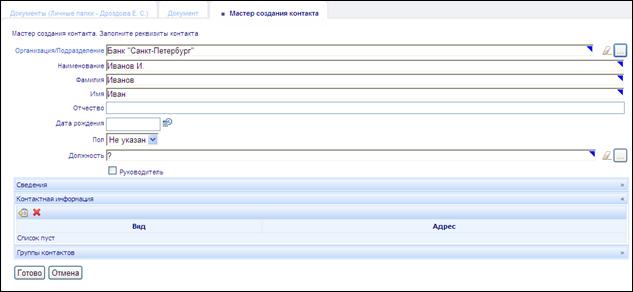
· Следует учитывать, что при вводе контакта категории «Сотрудник» или «Подразделение» должны быть обязательно заполнены поля «Отправитель» (для входящего) или «Получатель» (для исходящего) для того, чтобы можно было автоматически привязать создаваемый контакт к указанной организации. В противном случае будет выведено сообщение «Невозможно создать сотрудника, так как в документе не задан отправитель (получатель)».
· При заполнении полей ФИО сотрудника существуют те же возможности, что и при заполнении ФИО физического лица.
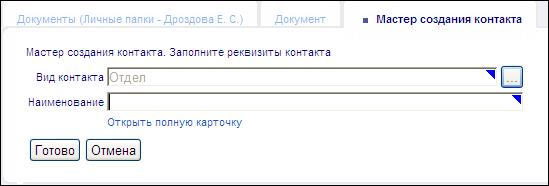
Создание контактов категории «Подразделения»
Краткая форма:
Полная форма:
3.1.6 Сохранение результата и отправление документа по маршруту
Если ввод документа не завершен, и пользователь планирует вернуться к его редактированию, следует воспользоваться кнопкой  . При этом карточка будет закрыта, все изменения будут сохранены.
Если ввод документа завершен, документ необходимо отправить исполнителю для выполнения поручений. При этом будет выполнено сохранение всех сделанных изменений, сформированы и выданы исполнителям поручения. Отправка документа по маршруту производится с помощью кнопки  .
.
Если нужно закрыть карточку документа без сохранения изменений, следует воспользоваться кнопкой  .
.
3.2. Копирование документа
Новый документ может быть создан по образцу уже существующего в системе («скопирован»).
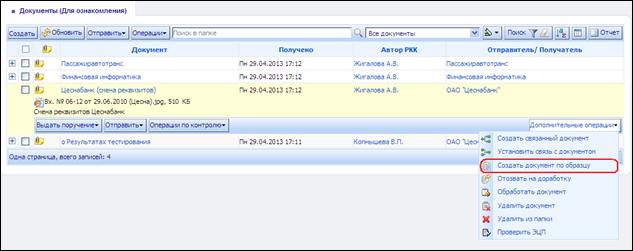
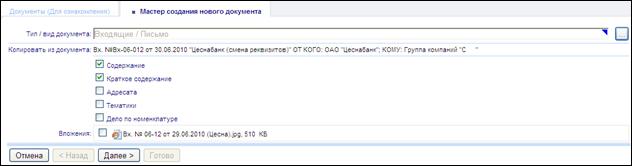
При этом пользователю предоставляется возможность выбрать реквизиты, которые будут автоматически перенесены из документа-образца в новый документ.
3.3. Доработка документа
Пользователь системы может внести коррективы в документ только в случае, если ему выдано по этому документу поручение вида «На редактирование» или «Доработка документа». Доступные для редактирования документы имеют статус «На редактировании» или «Ожидает доработки».
По окончании редактирования документ необходимо отправить по маршруту.
3.4. Обработка документа
Процедура обработки входящего документа, пришедшего из другой организации, участвующей в системе межведомственного оборота, в целом аналогична операции ввода входящего документа. Отличие состоит в том, что большинство реквизитов входящего «межведомственного» документа (тема, адресат, отправитель, вложения и т. д.) уже заполнены автоматически.
По окончании обработки документ необходимо отправить по маршруту.
4. Работа с документами
Для выполнения любой операции в системе исполнителю операции выдается поручение. Перечень поручений формируется в соответствии с маршрутом прохождения документа и может дополняться исполнителями поручений по этому документу.
Документ, по которому выдано поручение, выделяется в списке документов маркером с наименованием, соответствующим виду поручения.
По признаку выданного на исполнение поручения происходит подсчет документов в личной папке пользователя (счетчик рядом с наименованием папки). Подсчет документов в пользовательском представлении дополнительно происходит с учетом параметров представления (фильтра).
Для отображения в списке расширенного описания документа следует нажать «мышью» в любую область его строки в списке (кроме гиперссылок) или на значок «+» слева от документа. При этом отобразятся файлы документа, а также дополнительное меню.

Для ознакомления с карточкой документа и списком выданных по нему поручений следует нажать на гиперссылку с темой документа.

|
Из за большого объема этот материал размещен на нескольких страницах:
1 2 3 4 5 6 7 8 9 10 11 |
