


Партнерка на США и Канаду по недвижимости, выплаты в крипто
- 30% recurring commission
- Выплаты в USDT
- Вывод каждую неделю
- Комиссия до 5 лет за каждого referral
Для фиксации результата рассмотрения следует нажать кнопку «Подтвердить резолюцию».
4.3.2 Массовое рассмотрение документов
При необходимости выполнения поручений типа «Рассмотрение документа» по нескольким документам следует выполнить по порядку следующие действия (данная функция доступна только тем пользователям, в роли которых включена бизнес-функция «Документы. Групповые операции. Рассмотрение»):
· В списке документов отметить те документы, по которым необходимо исполнить поручения;
· На панели инструментов выбрать пункт выпадающего меню «Операции», выбрать пункт "Рассмотреть";
· В окне поручения «Рассмотрение документа» при необходимости заполнить соответствующие поля и нажать на кнопку «Подтвердить резолюцию»;
· Далее, в окне «Рассмотрение документа» отобразится список документов с поручениями «На рассмотрение», в котором последовательно будет отображаться состояние обрабатываемого документа (столбец «Состояние»). По кнопке «Закрыть» поручения по отобранным документам будут исполнены.
4.4. Регистрация документа
На этапе регистрации документа пользователь имеет возможность ознакомиться с документом, присвоить ему регистрационные данные согласно правилам документооборота организации и прокомментировать результат выполнения поручения.
Экранная форма поручения «Регистрация» состоит из двух основных информационных закладок.
В верхней части карточки расположена закладка «Документ», отображающая основную информацию о документе, по которому сформирована данное поручение, а также гиперссылку для перехода к карточке просмотра полной информации о документе. Для раскрытия этой закладки следует нажать на ее заголовок.
Закладка «Документ» содержит краткую информацию о документе: его тип, вид, дату ввода в систему, краткое содержание, прикрепленные файлы документа, а также перечень сотрудников, выполнивших поручения по данному документу.
В нижней части карточки расположена закладка «Регистрация документа», предназначенная для ввода регистрационных реквизитов документа и определения папки регистрации.
Если необходимо делегировать исполнение другому сотруднику, то следует нажать на кнопку « » (см. п. 5.2).
Если из описания поручения выяснится, что его должен выполнять другой сотрудник, поручение следует вернуть автору при помощи кнопки « ». При нажатии на эту кнопку на экран будет выведено окно, в котором потребуется выбрать из справочника причину отказа от исполнения поручения и оставить свой комментарий к указанной причине.
После ознакомления с документом в панели «Регистрация документа» следует заполнить регистрационные реквизиты документа:
Дело по номенклатуре – дело, к которому этот документ приписан.
Регистрационный номер – порядковый номер, который будет присвоен документу при выполнении регистрации.
·  - получить новый регистрационный номер;
·  - выбрать пропущенный номер;
·  - корректировать регистрационный номер вручную.
Дата регистрации - дата регистрации документа. Значение данного поля выбирается из календаря. По умолчанию указывается текущая дата.
Папка регистрации – регистрационная папка, в которую будет помещен документ при выполнении поручения.
В поле «Комментарий исполнителя» можно внести текст комментария по поводу выполнения поручения. При помощи кнопки « » можно добавить шаблон текста комментария исполнителя из сохраненных в Системе элементов автотекста.
Когда реквизиты будут полностью введены, следует завершить поручение нажатием на кнопку «Зарегистрировать».
4.5. Создание поручения по документу
Помимо определенного при создании документа маршрута его обработки есть возможность создания дополнительных поручений определенного вида вне маршрута.
Создание – см. п. 2.4 Меню создания поручений.
Элементы формы создания поручения на исполнение:
1. Документ – краткая информация о документе, по которому создается поручение;
2. Исполнители – поле для указания исполнителя (исполнителей) поручения;
3. Ответственный за свод – поле для указания ответственного исполнителя в случае назначения нескольких исполнителей;
4. Текст поручения – поле для ввода текста поручения;
5. Срок исполнения и время – промежуток времени, в течение которого данное поручение должно быть исполнено. Может определяться в днях или в часах. При соответствующих настройках администратором системы срок исполнения поручения может быть задан датой/временем или выбором одного из типовых сроков (10 рабочих дней, 2 календарных дня). После выбора типового срока дата, соответствующая сроку исполнения, будет рассчитана системой автоматически;
6. Заверять поручение ЭП – определяет, требуется ли заверение поручения электронной подписью;
7. Контроль результата исполнения – определяет, требуется ли по поручению контроль качества его исполнения. Если установлен, то следующее поле Контролер результата разблокируется, для указания сотрудника, который будет осуществлять такой контроль;
8. Файлы и документы – элементы, позволяющие привязать какие-либо файлы или документы, которые могут потребоваться при исполнении поручения. Например, это может быть постановка задачи, описание проблемы, документы, которые можно использовать как образец при исполнении или иная входящая информация.
9. Контроль сроков исполнения – закладка, объединяющая группу полей, связанных с контролем сроков исполнения поручения. Поля отображаются при установке в первом поле «Статус контроля» значения «На контроле» или «На особом контроле»
10. Контрольный срок, время – поле для ввода даты и времени контроля исполнения поручения;
11. Вид контроля – поле для выбора вида контроля из списка:
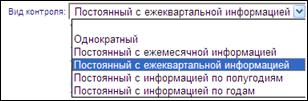
12. Контролер сроков – поле для указания контакта, который будет осуществлять контроль сроков;
13. Результат исполнения – поле для выбора из соответствующего справочника вида ожидаемого результата исполнения поручения:
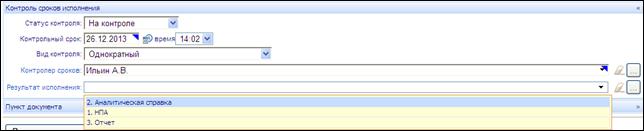
14. Пункт документа – закладка, предназначенная для установления связи поручения с пунктом документа. Если при создании документа были введены пункты, то при создании поручения по нему, можно в списке Пункт документа выбрать нужный номер, соответствующий текст отобразится в поле Текст пункта. Возможно добавление нового пункта при нажатии на  .
.

4.6. Исполнение поручения по документу
На этапе исполнения документа пользователь имеет возможность ознакомиться с документом и отразить в карточке поручения результат своей работы по исполнению документа.
Экранная форма поручения «Исполнение» состоит из двух основных информационных закладок.
В верхней части карточки расположена закладка «Документ», отображающая основную информацию о документе, по которому сформирована данное поручение, а также гиперссылку для перехода к карточке просмотра полной информации о документе. Для раскрытия этой закладки следует нажать на ее заголовок.
Закладка «Документ» содержит краткую информацию о документе: его тип, вид, дату ввода в систему, краткое содержание, прикрепленные файлы документа, а также перечень сотрудников, выполнивших поручения по данному документу.
Если необходимо делегировать исполнение другому сотруднику, то следует нажать на кнопку «» (см. п. 5.2).
Если из описания поручения выяснится, что его должен выполнять другой сотрудник, поручение следует вернуть автору при помощи кнопки « ». При нажатии на эту кнопку на экран будет выведено окно, в котором потребуется выбрать из справочника причину отказа от исполнения поручения и оставить свой комментарий к указанной причине.
В нижней части карточки расположена закладка «Отчет об исполнении поручения», предназначенная для ввода результата исполнения поручения и создания дополнительных поручений.
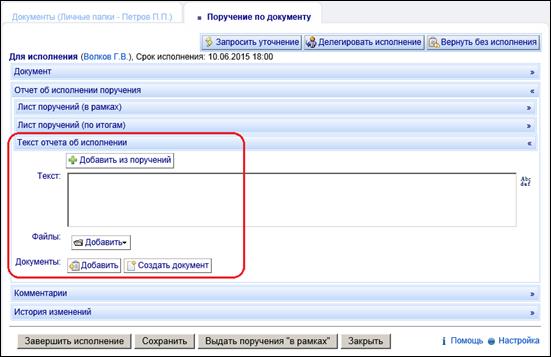
После ознакомления с документом и выполнения описанного в поручении действия, следует внести описание результата в поле «Комментарий исполнителя». Также результатом исполнения поручения могут являться файлы вложений и введенные в систему документы. При добавлении документов нужно указать (выбором из списка возможных значений) вид связи этого документа, например, «Подготовленный ответ»:

Если исполнитель выполняет сводное поручение, то он также может прикрепить файлы и комментарии из своих дочерних поручений. Для формирования комментария из дочерних поручений следует нажать на  . Для прикрепления файлов из дочерних поручений следует нажать на «Добавить из поручений». Для использования заранее подготовленных шаблонов отчетов об исполнении следует нажать на «».
При выполнении поручений в системе предусмотрены следующие роли:

|
Из за большого объема этот материал размещен на нескольких страницах:
1 2 3 4 5 6 7 8 9 10 11 |
