


Партнерка на США и Канаду по недвижимости, выплаты в крипто
- 30% recurring commission
- Выплаты в USDT
- Вывод каждую неделю
- Комиссия до 5 лет за каждого referral
· Краткое содержание – предназначено для ввода небольшого текста, в общих чертах отражающего содержание документа.
Для Входящего документа:
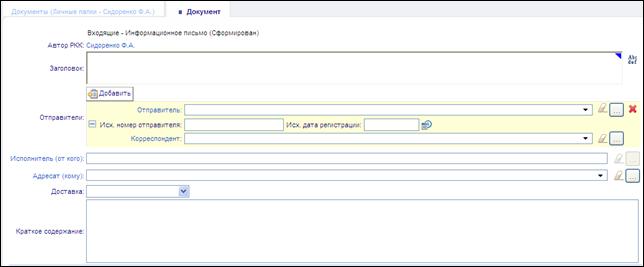
· Тема документа – данный текст будет отображаться в перечне документов. При помощи кнопки « » можно добавить шаблон текста темы документа из сохраненных в Системе элементов автотекста;
· Автор РКК – автор карточки документа (тот, кто вводит документ в систему);
· Отправитель (организация) выбирается из справочника «Контакты»;
· Исх. номер отправителя, присвоенный документу отправителем (если указан);
· Исх. дата регистрации документа у отправителя (если указана);
· Корреспондент (от кого) – лицо, подписывающее документ, выбирается из справочника «Контакты»;
· Исполнитель (от кого) – лицо, подготовившее документ, выбирается из справочника «Контакты»;
· Адресат (кому) – одно или несколько лиц, на имя которых адресуется документ (сотрудники организации-получателя), выбирается из справочника «Контакты»;
· Доставка – способ доставки исходящего документа получателю;
· Краткое содержание – предназначено для ввода небольшого текста, в общих чертах отражающего содержание документа.
Описание поиска, выбора, ввода нового контакта см. ниже.
После заполнения отправителя, в форме входящего отображается его почтовый адрес (несколько адресов через запятую). Рядом располагается ссылка на форму ввода/редактирования почтового адреса:

Форма ввода адресов имеет табличный вид с возможностью редактирования непосредственно в таблице.


Для Внутреннего документа:
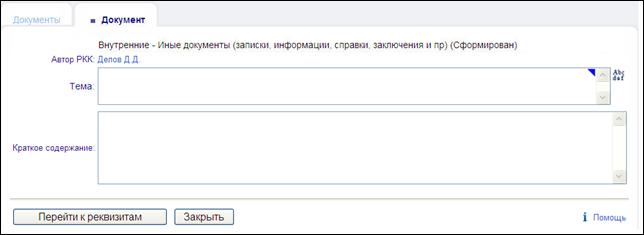
· Тема документа – данный текст будет отображаться в перечне документов. При помощи кнопки « » можно добавить шаблон текста темы документа из сохраненных в Системе элементов автотекста;
· Автор РКК – автор карточки документа (тот, кто вводит документ в систему);
· Краткое содержание – предназначено для ввода небольшого текста, в общих чертах отражающего содержание документа.
3.1.4 Заполнение основной карточки документа
Для перехода к основной карточке ввода документа потребуется заполнить обязательные поля, отмеченные синим треугольником в правом верхнем углу, и нажать кнопку «Перейти к реквизитам».
После этого на карточке документа будут отображены скрытые ранее закладки.
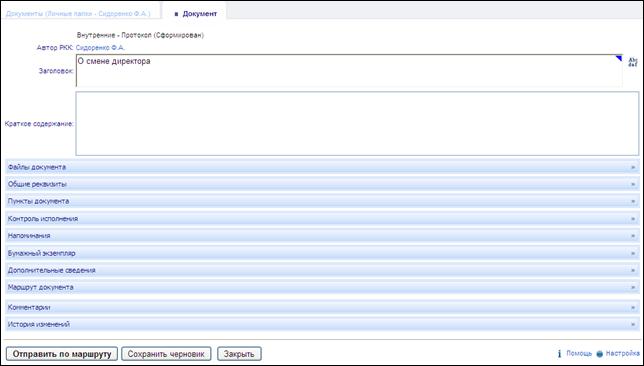
Ø Закладка «Файлы документа»
- предназначена для прикрепления файлов различных типов, отражающих суть документа. Для того чтобы присоединить файл следует выбрать соответствующий пункт выпадающего меню « ».
».
К документу можно прикрепить следующие файлы:
· файлы из файловой системы (содержащиеся в памяти компьютера пользователя);
· изображения, созданные с помощью сканера (возможность отсканировать и прикрепить файл).
Ошибочно присоединенные файлы можно удалить при помощи кнопки « ».
».
Переименовать присоединенные файлы можно при помощи кнопки « ».
».
Открыть файл для редактирования можно при помощи кнопки « ».
».
Заменить содержимое текущей версии файла из файловой системы можно при помощи пункта выпадающего меню «Загрузить версию».
Изменить порядок в списке присоединенных файлов можно при помощи кнопок « », перемещающей файл на одну позицию вниз по списку, и «
 », перемещающей файл на одну позицию вверх по списку.
С помощью элемента  можно настроить эскизный просмотр прикрепленных файлов.
Такой же элемент предусмотрен и в карточке просмотра уже созданного документа:
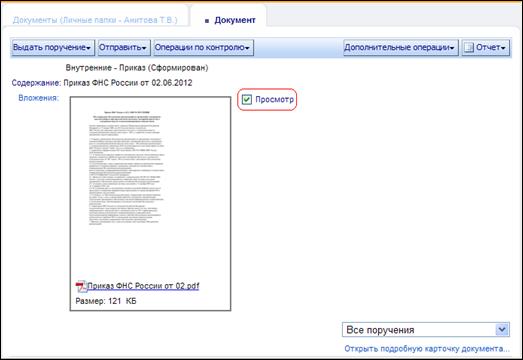
При соответствующей настройке системы администратором возможен просмотр уже удаленных файлов вложений определенными категориями пользователей:

Ø Закладка «Общие реквизиты»
содержит дополнительные реквизиты и регистрационные данные о документе.
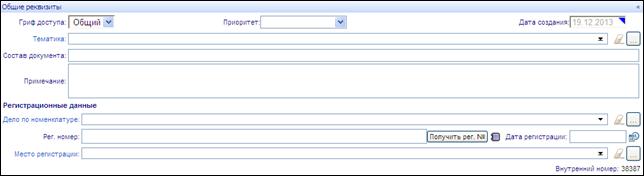
Поля закладки:
1. Гриф доступа – гриф доступа к данному документу, выбирается из справочника «Грифы доступа» вручную или указывается автоматически, если задан в схеме обработки документа данного типа или вида;
2. Приоритет – реквизит, указывающий, с каким приоритетом следует обрабатывать этот документ;
3. Дата создания – дата создания документа. По умолчанию указывается текущая дата;
4. Тематика – реквизит, определяющий тематику документа (выбирается из справочника);
5. Состав документа – описание состава документа, например, количество листов, томов и т. д.;
6. Примечание – текстовый комментарий к документу;
7. Регистрационные данные – дело по номенклатуре, регистрационный номер, дата регистрации и место регистрации.
·  - получить новый регистрационный номер;
·  - выбрать пропущенный номер;
·  - корректировать регистрационный номер вручную.
8. Внутренний номер – отображение «внутреннего» (системного) номера документа. Этот номер является уникальным в системе и может использоваться для поиска документа до момента присвоения последнему регистрационного номера.
Ø Закладка «Пункты документа»
предназначена для ввода списка пунктов документа.
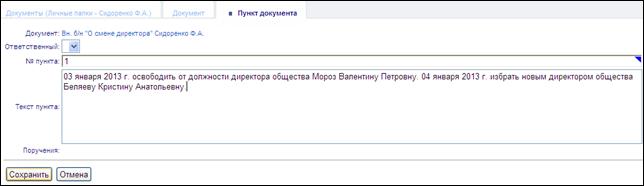
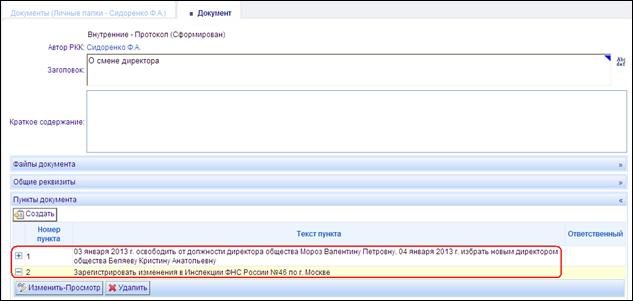
При последующей выдаче поручений по этому документу можно к поручениям привязать один из введенных пунктов и информация об этом будет отображена в блоке обработки (см. п. 2.8).
Ø Закладка «Контроль исполнения»
содержит информацию о контроле исполнения документа.
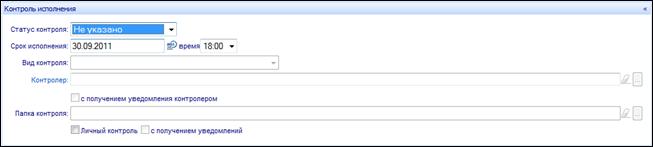
Поля закладки:
1. Статус контроля – указывает состояние признака контроля для данного документа;
2. Срок исполнения – дата, к которой данный документ должен быть исполнен;
3. Вид контроля – значение выбирается из справочника «Виды контроля»; поле доступно для редактирования только для статусов контроля "На контроле" или "На особом контроле";
4. Контролер – уполномоченный сотрудник, контролирующий исполнение документа;
5. Папка контроля – специальная папка, куда попадают контролируемые документы;
6. Личный контроль – признак контроля, позволяющий автору наблюдать за исполнением данного документа через быстрый фильтр «На личном контроле»;
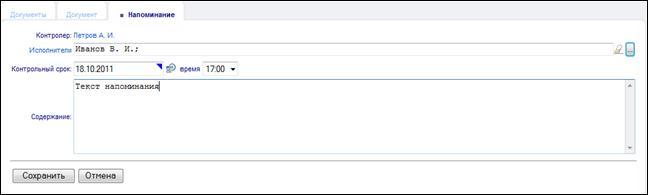
Ø Закладка «Напоминания»
предназначена для создания напоминаний по документу.
Ø Закладка «Бумажный экземпляр»
предназначена для ведения информации о местонахождении бумажных экземпляров документов.
Ø Закладка «Дополнительные сведения»
содержит информацию о связанных документах и участниках.
1. Связанные документы – перечень документов, на основании которых был создан данный документ;
2. Участники документа – сотрудники, участвующие в обработке документа или сотрудники, имеющие определенное отношение к документу. Для каждого участника имеется возможность определить его роль по отношению к документу. Используется, если в маршруте обработки документа вместо конкретных исполнителей указывается правило “Участник документа” с определенной ролью, или для указания сотрудников, имеющих отношение к документу, но не участвующих непосредственно в его обработке..
Ø Закладка «Маршрут документа»
отражает информацию о запланированных поручениях по документу:
Для внесения изменений в маршрут документа следует нажать кнопку « Изменить маршрут для текущего документа».
Если в этапе маршрута документа уже включено поручение, следует уточнить его параметры. Для этого необходимо выделить поручение в списке и нажать кнопку «Изменить-Просмотр»  на панели инструментов.

|
Из за большого объема этот материал размещен на нескольких страницах:
1 2 3 4 5 6 7 8 9 10 11 |
