


Партнерка на США и Канаду по недвижимости, выплаты в крипто
- 30% recurring commission
- Выплаты в USDT
- Вывод каждую неделю
- Комиссия до 5 лет за каждого referral
·  Создать документ по образцу – используется для оперативного создания нового документа на основе существующего. Позволяет выборочно копировать основные реквизиты и файлы вложений исходного документа.
·  Отозвать на доработку – используется для отзыва документа автором на доработку;
·  Отклонить документ – используется для отклонения документа при обработке;
·  Обработать документ – используется для направления документа на следующий этап его маршрута обработки;
·  Удалить документ – используется для удаления документа со всей историей его обработки;
·  Удалить из папки – используется для удаления ссылки на документ из текущей папки;
·  Проверить ЭП – используется для формирования отчета с информацией о проставленных на документе ЭП.
2.8. Отображение информации по контролю документа
Маркеры используются в списке документов для индикации документов, требующих особого внимания:
·  – по документу есть неисполненные или контролируемые поручения;
·  – по документу есть просроченные неисполненные или контролируемые поручения;
·  – документ находится на контроле сроков исполнения;
·  – документ находится на особом контроле сроков исполнения;
·  – документ снят с контроля сроков исполнения;
·  – используется для индикации, когда документ отмечен как исполненный.
На карточке документа информация по контролю отображается в правом верхнем углу:
2.9. Информация о поручениях в карточке документа
Информация обо всех поручениях, имеющихся по документу, сведена в блок обработки, отображающийся в краткой карточке просмотра.
Состояние поручений обозначается значками:
·  – используется для индикации, что поручение было выполнено;
· – используется для индикации, что поручение было выдано;
· – используется для индикации, что поручение просрочено и не исполнено или находится на контроле;
·  – используется для индикации, что поручение активно и требует выполнения от текущего пользователя;
·  – используется для индикации, что поручение было отменено автором;
·  – используется для индикации, что поручение было отклонено исполнителем.
Список поручений можно фильтровать по некоторым признакам. Для этого справа, над блоком обработки, отображается два управляющих элемента с возможностью установки одного из значений списка имеющихся фильтров:
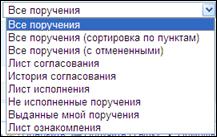
При выборе некоторых фильтров, ниже меню фильтров отображаются дополнительные признаки «с отмененными» и «с ознакомлением», при помощи которых можно отображать или скрывать отмененные поручения и поручения вида «На ознакомление».
Второй выпадающий список содержит номера пунктов документа, введенных при его создании. Установка фильтра ведет к отбору поручений, выданных по этому пункту:
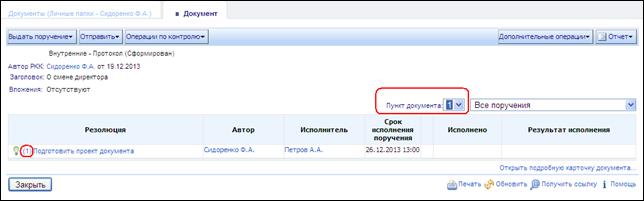
Поле «Исполнитель» в блоке обработки содержит информацию о назначенном исполнителе и о фактическом исполнителе поручения (например, заместителя, который выполнил поручение за руководителя). Имя фактического исполнителя пишется в скобках рядом с именем назначенного исполнителя.
2.10. Маркеры поручений
Маркеры используются в списке документов для индикации поручений, требующих исполнения от текущего пользователя.
В системе имеются следующие виды маркеров:
· На согласование — используется для выполнения согласования документа (п. 4.1);
· На утверждение — используется для выполнения утверждения документа (п. 4.2);
· На рассмотрение — используется для выполнения рассмотрения документа (п. 4.3);
· На редактирование — используется для перехода в карточку редактирования документа (п. 3.1);
· На регистрацию — используется для выполнения регистрацию документа (п. 4.4);
· На доработку — используется для выполнения доработки документа (п. 3.2);
· На обработку — используется для перехода в карточку редактирования входящего документа, пришедшего из другой организации по системе межведомственного документооборота (п. 3.3);
· На архивацию — используется для выполнения архивации документа (п. 4.8);
· На хранение — используется для определения места хранения документа (п. 4.10);
· На отправку — используется для выполнения отправки документа (п. 4.9);
· На ознакомление — используется для выполнения ознакомления с документом (п. 4.11);
· На исполнение — используется для выполнения поручения по документу (п. 4.5);
· На исполнение (сводное) — используется для выполнения сводного поручения по документу (п. 4.5);
·  — используется для отметки сводных поручений по документу, по которым не все дочерние поручения выполнены или отменены (п. 4.5)
· На исполнение (делегировано) — используется для индикации делегированного поручения по документу (п. 4.5);
· На принятие исполнения — используется для принятия результата выполнения поручения контролером (п. 4.12).
·  — используется для возвращения поручения автору без исполнения (п. 5.1)
3. Операции над документами
Перечисленные ниже операции над документами могут осуществляться в доступных пользователю папках документов.
3.1. Создание документа
Создание документов осуществляется в личной папке документов текущего пользователя.
Основные этапы создания нового документа:
3.1.1 Выбор папки для создания документа:
Как правило, документы создаются в личной папке пользователя. Для этого необходимо выбрать в перечне доступных папок личную папку документов и нажать на ее название для отображения детализации экранной формы списка документов.

3.1.2 Определения типа/вида документа[1].
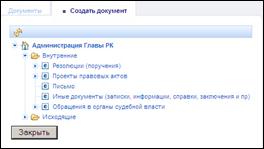
В панели инструментов детализации выбранной папки нажать на кнопку « Создать» и в появившемся справочнике выбрать тип и вид документа:
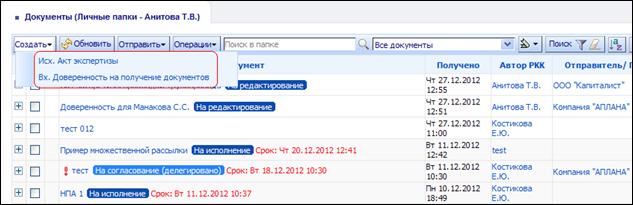
Примечание: При подведении мыши к кнопке «Создать» появляется дополнительное выпадающее меню, в котором находится список нескольких видов документов, которые пользователь создавал в текущей папке в последние несколько дней. Нажав на строку с видом документа, пользователь попадает в карточку создания данного вида документа, не заходя в справочник выбора вида документа.
3.1.3 Заполнение сокращенной карточки документа.
При создании нового документа, на экран выводится сокращенная карточка предварительного ввода реквизитов документа.
Для Исходящего документа:
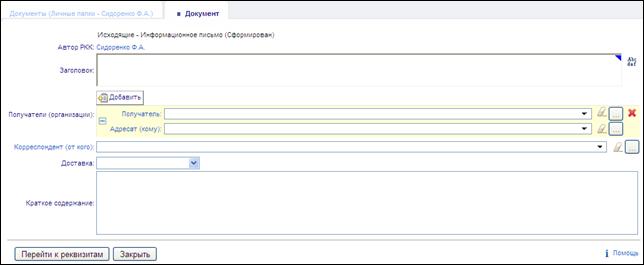
· Тема документа – данный текст будет отображаться в перечне документов. При помощи кнопки « » можно добавить шаблон текста темы документа из сохраненных в Системе элементов автотекста;
· Автор РКК – автор карточки документа (тот, кто вводит документ в систему);
· Получатель (организация) – один или несколько контактов (организации или физические лица), которым адресуется исходящий документ. Выбирается из справочника контактов;
· Адресат (кому) – одно или несколько лиц, на имя которых адресуется документ (сотрудники организации-получателя). Выбирается из справочника контактов;
· Корреспондент (от кого) – лицо, подписывающее документ;
· Доставка – способ доставки исходящего документа получателю;

|
Из за большого объема этот материал размещен на нескольких страницах:
1 2 3 4 5 6 7 8 9 10 11 |
