


Партнерка на США и Канаду по недвижимости, выплаты в крипто
- 30% recurring commission
- Выплаты в USDT
- Вывод каждую неделю
- Комиссия до 5 лет за каждого referral
· Исполнитель – сотрудник, непосредственно выполняющий поручение;
· Ответственный – сотрудник, отвечающий за выполнение сводного поручения;
· Автор – сотрудник, подготовивший поручение;
· Контролер – сотрудник, осуществляющий контроль качества исполнения поручения, после его выполнения
После выполнения поручения, в соответствии с настройками администратора, автоматически формируются и рассылаются по электронной почте уведомления для:
· контролера (если это поручение стоит на контроле);
· автора поручения;
· ответственного исполнителя (если это поручение является дочерним к сводному).
4.7. Создание поручений «в рамках» и «по итогам» для других сотрудников
Передать документ другим сотрудникам для исполнения можно двумя способами.
· Если требуется получить от исполнителя информацию, на основании которой завершить свое поручение, то следует добавить поручение «в рамках» текущего поручения. Например, при помощи выдаваемых «в рамках» поручений можно получить от сотрудников информацию, чтобы в дальнейшем осуществить ее свод или выдать на ее основе новые поручения. При этом текущее поручение не отмечается статусом “Исполнено”.
· Добавить поручение «по итогам» текущего поручения. Например, после завершения текущего поручения требуется поручить предоставление информации или подготовку документа другими сотрудниками, при этом текущее поручение отмечается статусом “Исполнено”.
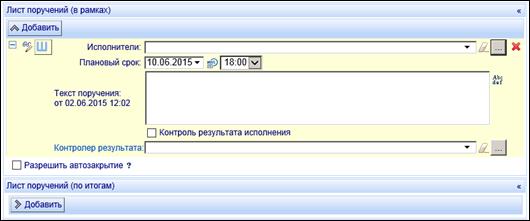
При создании нового поручения следует заполнить следующие поля:
· Исполнители – сотрудники, выполняющие поручение по документу;
·Текст поручения – текст самого поручения;
·Срок исполнения – срок, к которому данное поручение должно быть исполнено;
Дополнительно можно отметить необходимость контроля результата исполнения поручения и определить контролера – сотрудника, который после выполнения поручения будет принимать результат его выполнения.
Расширенный набор параметров поручения (выбор ответственного исполнителя, прикрепление вспомогательных файлов и документов) доступен по кнопке « ».
».
Введенное поручение можно сохранить как шаблон, для ускорения ввода подобных поручений в дальнейшем. Меню сохранения и выбора шаблонов поручений доступно по кнопке « ».
».
При помощи кнопки « » можно добавить шаблон текста поручения из сохраненных в Системе элементов автотекста.
Для выдачи сформированных поручений «в рамках» нужно воспользоваться кнопкой « ».
».
Поручения «по итогам» будут выданы после нажатия на кнопку « ».
».
Когда реквизиты будут полностью введены, следует завершить формирование поручения нажатием на кнопку «Выдать поручение». При этом у пользователей в личных папках появится документ вместе с соответствующим маркером:
· у ответственного исполнителя (когда все дочерние поручения будут выполнены) - На исполнение (сводное);
· у ответственного исполнителя (когда не все дочерние поручения выполнены) - На исполнение (сводное);
· у исполнителя - На исполнение;
· у контролера (когда поручение будет выполнено) - На принятие исполнения.
Также всем участникам будут направлены по электронной почте уведомления. Содержание уведомлений настраивается администратором системы.
В случае если ответственный и контролер являются одним сотрудником, этот сотрудник получит оба уведомления и у него появится документ с двумя маркерами.
4.8. Создание связанных документов
Создание связанного документа возможно двумя способами:
· Из списка документов при помощи кнопки «Создать связанный документ».
· Из карточки исполнения Поручения при помощи кнопки «Создать документ».
При создании связанного документа открывается мастер создания нового документа, при помощи которого можно скопировать из исходного документа тему и краткое содержание, вложенные файлы, а также файлы, приложенные исполнителями поручений в качестве результатов своей работы.
В случае если создаваемый связанный документ является исходящим ответом на входящий исходный документ, при создании документа необходимо указать тип связи «Ответ на входящий запрос».
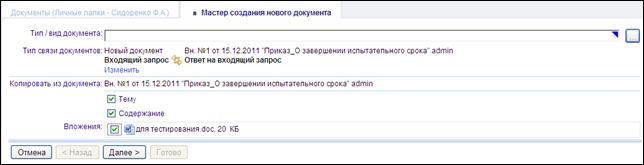
Изменить тип связи можно нажав на ссылку «Изменить», при этом появляется список возможных связей:
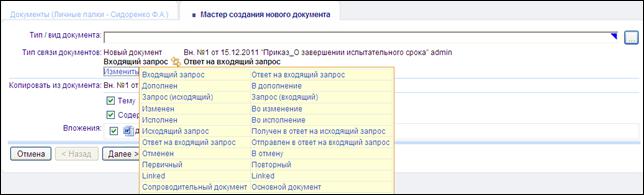
После ввода всех необходимых данных в мастер, для продолжения ввода документа следует нажать кнопку «Далее». После этого на экране отобразится сокращенная карточка ввода документа. Дальнейшие операции являются типовыми для ввода документа.
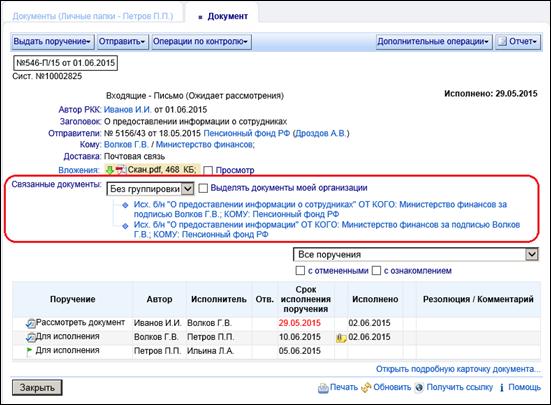
Связанные документы отображаются иерархическим списком в карточке просмотра документа. Пользователь может настроить группировку связанных документов по типу связи, отправителю или получателю.
4.9. Архивация документа
На этапе архивации документа пользователь имеет возможность ознакомиться с документом, указать его архивные реквизиты и прокомментировать результат выполнения поручения.
Экранная форма поручения «Архивация» состоит из двух основных информационных закладок.
В верхней части карточки расположена закладка «Документ», отображающая основную информацию о документе, по которому сформирована данное поручение, а также гиперссылку для перехода к карточке просмотра полной информации о документе. Для раскрытия этой закладки следует нажать на ее заголовок.
Закладка «Документ» содержит краткую информацию о документе: его тип, вид, дату ввода в систему, краткое содержание, прикрепленные файлы документа, а также перечень сотрудников, выполнивших поручения по данному документу.
В нижней части карточки расположена закладка «Архивация документа», предназначенная для ввода результата исполнения поручения.
Если необходимо делегировать исполнение другому сотруднику, то следует нажать на кнопку « » (см. п. 5.2).
Если из описания поручения выяснится, что его должен выполнять другой сотрудник, поручение следует вернуть автору при помощи кнопки « ». При нажатии на эту кнопку на экран будет выведено окно, в котором потребуется выбрать из справочника причину отказа от исполнения поручения и оставить свой комментарий к указанной причине.
После ознакомления с документом в панели «Архивация документа» следует заполнить архивные реквизиты документа:
Папка хранения – архивная папка, в которую будет помещен документ при выполнении поручения «Архивация».
Дело номенклатуры – дело номенклатуры, к которому относится документ. Значение данного поля выбирается из справочника «Номенклатура дел».
Дата архивации – дата помещения документа в архив. Значение данного поля выбирается из календаря. По умолчанию указывается текущая дата.
Том дела – том дела номенклатуры.
Страницы дела – страницы дела номенклатуры.
В поле «Комментарий исполнителя» можно внести текст комментария по поводу выполнения поручения. При помощи кнопки «» можно добавить шаблон текста комментария исполнителя из сохраненных в Системе элементов автотекста.
Когда реквизиты будут полностью введены, следует завершить поручение нажатием на кнопку «Перенести в архив».
4.10. Отправка документа
На этапе отправки документа пользователь имеет возможность ознакомиться с документом, определить список получателей документа и прокомментировать результат выполнения поручения.
Экранная форма поручения «Отправка» состоит из двух основных информационных закладок.
В верхней части карточки расположена закладка «Документ», отображающая основную информацию о документе, по которому сформирована данное поручение, а также гиперссылку для перехода к карточке просмотра полной информации о документе. Для раскрытия этой закладки следует нажать на ее заголовок.
Закладка «Документ» содержит краткую информацию о документе: его тип, вид, дату ввода в систему, краткое содержание, прикрепленные файлы документа, а также перечень сотрудников, выполнивших поручения по данному документу.
В нижней части карточки расположена закладка «Оправка документа», предназначенная для ввода реквизитов отправки документа и списка адресов доставки.
Если необходимо делегировать исполнение другому сотруднику, то следует нажать на кнопку «» (см. п. 5.2).
Если из описания поручения выяснится, что его должен выполнять другой сотрудник, поручение следует вернуть автору при помощи кнопки « ». При нажатии на эту кнопку на экран будет выведено окно, в котором потребуется выбрать из справочника причину отказа от исполнения поручения и оставить свой комментарий к указанной причине.
После ознакомления с документом, в панели «Отправка документа» следует заполнить параметры отправки документа и определить перечень получателей.
Вид доставки – способ доставки документа, выбирается из справочника видов доставки;
Номер реестра и Номер бланка проставляются самостоятельно согласно принятому в компании порядку отправки документов;
Адреса доставки – в данном поле следует определить список получателей документа. Адреса получателей выбираются из справочника контактов;
В поле «Комментарий исполнителя» можно внести текст комментария по поводу выполнения отправки. При помощи кнопки «» можно добавить шаблон текста комментария к резолюции из сохраненных в Системе элементов автотекста.

|
Из за большого объема этот материал размещен на нескольких страницах:
1 2 3 4 5 6 7 8 9 10 11 |
