


Партнерка на США и Канаду по недвижимости, выплаты в крипто
- 30% recurring commission
- Выплаты в USDT
- Вывод каждую неделю
- Комиссия до 5 лет за каждого referral
· При поиске в тексте даты введенный фрагмент должен соответствовать маске ДД. ММ. ГГГГ
В качестве примера, результаты поиска документов по значению «№53» поля «Документ содержит» окна фильтра. Видно, что отобрались документы, у которых в значении поля «Тема» присутствует значение «53», а символ «№» является разделителем, но поскольку до «№» нет никаких символов, то поиск идет по значению «53»:
6.7.2 Использование строки быстрого поиска
Существует возможность искать документы в папке по некоторым реквизитам, не открывая форму фильтра. Для этого нужно использовать поле с надписью «Поиск в папке» на инструментальной панели.
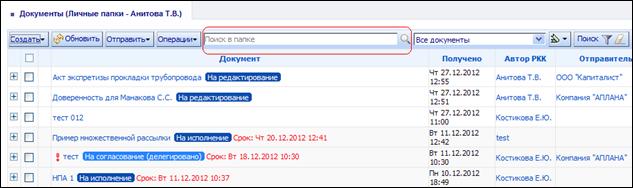
Введенный в поле текст ищется в реквизитах документа:
· Заголовок
· Примечание
· Краткое содержание
· Комментарии
· Штрихкод файла
· Регистрационный номер
· Исх. номер отправителя
· Получатель
· Отправитель
· Корреспондент/Адресат
· Поля поручений (автор, исполнитель, текст поручения, комментарий)
· Поля напоминаний (контакт, текст напоминания)
· История изменений
· Участники документов
После ввода текста для поиска нужно нажать клавишу Enter или мышью на значок лупы справа от поля. В список выведутся найденные документы.
Возможен также:
· Поиск по нескольким словам, в том числе, находящимся в разных полях документа:

· Поиск по точной фразе:

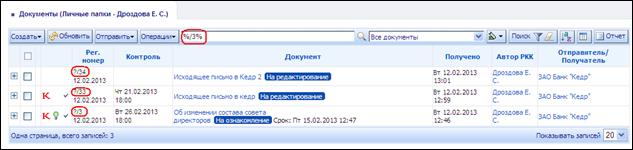
· Поиск по вхождению или по точному соответствию регистрационного номера.
Пример: поиск регистрационного номера, содержащего фрагмент «/3»
При поиске документов следует учитывать тот факт, что поиск не производится по «стоп-словам» - это слова, знаки, символы, которые самостоятельно не несут смысловой нагрузки и игнорируются поисковыми средствами СУБД.
К стоп-словам можно также отнести наиболее распространенные и часто встречающиеся слова. Если в запросе содержится стоп-слово, оно будет автоматически исключено при поиске. Например, слова «письмо», «приказ» и т. п. При указании данного слова в строке поиска, поиск, скорее всего, будет неудачным:
 «Нулевой» результат поиска объясняется тем, что в системе содержится большое количество документов с использованием этого слова – результатов поиска было бы слишком много.
Также к стоп-словам относятся предлоги. Если во введенном в строку поиска тексте содержится предлог, то при поиске по такому запросу (с предлогом) нужные документы не будут найдены.
Если в поисковой строке ввести «мер по реализац», то результат поиска будет пустой:

Для поиска документов содержащих фразу «Меры по реализации» в поисковой строке можно ввести часть фразы без окончаний - «мер реализац». Можно использовать отдельные фрагменты слов – «мер», «реализац». Предлог нужно исключить из исходной фразы:
 Использовать предлоги в поисковых запросах можно в том случае, если необходимо найти точную фразу – при этом необходимо указать фразу полностью, с окончаниями слов, и обязательно заключить в кавычки. Пример – вводим в строку поиска «меры по реализации» (с кавычками):

6.7.3 Поиск по столбцам списка
Существует возможность поиска по конкретному столбцу списка. Для того, чтобы осуществить поиск, нужно навести указателем мыши на заголовок столбца, щелкнуть по появившемуся значку  , ввести поисковый фрагмент в появившееся поле и нажать Enter.
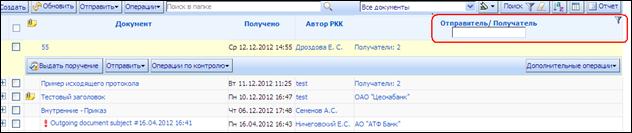
После наложения условий фильтра значок изменяет свой вид. При наведении на него указателя мыши появляется всплывающая подсказка с условием фильтра:

При вводе поисковой фразы, по аналогии с поиском в строке быстрого поиска, следует учитывать, что встроенные поисковые средства СУБД не полностью поддерживают полнотекстовый поиск – из фразы необходимо исключить предлоги и наиболее распространенные слова (стоп-слова).
Например, для поиска документов, содержащих фразу «Меры реализации» необходимо использовать фразу «мер реализац» (указывается без кавычек) или же отдельные слова – «мер», «реализац». Если в поисковой фразе будет указан предлог – поиск, скорее всего, будет неудачным.
При поиске точной фразы – «меры по реализации» (указывается в кавычках) – предлог будет учитываться при поиске.
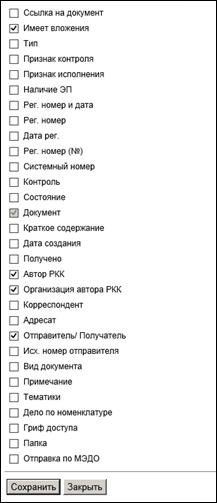
6.8. Состав столбцов в списке документов
Окно выбора состава столбцов в списке документов вызывается при помощи кнопки «Состав столбцов»  , которая находится в правой части экрана списка документов.
6.9. Сортировка документов
Окно сортировки вызывается при помощи кнопки «Сортировка»  , которая находится в правой части экрана списка документов.
Предусмотрена возможность сортировки по следующим полям:
· Автор РКК;
· Вид документа;
· Время поступления;
· Гриф доступа;
· Дата выдачи;
· Дата регистрации;
· Дата создания;
· Дата списания;
· Необходимость обработки;
· Номер;
· Номер отправителя;
· Отправитель;
· Рег. номер (порядковый номер)
· Состояние;
· Срок исполнения поручений;
· Тема.
6.10. Настройка пользовательских представлений
Настройка пользовательских представлений позволяет сохранить различные настройки фильтрации документов, состава отображаемых столбцов и сортировки документов под различными же наименованиями и оперативно их переключать. Например, в личной папке можно создать представления «Для согласования» и «Для исполнения», при помощи которых в личной папке будут выбираться только документы, по которым пользователю выданы поручения вида «Согласование» или «Поручение по документу» соответственно.
Для создания представления нужно выполнить следующие действия:
Ø При помощи «Быстрого фильтра» и/или «Фильтра документов» отобрать документы по интересующим критериям;
Ø Отредактировать состав отображаемых в списке столбцов, отобразить нужные и скрыть ненужные;
Ø При помощи «Сортировки» отсортировать документы в нужном порядке;
Ø Нажать кнопку « » в меню «Определить/изменить представление»
Ø Ввести название для создаваемого представления.
Ø Ввести номер по порядку. Создаваемые представления будут отсортированы по алфавиту в списке папок. При необходимости этот порядок можно изменить, указав номер по порядку.
Созданное представление будет выглядеть как папка документов, вложенная в личную папку.
6.11. Создание отчетов
Для создания отчета по документу необходимо в списке документов выделить  документ и нажать кнопку
  , которая находится в правой части экрана списка документов, после чего выбрать из списка соответствующий отчет.
Для вызова отчетов, которые формируются по одному конкретному документу, можно воспользоваться аналогичной кнопкой в карточке просмотра документа.
Список отчетов может варьироваться, в зависимости от подразделения пользователя и текущей папки.
6.12. Добавление заместителей
Для добавления заместителей необходимо:
· Перейти в свои личные данные через кнопку « »;
»;
· В личных данных в закладке сведения нажать на кнопку « »;
»;
· Выбрать из справочника заместителя;
· Установить флажок рядом с фамилией заместителя, чтобы сделать его активным.
Активный заместитель будет получать уведомления замещаемого и сможет заходить за него в систему и выполнять его поручения.
По ссылке «Личные данные» также имеется возможность выполнять следующие настройки:
· Корректировать свою контактную информацию;
· Формировать индивидуальные группы избранных контактов;
· Добавлять шаблоны автотекста для типовых резолюций, используемых при формировании или исполнении поручений.
Для ускорения поиска и выбора контактов, в системе предусмотрена возможность настройки личных групп контактов. Для настройки такой группы, необходимо создать новую запись в закладке «Группы контактов», ввести ее наименование и определить перечень участников путем их последовательного выбора из справочника контактов.
6.13. Настройка параметров входа в систему
Каждый пользователь может определить для себя следующие параметры входа в систему:
· Стартовая задача – задача, которая будет автоматически открываться при входе в систему. Например, «Папки документов» или «Справочник контактов». Значение выбирается из списка доступных задач.
· Папка по умолчанию – папка документов, которая будет автоматически открываться при входе в задачу «Папки документов». Значение выбирается из списка доступных папок. Если значение не указано, по умолчанию открывается личная папка документов пользователя.
6.14. Смена ролей
Для удобства переключения между активными роями пользователя в системе служит функция смены ролей или замещений, не выходя из системы. Для этой функции в строке системного меню предназначеня кнопка "Выбрать замещаемого/сменить роль"  .
.
Данная кнопка отображается только в том случае, если у пользователя есть несколько ролей или он является активным заместителем других пользователей.
6.15. Добавление шаблонов автотекста
Шаблоны автотекста служат для быстрого добавления текста в поле «Комментарий» при выполнении поручений и в поле «Текст поручения» при создании поручения.
Для добавления шаблонов автотекста необходимо:
· Перейти в свои личные данные через кнопку «»;
· Открыть закладку «Автотекст» и нажать в ней на кнопку «»;
· Указать категорию, где данный автотекст будет доступен (Например. Если необходимо добавить шаблон только при выполнении поручения вида «Согласование документа», то необходимо выбрать «Текст отчета об исполнении. Согласование документа». Если шаблон должен быть доступен при выполнении поручений вида «Согласование документа» и «Утверждение документа», то следует выбрать «Текст отчета об исполнении».)
· Ввести сам шаблон в поле «Значение» и нажать «Сохранить».
· Теперь при выполнении данного поручения, можно будет использовать данный шаблон через кнопку « ».
».
6.16. Ведение списка шаблонов автотекста из форм ввода/редактирования
Ведение списка шаблонов автотекста также возможно и из непосредственно из форм, поддерживающих механизм ввода с выбором значений из списка автотекстов.
Для добавления шаблонов автотекста необходимо:
· В форме ввода/редактирования нажать кнопку «», выбрать пункт «Открыть подробный список...»;
· В открывшейся форме «Автотекст» можно добавлять, удалять и редактировать существующие записи. Для сохранения внесенных изменений необходимо нажать кнопку «Сохранить».
· Вернувшись в первоначальное окно ввода, при повторном нажатии на кнопку «», отображается обновленный список шаблонов автотекста.
6.17. Настройка РКК документа (управление режимом отображения закладок)
Настройка РКК документа в части управления режимом отображения закладок РКК выполняется из экранных форм ввода/редактирования или подробной карточки просмотра документа определенного типа/вида.
При настройке для каждой закладки можно указать ее видимость в РКК документа, а также режим отображения закладки (раскрытая или закрытая), который будет использоваться по умолчанию при открытии РКК документа в режиме ввода/редактирования и просмотра.
Для настройки РКК необходимо:
· В полной форме ввода/редактирования или полной форме просмотра документа определенного типа/вида нажать на кнопку «Настройка»;
· В режиме настройки указать, при необходимости, для каждой закладки ее отображение с помощью управляющего элемента, расположенного над закладкой (зеленый цвет управляющего элемента « » соответствует режиму, при котором закладка отображается в РКК документа, красный цвет управляющего элемента «
 » соответствует режиму, при котором закладка не отображается в РКК документа).
Для отображаемых в РКК закладок можно указать режим их отображения по умолчанию, раскрыв или закрыв закладку в режиме настройки;
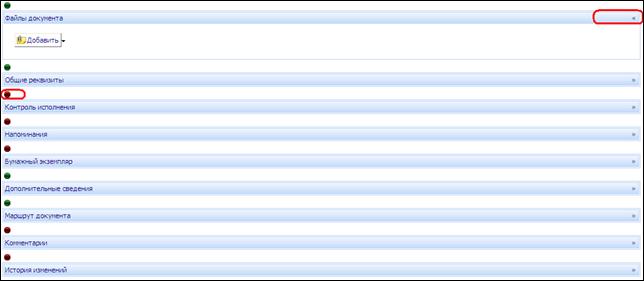
· Сохранить настройку, нажав на «Сохранить настройки» в нижней части формы.

После сохранения отобразится экранная форма РКК документа, соответствующая произведенной настройке.
6.18. Настройка карточек исполнения поручений (управление режимом отображения закладок)
Настройка карточек исполнения поручений по документу в части управления режимом отображения закладок выполняется непосредственно из экранной карточки исполнения поручения определенного вида.
При настройке для каждой служебной закладки можно указать ее видимость в карточке исполнения, а также для каждой закладки можно указать режим отображения закладки (раскрытая или закрытая), который будет использоваться по умолчанию при открытии карточки исполнения поручения.
Для настройки карточки исполнения поручения необходимо:
· В карточке исполнения поручения определенного вида нажать на кнопку «Настройка»;
· В режиме настройки указать, при необходимости, для служебных закладок «Комментарии» и «История изменений» их отображение с помощью управляющего элемента, расположенного над закладкой (зеленый цвет управляющего элемента «» соответствует режиму, при котором закладка отображается в карточке исполнения поручения по документу, красный цвет управляющего элемента «» соответствует режиму, при котором закладка не отображается в карточке исполнения поручения по документу).
Для отображаемых в карточке исполнения поручения закладок можно указать режим их отображения по умолчанию, раскрыв или закрыв закладку в режиме настройки;
Примечание. Настройка режима отображения закладки НЕ применяется для основной закладки карточки исполнения поручения, предназначенной для ввода результатов выполнения поручения.
· Сохранить настройку, нажав на кнопку «Сохранить».
После сохранения отобразится экранная форма карточки исполнения поручения по документу, соответствующая произведенной настройке.
6.19. Восстановление удаленных из папки документов
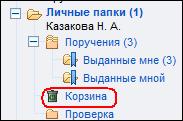
При соответствующей настройке системы администратором существует возможность восстановления удаленных из папки документов. В этом случае, при выполнении операции «Удалить из папки» документ перемещается в папку «Корзина» и, при необходимости, может быть из корзины восстановлен.
[1] Перечень доступных для создания типов и видов документов определяется администратором в справочнике «Схемы обработки документов»

|
Из за большого объема этот материал размещен на нескольких страницах:
1 2 3 4 5 6 7 8 9 10 11 |
