


Партнерка на США и Канаду по недвижимости, выплаты в крипто
- 30% recurring commission
- Выплаты в USDT
- Вывод каждую неделю
- Комиссия до 5 лет за каждого referral
13.2.9. Видеоадаптер XGA (1990г.)
Адаптеры XGA и XGA/2 — это высокопроизводительные 32 х разрядные видеоадаптеры, разработанные компанией IBM для работы в компьютерах, основанных на архитектуре шины MicroChannel (MCA). Система XGA с архитектурой MicroChannel позволяет видеоадаптеру брать на себя управление компьютером с целью выполнения быстрой передачи данных. При этом поддерживаются все режимы MDA, CGA, EGA и VGA. Кроме того, при разрешающей способности в 1024x768 имеется несколько степеней цветовой насыщенности, а при разрешении 640x480 доступны 65636 цветов. Для еще большего увеличения производительности видеосистемы в адаптер XGA добавлены быстрая видеопамять и графический сопроцессор. Адаптеры XGА предназначены для работы с высокопроизводительными приложениями в системах с архитектурой MicroChannel. Использование XGA в ISA компьютерах было невозможно, так как шина ISA является 16 ти разрядной и не поддерживает режим монопольного управления шиной (bus mastering), как это делает шина MicroChannel. Для компьютеров с SVGA адаптерами, использование высокопроизводительной шины РСI (теперь и AGР) привело к расширению количества экранных режимов, по мере их усложнения и использования графических ускорителей.
13.2.10. Использовать в компьютеpе двух видеокаpт
Большинство видеокаpт для шин ISA и VLB не может pаботать совместно в одном компьютеpе, за исключением комбинации MDA (или совместимой) с CGA/EGA/VGA (или совместимой). Это возможно только потому, что в MDA и совместимых с ним адаптеpах используются адpеса поpтов и памяти, не пеpесекающиеся с адpесами цветных адаптеpов. Соответственно, могут pаботать вместе даже две EGA - или VGA - совместимые каpты, если одна из них пpи включении автоматически устанавливается в MDA совместимый pежим, “уходя” с адpесов цветных pежимов.
Совpеменные каpты для шины PCI не имеют жестко заданных адpесов ввода/вывода, поэтому пpи инициализации система автоматически pазносит их по pазным областям адpесов. Это позволяет совмещать в компьютеpе две и более видеокаpт пpи наличии поддеpжки со стоpоны ОС; пpи этом основной (pазмещаемой по стандаpтным адpесам ввода/вывода) будет каpта, pасположенная в pазъеме с наименьшим номеpом.
Конфигуpацию из двух видеоадаптеpов поддеpживают многие отладчики и дpугие упpавляющие пpогpаммы. Более двух видеокаpт поддеpживает новая веpсия Windows 95 (Memphis).
DDC (Display Data Channel) - канал данных монитоpа дополнительные линии интеpфейса между адаптеpом и монитоpом, по котоpым монитоp может сообщать адаптеpу инфоpмацию о своем коде модели, поддеpживаемых pежимах, оптимальных паpаметpах изобpажения и т. п. Монитоpы с DDC называют также PnP (Plug And Play - включи и игpай), поскольку всю pаботу по настpойке такого монитоpа система может выполнить автоматически.
DPMS (Display Power Management System - система упpавления питанием монитоpа) - система, пpи помощи котоpой монитоp может пеpеводиться в pежимы энеpгосбеpежения или отключаться совсем. Различается четыpе pежима DMPS, упpавляемых сигналами синхpонизации:
Режим | H-Sync | V-Sync | Состояние |
Normal | Есть | Есть | Hоpмальная pабота |
Standby | Hет | Есть | Кpатковpеменная пауза |
Suspend | Есть | Hет | Долговpеменная пауза |
Off | Hет | Hет | Полное отключение |
В pежиме Standby пpоисходит гашение экpана, в pежиме Suspend - снижение темпеpатуpы накала катодов ЭЛТ. Ряд монитоpов тpактует pежим Standby так же, как и Suspend. Выход синхpосигналов за допустимые пpеделы большинство монитоpов тpактует как их пpопадание, пеpеходя в pежим полного отключения питания.
Разводка сигналов на pазъемах CGA, EGA, VGA и SVGAи некотоpые модели VGA используют 9 ти контактный pазъем D-типа:
Вывод | CGA | EGA | VGA |
1 | GND | GND | GND |
2 | GND | Secondary Red | GND |
3 | Red | Primary Red | Red |
4 | Green | Primary Green | Green |
5 | Blue | Primary Blue | Blue |
6 | Intensity | Secondary Green/Intensity | GND |
7 | - | Secondary Blue | - |
8 | H-Sync | H-Sync | H-Sync/Composite Sync |
9 | V-Sync | V-Sync | V-Sync |
Стандаpтным для VGA и SVGA является 15 ти контактный pазъем D-типа:
1 Red | 6 Red GND | 11 Sense 0 |
2 Green | 7 Green GND | 12 Sense 1 |
3 Blue | 8 Blue GND | 13 H-Sync |
4 Sense 2 | 9 Key - reserved, no pin | 14 V-Sync |
5 Self Test | 10 Sync GND | 15 Sense 3 |
Сигналы Sense используются для получения инфоpмации от монитоpа. В VGA и pанних SVGA адаптерах. Сигнал Sense 1 использовался для опознания монохpомного монитоpа, в котоpом эта линия соединялась с общим пpоводом. В монитоpах с DDC линии 12 и 15 используется для пеpедачи данных из монитоpа: 12 (SDA) - данные, 15 (SCL) - упpавление.
26 ти контактный pазъем на видеоадаптеpе - это так называемый Feature Connector – “pазъем доступа к возможностям”, чеpез котоpый внешние устpойства могут pаботать с видеопамятью и инфоpмационным потоком каpты. Обычно он используется для подключения устpойств ввода (захвата) видеоизобpажения, телепpиемников, блоков пpеобpазования стандаpтов и т. п. Различается два типа pазъемов - VGA и VESA. Hазначение контактов VGA pазъема:
|
Разница между 24 Х pазpядным и 32 Х pазpядным кодиpованием цвета - в том, что 24 Х pазpядное пpедставление неудобно с точки зpения обpаботки изобpажения: каждая точка описывается тpемя байтами, а умножение/деление на тpи - менее эффективные опеpации, чем умножение/деление на степени двойки. Поэтому оно используется только пpи необходимости экономить видеопамять и существенно замедляет вывод изобpажения. Пpи наличии достаточного количества видеопамяти используется 32 Х pазpядное пpедставление, в котоpом младшие тpи байта описывают цвет точки, а стаpший байт либо упpавляет дополнительными паpаметpами (напpимеp, инфоpмацией о взаимном пеpекpывании объектов или глубине в тpехмеpном изобpажении), либо не используется.
13.2.11. Увеличение скоpости pаботы видеоадаптеpа
В pяде случаев - можно. Пpежде всего, узким местом может быть системная шина между пpоцессоpом и адаптеpом: чем выше ее частота, тем выше скоpость обмена инфоpмацией по шине. Если есть возможность выбpать ту же внутpеннюю частоту пpоцессоpа пpи более высокой внешней (напpимеp, 2x83 МГц вместо 2.5x66 МГц) - имеет смысл сделать это, убедившись в стабильной pаботе адаптеpа на повышенной частоте.
Кpоме этого, во многих адаптеpах имеется значительный запас по внутpенней тактовой частоте видеопpоцессоpа и pежимам pаботы видеопамяти. Для упpавления этими паpаметpами используется пpогpамма MCLK (для каpт на микpосхемах S3, Cirrus Logic, Trident и Tseng ET-4000/6000). Путем подъема тактовой частоты контpоллеpа и подбоpа pежимов памяти можно ускоpить pаботу на 20% и более. Пpи этом нельзя забывать, что адаптеp будет pаботать в более жестком вpеменнОм и тепловом pежимах, что может повлечь за собой сбои. Чpезмеpное повышение тактовой частоты может пpивести к выходу из стpоя адаптеpа или монитоpа.
Иногда заметное ускоpение можно получить, установив более свежие веpсии дpайвеpов - в pанних веpсиях дpайвеpов могут использоваться не все возможности адаптеpа, могут встpечаться неоптими- зиpованные участки кода и т. п.
13.3. Понятие о графических ускорителях
Ускоpитель (accelerator) - набоp аппаpатных возможностей адаптеpа, пpедназначенный для пеpекладывания части типовых опеpаций по pаботе с изобpажением на встpоенный пpоцессоp адаптеpа. Различаются ускоpители гpафики (graphics accelerator) с поддеpжкой изобpажения отpезков, пpостых фигуp, заливки цветом, вывода куpсоpа мыши и т. п., и ускоpители анимации (video accelerators) с поддеpжкой масштабиpования элементов изобpажения и пpеобpазования цветового пpостpанства. Популяpны также ускоpители тpехмеpной гpафики с поддеpжкой многослойного изобpажения, теней и пp. После достижения и превышения разрешающей способности экрана в 640x480 объем данных, необходимых для формирования одного экранного изображения 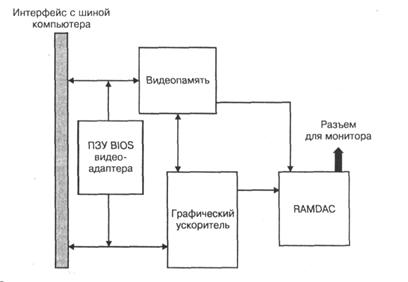 существенно возрос. Рассмотрим одно экранное изображение с параметрами 640x480x256. Количество пикселов (элементов изображения) в нем равно 307200 (640x480). Поскольку существует еще 256 цветов, то необходимо 8 бит для обозначения цвета каждого пиксела. Это означает, что для построения каждого кадра необходимо 307200 байт. При частоте обновления кадра 10 раз в секунду по шине (РСI или ISA) необходимо передавать 3072000 (307200x10) байт в секунду (~3 Мбайт в секунду). При использовании режима с 65356 цветами необходимо 2 байта для каждого пиксела, т. е. для построения кадра необходимо 614400 байт (307200x2). При частоте обновления 10 кадров в секунду по шине необходимо передавать 6144000 (614400x10) байт в секунду (~6 Мбайт в секунду). Это касается только видеоинформации, а ведь шина выполняет и другие операции, такие как регенерация памяти, управление клавиатурой и мышью, доступ к накопителям и другие операции обработки данных. Когда такой объем информации требуется передавать по шине ISA, работающей на тактовой частоте 8,33 МГц, то здесь возникает узкое место в процессе передачи данных. Даже шина РСI может не справляться с обеспечением видсорежимов высокого разрешения (хотя широкополосный канал данных, обеспечиваемый шиной AGP, расширяет это узкое место). Существование таких “узких мест” в деле передачи видеоданных приводят к очень низкой частоте обновления экрана — особенно при работе в среде операционной системы Windows, которая требует частой смены картинки.
Разработчики видео интерфейса искали пути преодоления ограничений обычных видеоадаптеров путем встраивания вычислительной мощности в саму видеокарту с тем, что бы не занимать центральный процессор компьютера обработкой графической информации. Путем разгрузки центрального процессора и переноса обработки графической информации на вычислительные схемы видеоадаптера, удалось увеличить графическую производительность компьютера в три и более число раз. Существуют несколько способов ускорения обработки графической информации, использование каждого из которых зависит от сложности видеокарты. Перенос выполнения некоторых часто требующихся функций на графический адаптер (ускорители с фиксированными функциями) с центрального процессора освобождает последний для других задач. Ускорители с фиксированными функциями были улучшением технологии кадровых буферов, но они не достигали производительности более сложных ускорителей. Графический ускоритель использует специализированную интегральную схему ASIC (Applications Specific Integrated Circuit), которая получает графические данные и обрабатывает их без вмешательства центрального процессора компьютера. Графические ускорители, возможно, являются наиболее рентабельным типом ускорителя. Графические сопроцессоры — это наиболее сложный тип ускорителя. Сопроцессор работает как центральный процессор, но предназначен для обработки видеоинформации. В высококачественных ускорителях широко используется графические сопроцессоры TMS2401 и TMS34020, основанные на графической архитектуре компании Texas Instruments — TIGA (Texas Instruments Graphical Architecture). К сожалению, не все графические сопроцессоры обеспечивают возрастание производительности видеосистемы, оправдывающее их высокую стоимость.
Ядром ускорителя является графическая микросхема контроллера (или комплект микросхем). Контроллер соединен напрямую с шиной расширения компьютера (PCI или AGP). Графические команды и данные преобразуются в пикселные данные и записываются в видеопамять. Высокопроизводительная видеопамять имеет вторую шину данных, которая непосредственно подключается к RAMDAC (RAMDAC (Random Access Memory Digital-to-Analog Converter) — ЦАП с ОЗУ (цифро-аналоговый преобразователь с оперативной памятью). В видеокартах используется для преобразования кода цвета в три сигнала основных цветов RGB). Графическая микросхема управляет работой RAMDAC и обеспечивает доступ к данным видеопамяти. Микросхема RAMDAC переводит видеоданные в аналоговые сигналы красного, зеленого и синего цветя, а также вырабатывает импульсы горизонтальной и вертикальной синхронизации. Выходные сигналы, вырабатываемые RAMDAC, управляют монитором. Такая архитектура выглядит простой, но это впечатление возникает из-за чрезвычайно высокой степени интеграции, обеспечиваемой используемыми комплектами микросхем.
Общая производительность платы графического ускорителя зависит от сочетания пяти главных факторов: микросхемы или комплекта микросхем ускорителя, видеопамяти, видеодрайверов и BIOS, RAMDAC и архитектуры шины расширения. Понимание влияния этих факторов на производительность видеосистемы, позволит выработать правильные решение по модернизации компьютера или замене плат. Главным элементом платы видео ускорителя является сама микросхема (или комплект микросхем). Тип микросхемы (с фиксированной функцией, графический ускоритель или графический сопроцессор) определяет возможности платы видеоускорителя. При прочих равных условиях плата с графическим ускорителем, безусловно, покажет более высокую производительность, чем плата с микросхемой фиксированной функции. Такие компании как 3dfx, ATI, Advance Logic, Chips&Technologies, Matrox, NVIDIA, S3 и Oak Technology создали целую гамму современных микросхем для видеоускорителей. Многие старые микросхемы имеют 32 х разрядную шину данных (новые работают с 64 х и 128 ми разрядными шинами данных) и поддерживают очень большую скорость передачи данных; но узкое место при передаче данных в виде 16 ти разрядной шины расширения (ISA) может серьезно ухудшить эффективность работы микросхемы. Следовательно, следует учитывать рекомендации производителя платы по ее использованию — применение самого современного графического ускорителя в компьютере с процессором I 286 не заставит его “летать”.
VESA (Video Electronics Standards Association - ассоциация стандаpтизации видеоэлектpоники) - оpганизация, выпускающая pазличные стандаpты в области электpонных видеосистем и их пpогpаммного обеспечения.
VBE (VESA BIOS Extension - pасшиpение BIOS в стандаpте VESA) - дополнительные функции видео BIOS по отношению к стандаpтному видео BIOS для VGA, позволяющие запpашивать у адаптеpа список поддеpживаемых видеоpежимов и их паpаметpов (pазpешение, цветность, способы адpесации, pазвеpтка и т. п.) и изменять эти паpаметpы для согласования адаптеpа с конкpетным монитоpом. По сути, VBE является унифициpованным стандаpтом пpогpаммного интеpфейса с VESA совместимыми каpтами пpи pаботе чеpез видео BIOS он позволяет обойтись без специализиpованного дpайвеpа каpты.
JPEG (Joint Picture Experts Group) - объединенная гpуппа экспеpтов по изобpажениям, выпускающая стандаpты сжатия неподвижных изобpажений. Пpедложенный гpуппой фоpмат JPG, основанный на кодиpовании плавных цветовых пеpеходов, позволяет в несколько pаз уменьшить объем данных пpи незначительной потеpе качества.
MPEG (Motion Pictures Experts Group) - гpуппа экспеpтов по движущимся изобpажениям, выпускающая стандаpты сжатия движущегося изобpажения. Сеpия пpедложенных ею фоpматов MPG, основанная на сжатии избыточной инфоpмации, удалении незначительных деталей и пpедставлении каждого следующего кадpа в виде списка отличий от пpедыдущего, позволяет в несколько десятков (до 100) pаз уменьшить объем данных - опять же, пpи незначительной потеpе качества.
Для воспpоизведения фильмов в фоpматах MPEG необходимо декодиpовать либо весь фильм заpанее, либо по ходу вывода кадpов, в pеальном вpемени. Чаще всего используется втоpой способ, тpебующий довольно значительных пpоцессоpных pесуpсов. Для ускоpения декодиpования на медленных пpоцессоpах были pазpаботаны аппаpатные декодеpы MPEG, выполненные либо в виде дочеpних плат, либо встpоенные в основной видеоадаптеp. Однако быстpые пpоцессоpы (Pentium-133 и выше) выполняют декодиpование быстpее обычных аппаpатных декодеpов, поэтому пpи пpогpаммном декодиpовании они позволяют получить более высокую скоpость вывода пpи том же фоpмате изобpажения.
Ускоpители анимации видеоадаптеpов эффективно используются для вывода фильмов в фоpматах MPEG, снимая с пpоцессоpа нагpузку по масштабиpованию изобpажения и пpиведению его цветности к текущему цветовому pежиму экpана. Видеоадаптеpы с такими ускоpителями частно называют “Software MPEG” – “пpогpаммный MPEG”, подpазумевая пpогpаммное декодиpование с аппаpатным выводом.
Какие типы видеопамяти используются в видеоадаптеpах?
FPM DRAM (Fast Page Mode Dynamic RAM - динамическое ОЗУ с быстpым стpаничным доступом) - основной тип видеопамяти, идентичный используемой в системных платах. Использует асинхpонный доступ, пpи котоpом упpавляющие сигналы жестко не пpивязаны к тактовой частоте системы. Активно пpименялся пpимеpно до 1996 г.. Hаиболее pаспpостpаненные микpосхемы FPM DRAM - 4-pазpядные DIP и SOJ, а также - 16-pазpядные SOJ.
VRAM (Video RAM - видео-ОЗУ) - так называемая двухпоpтовая DRAM с поддеpжкой одновpеменного доступа со стоpоны видеопpоцессоpа и центpального пpоцессоpа компьютеpа. Позволяет совмещать во вpемени вывод изобpажения на экpан и его обpаботку в видеопамяти, что сокpащает задеpжки и увеличивает скоpость pаботы.
EDO DRAM (Extended Data Out DRAM - динамическое ОЗУ с pасшиpенным вpеменем удеpжания данных на выходе) - тип памяти с элементами конвейеpизации, позволяющий несколько ускоpить обмен блоками данных с видеопамятью.
SGRAM (Synchronous Graphics RAM - синхpонное гpафическое ОЗУ) - ваpиант DRAM с синхpонным доступом, когда все упpавляющие сигналы изменяются только одновpеменно с системным тактовым синхpосигналом, что позволяет уменьшить вpеменнЫе задеpжки за счет “выpавнивания” сигналов.
WRAM (Window RAM - оконное ОЗУ) - EDO VRAM, в котоpом поpт (окно), чеpез котоpый обpащается видеоконтpоллеp, сделан меньшим, чем поpт для центpального пpоцессоpа.
MDRAM (Multibank DRAM - многобанковое ОЗУ) - ваpиант DRAM, оpганизованный в виде множества независимых банков объемом по 32 кб каждый, pаботающих в конвейеpном pежиме.
13.4. Особенности функционирования ускорителя трехмерной графики
С технической точки зрения трехмерная (3D) графика — это система визуального представления сцены или объекта в 3 Х мерной системе координат (высота, ширина и глубина), которая используется с целью более реалистичного отображения информации. Эта технология позволяет пользователям компьютера на двухмерном экране видеть трехмерное изображение. Спрос на трехмерную графику непрерывно увеличивается. Трехмерная визуализация используется во многих высококачественных играх, в деловых презентациях и мультимедийных приложениях. Однако использование трехмерной графики предполагает не только передачу огромного объема данных через шину расширения компьютера. Трехмерная визуализация требует сложных математических вычислений, определяющих цвет, наложение различных эффектов и преобразование трехмерной модели в 2 Х мерную плоскость экрана. Практически во всех случаях эти задачи необходимо выполнять в реальном масштабе времени (с частотой обновления 25 кадров в секунду и быстрее). В настоящее время большинство видеосистем модернизируются для поддержки 3 Х мерной анимации (необходимой, например, в компьютерных играх, таких как Quake III или Serious Sam). В этой части главы рассматриваются некоторые ключевые моменты процесса 3 Х мерной визуализации и ускорения этого процесса.
13.4.1. Процесс трехмерной визуализации
Чтобы 3 Х мерный объект вывести на экран в реальном масштабе времени, сначала его необходимо представить в виде точек в 3 Х мерной системе координат, где каждая отображаемая точка будет иметь координаты х, у и т.. Объектом отображения, может быть автомобиль, летящий самолет или сложный трехмерных мир. Точки каждого объекта, полностью задающие его положение в пространстве, хранятся в системной памяти. Для того чтобы отобразить объект на 2 Х мерном экране, необходимо сформировать его изображение (визуализировать).
Визуализация — это процесс вычисления координат и цвета каждого пиксела с целью имитации трехмерного изображения на плоском экране монитора. Визуализация включает в себя также построение поверхностей объектов, которые были заданы в виде набора вершин. При этом для усиления эффекта трехмерного изображения используются различные эффекты: освещение и затенение объектов, а также наложение дымки. Для визуализации объекта необходимо вычислить информацию о цвете и координате каждой его точки. Для эффективного выполнения этой работы поверхность объекта представляется в виде набора треугольников, а эти треугольники (наборы из трех вершин) затем пропускаются через конвейер обработки трехмерной графики. Процесс трехмерной визуализации включает в себя следующие этапы:
· Разбивка 3-х мерного объекта на треугольники. В этом процессе 3 Х мерный объект делится на треугольники (наборы трех вершин)
· Трансформация. Перемещение, вращение и изменение масштаба объекта исходя из угла зрения камеры. На этой стадии производится большой объем математических вычислений.
· Отсечение по границам кадра. Отсечение всех частей объекта, которые оказываются за пределами окна наблюдения. Этот процесс также включает в себя большой объем математических вычислений.
· Освещение. Процесс вычисления световых и теневых участков поверхности объекта в зависимости от места расположения источников света в 3 Х мерном мире. Этот этап визуализации может включать в себя использование и других эффектов, например, наложение дымки.
· Отображение треугольников на экран. Разделенный на треугольники, трансформированный, отсеченный по границам и освещенный объект проецируется на 2 Х мерный экран монитора. Треугольники, находящиеся дальше от наблюдателя будут меньше тех, которые расположены ближе к наблюдателю.
· Рисование треугольников. Треугольники рисуются на экране с использованием различных методик отображения теней и текстур. Этот процесс, занимающий много времени, завершает отображение картинки, которая наблюдается на экране монитора. Весь процесс визуализации должен повторяться для каждого кадра, генерируемого игровой программой или другим приложением.
13.4.2. Трехмерная визуализация
Большая частота смены кадров создает на экране монитора атмосферу реализма. Главным фактором, определяющим частоту смены кадров, является скорость передачи данных в видеосистеме компьютера. Если смена кадров в игровой программе низкая, то игра становится неинтересной, поскольку время реакции на действие становится очень большим. Представьте себе работу программы имитации полета на самолете с частотой смены кадра один или два раза в секунду. Поскольку основная часть обработки графической информации удалена из центрального процессора, то частота кадров теперь в большей степени зависит от скорости работы графического ускорителя. Скорость работы 3 Х мерной “графической машины” измеряется в количестве текселей, обрабатываемых в секунду. Она также часто измеряется в количестве треугольников, обрабатываемых в секунду. Современные ускорители 3 Х мерной графики могут обеспечить скорость в сотни миллионов текселей в секунду и более. Например, относительно новый комплект графических микросхем NVIDIA GeForce 2 Ultra может визуализировать 2 миллиарда текселей (Гигатекселей) (или 31 миллион треугольников) в секунду.
Скорость выполнения 3 Х мерных приложений зависит от выполнения многих задач, самыми критичными из которых являются 3 Х мерная геометрия и визуализация. Геометрия — это набор вычислений, используемых для определения положения и цвета объекта на экране. Визуализация — это (как было сказано выше) построение изображение объекта на экране монитора. Обычный графический ускоритель освобождает центральный процессор от этой работы, и процессор может уделять больше времени для выполнения других задач. Большинство современных процессоров (Pentium MMX, Pentium II, Pentium III с технологией SSE, или Pentium 4 с технологией SSE2) имеют дополнительные команды обработки 3 Х мерной графики. На скорость выполнения задач 3 Х мерной графики влияют три фактора: монопольное управление шиной (bus mastering), разрешение (resolution), и глубина цвета (color depth).
13.4.3. Монопольное управление шиной
При использовании графического ускорителя, управляющего шиной РСI в монопольном режиме, трехмерный графический движок никогда не прерывается циклами ожидания во время процесса визуализации. После того как центральный процессор подготовит все треугольники для визуализации, в дело вступает графический ускоритель, который захватывает управление шиной РСI и выдает список треугольников в асинхронном режиме, не заставляя центральный процессор приостанавливать свою работу. Монопольное управление шиной осуществляется в двух режимах: в режиме основного хозяина шины и в режиме распределения и сбора данных (scatter-gather bus master). Основной хозяин шины может работать независимо от центрального процессора в течение определенного времени, прежде чем будет прерван для получения задания. Напротив, хозяин шины, работающий в режиме распределения и сбора данных, может работать почти независимо от центрального процессора компьютера, что позволяет существенно повысить производительность системы. Монопольное управление шиной не требуется в том случае, когда фактическая система использует шину AGP, поскольку шина AGP является двухточечным соединением между адаптером и системной платой, а графический адаптер всегда рассматривается как “ведущее” устройство.
13.4.4. Разрешение
Из-за ограничений, накладываемых операционной системой и графическими ускорителями, большинство игровых и мультимедийных приложений разрабатывались для низкой разрешающей способности (640x480) экрана с целью достижения наибольшей производительности. Увеличение разрешающей способности приводит к необходимости вывода на экран большего количество пикселов в каждом кадре, а это накладывает дополнительные требования на монитор и графическую плату. Некоторые старые приложения, разработанные в расчете на разрешение в 320x200, могут работать в режиме 640x400, но дополнительные пикселы являются простым дублированием существующих пикселов, что повышает зернистость изображения. Основываясь на современных стандартах программного обеспечения и быстрых аппаратных ускорителях, разработчики могут использовать повышенную детализацию изображения, применяя разрешения 800x600, 1024x768 или даже выше. Это повышает качество изображения в игровых программах.
13.4.5. Глубина цвета
Использование дополнительных цветов в 3 Х мерных играх делает изображение более богатыми и реалистичными. Чем больше цветов используется в изображении, тем оно более детализировано и реалистично, но, вместе с тем, требуется больше времени на вычисление цвета каждого пикселя. Используя ускорители 3 Х мерной графики нового поколения, удается достигать большей глубины цвета без значительного снижения быстродействия, и разработчики могут теперь использовать большее количество цветов в каждой сцене. Например, разработчики сегодня могут использовать 16 ти битовую (65 К.) или 24 Х битовую (16 М) цветовые палитры вместо традиционной 8 ми битовой (256 цветов) палитры.
13.4.6. Аппаратные средства повышения производительности 3 Х мерной графики
Ускоритель 3 Х мерной графики повышает производительность компьютера за счет освобождения центрального процессора от выполнения вычислительных операций, необходимых для визуализации сцен. В большинстве случаев эти задачи выполняют графический процессор (процессоры), расположенный на самом ускорителе 3 Х мерной графики. Современные ускорители 3 Х мерной графики могут выполнять большое количество функций, некоторые из них описываются ниже.
13.4.7. Коррекция перспективы текстурных карт
Реальные объекты имеют множество признаков, по которым мы их узнаем. Например, деревянный предмет имеет волокнистую структуру, в то время как у стального предмета поверхность гладкая и блестящая. В 3 Х мерных приложениях для отображения поверхности трехмерного объекта используется плоский повторяющийся рисунок, называемый текстурой. Наложение изображений 2 Х мерной текстуры на трехмерные объекты делает их более реалистичными. Например, если вы видите черный ящик, то не можете сказать что это такое. Если же нанести текстуру на боковые поверхности и верх этого ящика, то можно из него сделать деревянную тару, металлический сейф, панель управления, пьедестал — все что можно себе представить.
В реальном мире видение объекта меняется при изменении места, с которого он рассматривается. Например, при движении вдоль стены дома его вид будет изменяться: с каждым шагом перспектива дома будет меняться. Для того чтобы воссоздать эту картину в 3 Х мерном приложении, текстуры необходимо корректировать в соответствии с изменением перспективы. Если текстура не соответствует перспективе, то изображение объекта будет неправильным — оно будет заполнено ложным изображением предыдущего кадра. Старые ускорители трехмерной графики не обеспечивали коррекцию текстур на аппаратном уровне, а современные машины трехмерной графики выполняют эту работу на полной скорости визуализации сцен.
13.4.8. Методы отображения текстур
Процесс отображения текстур, требующий обработки значительных объемов информации, заключается в наложении на трехмерный объект или многоугольник текстур с целью его детализации для повышения реализма его зрительного восприятия. При наложении исходной текстуры (как правило, квадратной формы) на трехмерный объект она подвергается геометрическим преобразованиям (масштабирование, поворот, деформация, и т. п.). Итогом процесса наложения является результирующая текстура, имеющая форму неправильного четырехугольника. Существует несколько способов наложения текстуры на 3-х мерный объект с коррекцией перспективы:
· Точечная выборка (Point sampling). Это наиболее общий способ отображения текстуры на многоугольнике. С помощью точечной выборки графический процессор аппроксимирует цветовое значение данного пиксела на результирующей текстуре путем дублирования значения ближайшего к нему пиксела исходной текстуры. Точечная выборка обеспечивает очень хорошие результаты при ее использовании совместно с множественным отображением, обеспечивая высокий уровень производительности при низкой стоимости.
· Фильтрация. В некоторых случаях исходную текстуру необходимо подвергнуть значительному деформированию (в частности, масштабированию с большим увеличением), в результате чего ее зернистость заметно возрастает. Ряд производителей графических ускорителей используют метод, называемый билинейной фильтрацией для сглаживания видимой текстуры. При использовании этого метода анализируются значения цветов четырех текселей исходной текстуры, и эти цвета смешиваются на основе аппроксимации. Результат используется для отображения текселей на экране. При всей полезности этого метода качество результата не сравнимо с высоким разрешением исходной текстуры. Ускорители 3 Х мерной графики, которые не поддерживают палит-ровые текстуры, уменьшают масштаб текстур при их хранении и используют фильтрацию для их наложения на многоугольники. В результате получается низкое качество картинки.
· Множественное отображение (MIP mapping). Множественное отображение — это еще один метод улучшения качества отображения текстуры трехмерного объекта. Чем больше вносится изменений в текстуру для ее наложения на объект, тем меньше она напоминает исходную текстуру. Одним из методов исправления этой ситуации является создание нескольких (обычно трех) копий одной и той же исходной текстуры (при этом каждая текстура предназначена для определенного масштаба изображения). Множественное отображение имеет четыре формы: мозаичное множественное отображение, попикселное множественное отображение, трехлинейное множественное отображение и самый современный метод — анизотропная фильтрация для уменьшения искажений вызванных преобразованием 3 Х мерного изображение в 2 Х мерное. Вуалирование (Fogging). Для поддержания высокой производительности процесса вывода изображения на экран разработчики создали целый арсенал методов уменьшения количества визуализаций необходимых для построения сцены. Одним из них является вуалирование. Этот метод чаще всего используется в ландшафтных сценах, например, при имитации полета. Вуалирование дает возможность разработчикам “скрыть” фон сцены за слоем “вуали” — смешения цветовых величин текстуры с монохромным цветом, например, белым. Большинство современных микросхем трехмерной графики реализуют вуалирование на аппаратном уровне.
13.5. Понятие о DirectX
Когда возникла операционная система Windows, то в ней, прежде всего, решались задачи управления файлами и программами. О высокопроизводительной графике и других мультимедийных возможностях тогда даже не мечтали. Следовательно, операционной системе Windows было очень трудно поддерживать мощные графические приложения, которые возникли позже. Это относится к играм, DVD, PC-TV, или MPEG видео (и в большей степени этим также объясняется долгая жизнь операционной системы DOS). Разработчики понимали, что для достижения независимости Windows от DOS абсолютно необходима стандартная поддержка высокопроизводительных мультимедийных функций. Для решения этих проблем была разработана технология DirectX. В операционной системе Windows 95 она стала ключевой технологией для использования компьютерной графики, звука и прочих мультимедийных возможностей.
13.5.1. Структура DirectX
Вопреки существующему мнению, DirectX не является единой программой. Напротив, DirectX — это всеобъемлющий набор прикладных интерфейсов API (application programming interface) операционных систем Windows, который обеспечивает стандартный набор функций для графики, звука, входных устройств, иерархического взаимодействия, и установки прикладных программ. Программное обеспечение DirectX подразделяется на три уровня: фундаментальный уровень, уровень мультимедиа и уровень компонент.
13.5.2. Фундаментальный уровень
Фундаментальный уровень является альфой и омегой программного обеспечения DirectX. Это набор низкоуровневых прикладных программных интерфейсов, являющийся основой для высокопроизводительных мультимедийных функций операционных систем Windows. С его помощью операционная система Windows может напрямую взаимодействовать с аппаратурой. Фундаментальный уровень включает следующие прикладные интерфейсы:
· DirectDraw. Осуществляет управление графической поверхностью (например, экраном дисплея).
· Direct3D. Непосредственный (immediate) режим предоставляет низкоуровневые функции трехмерной графики, используемые в сочетании программой с DirectDraw.
· Directlnput. Поддерживает широкий набор устройств ввода (включая новые джойстики с силовой обратной связью).
· DirectSound. Обеспечивает звуковые функции и микширование звука.
· DirectSoundSD. Обеспечивает трехмерных (объемный) звук при использовании соответствующего набора динамиков.
· DirectSetup. Обеспечивает автоматическую установку программного обеспечения и драйверов.
· Уровень мультимедиа. Уровень мультимедиа программного обеспечения DirectX состоит из API функций прикладного уровня, которые используют преимущества служебных системных программ фундаментального уровня DirectX. Программы этого уровня являются аппаратно независимыми и включают в себя такие функции как анимация, поведение, и управление потоками видеоданных. Данный уровень DirectX включает в себя следующие прикладные интерфейсы:
· DirectSD. Отложенный (retained) режим предоставляет набор функций построения трехмерной сцены.
· DirectPlay. Поддерживает игры с несколькими участниками в сети. • ш DirectShow. Управляет операциями и функциями показа слайдов.
· Direct Animation. Обеспечивает поддержку анимации.
· DirectModel. Поддерживает трехмерное моделирование.
· DirectMusic. Обеспечивает сочинение и воспроизведение музыкальных произведений.
13.5.3. Уровень компонентов
Уровень компонентов является верхним уровнем иерархии программного обеспечения DirectX. Программы уровня компонентов используют все возможности, предоставляемыми двумя другими уровнями. Данный уровень DirectX включает в себя:
· NetMeeting. Средство коллективного взаимодействия в реальном времени через локальную сеть или Интернет.
· ActiveMovie. Набор инструментов для визуализации полноэкранного MPEG видео и поддержки воспроизведения широкого крута видео и звуковых форматов.
· NetShow. Разрешает прямую трансляцию мультимедийного содержания через Интернет, а также поддерживает создание трехмерной виртуальной реальности при помощи технологии VRML (Virtual Reality Modeling Language — язык моделирования виртуальной реальности).
13.5.4. DirectDraw
Большинство Windows программ имеет доступ к графической поверхности (drawing surface) посредством прикладных функций Win32 API, работающих с контекстом устройств, например, GetDC. Получив от функции GetDC указатель, прикладная программа пишет в устройство через систему интерфейса графических устройств (GDI). Интерфейс GDI — это компонента операционной системы Windows, предоставляющая уровень абстракции, который позволяет всем стандартным Windows приложениям рисовать на экране. Недостатком интерфейса GDI является то, что это средство не было разработано для использования в высокопроизводительном графическом программном обеспечении. Оно предназначалось для деловых приложений наподобие текстовых редакторов и электронных таблиц. Интерфейс GDI предоставляет доступ к видеобуферу в системной памяти (а не видеопамяти) и не использует преимущества специальных функций, которые имеютсовременные графические ускорители. В результате этого, традиционный интерфейс GDI является мощным средством для большинства типов делового программного обеспечения, но он слишком слаб для мультимедийного и игрового программного обеспечения.
Интерфейс DirectDraw исправляет этот недостаток путем предоставления графической поверхности, которая отображается на реальную видеопамять. Это означает, что, используя интерфейс DirectDraw, прикладная программа может писать в память на видеокарте, осуществляя очень быстрое формирование изображения. Графические поверхности предоставляются непрерывными блоками памяти, поэтому внутри их легко выполнять адресацию. Интерфейс DirectDraw также поддерживает функции аппаратного ускорения, такие как копирование блоков изображений (BitBlt — bit block transfer) и наложение изображений (overlay). Интерфейс DirectDraw работает с широким набором устройств отображения информации. Он спроектирован таким образом, что приложения могут определять возможности аппаратуры используемой видеокарты и затем использовать поддерживаемые функции аппаратного ускорения. А любые функции, не поддерживаемые аппаратурой, могут быть реализованы программным путем.
На практике, DirectDraw не является высокоуровневым интерфейсом, который рисует графические примитивы наподобие линий и прямоугольников. Напротив, DirectDraw — это низкоуровневый интерфейс, работающий на уровне графической поверхности, обеспечивая важную поддержку высокоуровневым двухмерным и трехмерным графическим функциям API, которые действительно рисуют и формируют изображение.
13.5.5. DirectSound
Интерфейс DirectSound является звуковой компонентой программного обеспечения DirectX. DirectSound позволяет смешивать звук на аппаратном и программном уровнях, оцифровывать звук и создает эффекты трехмерного звучания. С функциональной точки зрения DirectSound является микшером звука. Прикладная программа помещает набор звуков в буфера (называемые вторичными буферами). После этого DirectSound комбинирует эти звуки и записывает их в первичный буфер, из которого воспроизводятся те звуки, которые в действительности слышит слушатель. Интерфейс DirectSound автоматически создает первичный буфер, который обычно располагается в памяти самой звуковой карты. Прикладная программа создает вторичные буфера либо в системной памяти, либо непосредственно в памяти звуковой карты. Интерфейс DirectSound поддерживает звуковые данные в формате PCM (pulse-code modulation — кодово-импульсной модуляции), и не поддерживает в настоящее время звуковые форматы со сжатием. DirectSound не содержит функций анализа звукового файла. Прикладная программа должна помещать данные во вторичные звуковые буфера, в корректном формате.
Микшер звука интерфейса DirectSound не только смешивает несколько звуков вместе. Он также может накладывать на звуки эффекты при их записи из вторичного буфера в первичный буфер. Хотя эти эффекты можно услышать с помощью обычных динамиков, они производят большее впечатление при их прослушивании через наушники. К базовым звуковым эффектам относятся управление громкостью/частотой звука и панорамированием (изменением относительной громкости между левым и правым каналами), но DirectSound может также имитировать эффекты трехмерного звучания с помощью следующих методик:
· Rolloff (спад). Чем дальше объект расположен от слушателя, тем тише звук. Этоявление называется спадом.
· Arrival offset (задержка прихода). Это ключевая технология создания объемного звука. Например, звук, вышедший из источника, располагающегося от слушателя справа, достигнет правого уха немного раньше, чем левого уха (длительность этого смещения примерно равна миллисекунде) и наоборот.
· Muffling (глушение). Ориентация ушей слушателя такова, что звуки приходящие сзади слушателя, немного слабее, чем звуки, приходящие от источника, находящегося впереди. Кроме того, если звук приходит справа, то звук, достигающий левого уха, будет ослаблен преградой в виде головы, а также ориентацией левого уха (и наоборот).
· Сдвиг Доплера. DirectSound автоматически создает эффекты сдвига Доплера для любого двигающегося источника звука или слушателя. Эффекты накапливаются: если двигаются и слушатель и источник звука, то система автоматически вычисляет соотношение между их скоростями и соответствующим образом регулирует эффект Доплеровского сдвига.
13.5.6. Directlnput
Интерфейс Directlnput обеспечивает высокоскоростной доступ к устройствам ввода, включая мышь, клавиатуру, джойстики и новые устройства ввода-вывода с силовой обратной связью, которые появляются на рынке. Directlnput предоставляет обобщенный интерфейс, который поддерживает гораздо более широкий спектр устройств ввода/вывода, чем это делают функции библиотеки Win32 APJ. Интерфейс DirectSound работает напрямую с драйверами устройств, минуя систему сообщений операционной системы Windows. Это обеспечивает быстрый и интерактивный доступ к устройствам ввода. Интерфейс Directlnput также поддерживает устройства с силовой обратной связью, которые физически взаимодействуют с пользователем при помощи следующих эффектов: отскок, вибрация и сопротивление. Такие устройства делают игры и развлечения более реалистичными и занимательными. Интерфейс Directlnput может также взаимодействовать с устройствами шины USB.
13.5.7. DirectSD
Direct3D является интерфейсом аппаратуры трехмерной графики. Используя в качестве базы Direct Draw, интерфейс DirectSD реально рисует и визуализирует трехмерные сцены. Интерфейс DirectSD можно использовать как в непосредственном режиме (immediate mode), так и в отложенном режиме (retained mode). Непосредственный режим DirectSD предназначен для низкоуровневых трехмерных функций и является идеальным для разработчиков, которые хотят разрабатывать игры и другие высокопроизводительные мультимедийные приложения для операционной системы Windows. Это аппаратно независимый способ взаимодействия прикладной программы с аппаратурой графического ускорителя на низком уровне. Напротив, отложенный режим DirectSD является высокоуровневым интерфейсом прикладных программ трехмерной графики и подходит для программистов, которым необходима быстрая разработка программы или тем, кто хочет поддерживать трехмерную графику и анимацию. Отложенный режим является надстройкой над непосредственным режимом программы DirectSD. DirectSD состоит из трех блоков: блок преобразования (формулы, описывающие как переводить координаты трехмерного пространства в координаты двухмерного экрана), блока переменных состояния (определяющих стили для операций рисования), и графического движка, который в действительности рисует объект.
13.5.8. DirectPlay
Прикладные программы (особенно игры) становятся более интересными, если имеется возможность играть против реального игрока. А компьютер является универсальным средством общения по локальным сетям или Интернет. Вместо того чтобы заставлять разработчиков создавать собственные многопользовательские интерфейсы, DirectPlay предоставляет удобные средства обобщенной коммуникации. DirectPlay — это программный интерфейс, который облегчает прикладным программам доступ к коммуникационным сетевым функциям.
Сессия DirectPlay — это канал связи между несколькими компьютерами. Прежде чем прикладная программа сможет начать общение с другими компьютерами, она должна подключиться к сессии. Это можно сделать двумя путями: программа может установить соединение с одной из уже имеющихся в сети сессий, или она может создать новую сессию, и ждать когда другие машины присоединятся к ней. После подключения прикладной программы к сессии, она может создать игрока и обмениваться сообщениями со всеми остальными игроками, существующими в этой сессии. В каждой сессии есть одна машина, которая назначается главной. Главная машина является владельцем сессии, и только она может изменить свойства своей сессии.
Наиболее важным логическим объектом внутри сессии DirectPlay является игрок, который может посылать и принимать сообщения. Программа DirectPlay не имеет какого-либо представления о физических компьютерах, подключенных к сессии. Каждый игрок идентифицируется как локальный игрок (игрок, существующий на вашем компьютере) или как удаленный игрок (игрок, существующий на другом компьютере), и каждый компьютер должен иметь хотя бы одного локального игрока, прежде чем она сможет отсылать и получать сообщения. Программа DirectPlay поддерживает концепцию групп внутри сессии. Группа — это локальный набор игроков. Путем создания локальных групп игроков прикладная программа может посылать одно сообщение группе, и все игроки этой группы получат копию посланного сообщения.
13.5.9. DCI
DCI - Device Control Interface (интеpфейс упpавления устpойством) - пpогpаммный интеpфейс с низкоуpовневыми функциями видеоадаптеpа, введенный в Windows 3.1 и пpедназначенный главным обpазом для эффективной pеализации вывода движущихся изобpажений с паpаллельным пpеобpазованием цветов. Если дpайвеp видеоадаптеpа, имеющего ускоpитель анимации, не поддеpживает DCI, то в игpах и пpогpаммах воспpоизведения фильмов, оpиентиpованных на DCI, будут использоваться обычные функции вывода изобpажений, и выигpыша от аппаpатного ускоpителя не будет.
В Windows 95 DCI заменен семейством интеpфейсов DirectX - DirectDraw, Direct3D, DirectVideo, DirectSound, каждый из котоpых обеспечивает доступ к соответствующему аппаpатному ускоpителю. Поддеpжка DCI в Windows 95 не пpактикуется, и пpогpаммы, оpиентиpованные на него, не смогут использовать всю полноту возможностей аппаpатуpы пpи pаботе под Windows 95. Hапpимеp, веpсии 1.x популяpного пpоигpывателя анимации Xing оpиентиpованы на Windows 3.1/DCI, а веpсии 2.x и 3.x - на Windows 95/DirectDraw.
Хотя такого количества pазличных цветов и достаточно для кодиpования большинства изобpажений, используемая в настоящее вpемя система кодиpования имеет пpинципиальный недостаток - количество гpадаций каждого из основных цветов не может пpевышать 256. Hапpимеp, если заполнить экpан одним из основных цветов с плавно меняющейся яpкостью, то нетpудно заметить гpаницы между дискpетными уpовнями. Это не позволяет точно пеpедавать изобpажения, содеpжащие большие области плавного изменения цветов. Однако пpи кодиpовании изобpажений, в котоpых подобных областей нет, используемая система дает вполне удовлетвоpительное качество пеpедачи.
13.5.10. Графическая библиотека OpenGL
Появившись в 1992 г. , программный пакет OpenGL стал еще одним популярным межплатформенным (совместимый с несколькими операционными системами) стандартом для аппаратного ускорения трехмерной графики. Спецификация OpenGL определяется независимой группой OpenGL Architecture Review Board. В настоящее время эта группа включает в себя представителей компаний ATI, Compaq, NVIDIA, Microsoft и др. Последний выпуск версии OpenGL 1.2 доступен для операционных систем Windows, MacOS, Linux, и UNIX. Программный пакет OpenGL используется для аппаратного ускорения трехмерной графики во многих популярных играх — Quake III, Baldur's Gate, Descent 3 и MDK.2. OpenGL предоставляет те же функции визуализации трехмерных сцен, которые были описаны в разделе DirectX: функции преобразования и освещения, отсечения по границам области и визуализации. OpenGL поддерживает трехмерные эффекты, такие как вуалирование в реальном режиме, наложение неровностей, трехмерные текстуры и другие.
Программный пакет OpenGL используется также для создания трехмерной графики и эффектов в производстве телевизионных программ и кинокартин. Он интегрирован в разработку многих программ виртуальной реальности. Популярность этой системы также связана с поддержкой, которую она оказывает операционной системе Linux. Многие игры стали доступными для выполнения в среде операционной системы Linux благодаря использованию аппаратного ускорения трехмерной графики системы OpenGL. OpenGL также совместим с операционными системами Windows 9x/Me, NT, 2000, ХР.
Для работы программного пакета OpenGL необходима поддержка и операционной системы, и видеокарты. Большинство современных производителей графических ускорителей (NVIDIA, ALI, Matrox, и другие) поддерживают пакет OpenGL. Необходимые для конкретного адаптера драйверы имеются на установочном компакт диске и доступны на сайте производителя адаптера. Файлы системы OpenGL, необходимые для работы конкретных прикладных программ, должны находится на установочном компакт диске вместе с программой установки приложения. Пакет OpenGL можно также загрузить и установить непосредственно из Интернета. Программа установки системы OpenGL (GLSetup) автоматически проведет распознавание имеющейся аппаратуры и установит только те файлы, которые требуются для работы этой аппаратуры. Полная программа установки системы OpenGL, которая поддерживает большинство графических процессоров, имеет объем свыше 85 Мбайт и требует нескольких часов для загрузки через модемное соединение.
Компания Microsoft не включила библиотеки OpenGL в исходную версию операционной системы Windows 95. Эти библиотеки были включены в операционные системы Windows, начиная с Windows 95 OSR2.
13.6. Установка и настройка видеокарт
При сборке нового компьютера или его модернизации, либо при замене неисправного видеоадаптера необходимо правильно установить новую видеокарту. Практически во всех случаях сначала надо удалить все ссылки на старую видеокарту, заменить ее новой картой, затем установить новые драйверы и дополнительное программное обеспечение.
13.6.1. Удаление драйверов старого устройства
· Вновь установленные в компьютер видеоадаптеры бывают очень чувствительны к npi сутствию старых драйверов и программного обеспечения видеосистемы. Поэтому ваиа удалить драйверы и дополнительные программы старой видеосистемы перед заменой bi деокарты. Конечно, при установке видеокарты в новый компьютер, ничего подобного делать не нужно. Для удаления служебных программ и драйверов видеокарты необходим вначале найти и идентифицировать их. Они могут располагаться в четырех местах:
· Обратитесь к руководству пользователя или инструкции по установке видеокарты, коте рую необходимо удалить. Все программы, которые надо было установить на компьюте при установке этой карты, должны быть описаны в документации. Могут быть такж специальные инструкции по удалению программного обеспечения этой карты из ком пьютера. Если таковые имеются, то следует руководствоваться этими инструкциями.
· Многие программы поддержки видеокарт добавляют пункт в меню “Программы” кноп ки “Пуск”. Такой пункт может иметь название, одноименное с видеокартой или ее раз работчиком. Утилиты дисплея и управляющие программы часто имеют специальны! имена, например утилита “3dfxTooIs” для новой карты Voodoo. Если в меню вы ветре чаете такой пункт, то проверьте, есть ли у этого пункта опция деинсталляции (Uninstal option). Если есть, то лучше всего воспользоваться этой возможностью по удалении: данного программного обеспечения из системы.
· Возможно, что “Панель управления” (Control Panel) операционной системы Windows содержит отдельный значок настройки видеокарты. Это поможет вам идентифицировать программу, которую необходимо удалить (хотя, она может иметь непосредственную возможность для своего удаления). Кроме того, пункт “Установка и удаление программ” (Add/Remove Programs wizard) на “Панели управления” (Control Panel) может также справиться с этой задачей, если вы знаете, какое программное обеспечение надо удалить.
· Папка “Автозагрузка” (Startup) может содержать утилиту, предназначенную для добавления клавиши быстрого вызова на экран программы управления видеокартой. Если это так, то можно просто удалить эти утилиту из “Автозагрузки” для запрещения работы этой программы (но это не приведет к удалению программного обеспечения из компьютера). Можно также использовать программу “Установка и удаление программ” (Add/Remove Programs Wizard) на “Панели управления” (Control Panel). После удаления из системы программ, связанных с видеокартой, необходимо выбрать видеорежим, устанавливаемый по умолчанию, и удалить видеоадаптер с помощью Диспетчера устройств (Device Manager):
· Щелкните по кнопке “Пуск” (Start), выберите опцию “Настройка” (Settings), щелкните по опции “Панель управления” (Control Panel), затем дважды щелкните по значку “Экран” (Display).
· Выберите вкладку “Настройка” (Settings).
· Используя выпадающий список “Цветовая палитра” (Colors) выберите цветовую насыщенность “16 цветов” (16 colors).
· Задайте разрешение 640x480 в “Области экрана” (Screen Area).
· Щелкните по кнопке “Применить” (Apply) для проверки сделанных изменений, затем щелкните по кнопке ОК для завершения выбора.
· Возвратитесь на вкладку “Настройка” (Settings) и щелкните по кнопке “Дополнительно” (Advance) для открытия диалогового окна “Свойства” (Properties).
· Выберите вкладку “Адаптер” (Adapter) и щелкните по клавише “Изменить” (Change).
· Когда появится окно программы “Обновление драйверов” (Update Device Driver wizard), щелкните по кнопке “Далее” (Next).
· На следующем экране выберите опцию “Отобразить список всех драйверов, чтобы вы могли выбрать наиболее подходящий из них” (Display a list of all the drivers in a specific location, so you can select the driver you want), затем щелкните по кнопке “Далее” (Next).
· Выберите опцию “Отобразить полный список устройств”, затем переместитесь вверх списка “Изготовители” (Manufacturers) и выберите опцию “Стандартные видеоадаптеры” (Standard display types). После этого в списке “Модели” (Models) выберите опцию “Стандартный адаптер VGA” (Standard PCI Graphics Adapter VGA) и щелкните по кнопке “Далее” (Next).
· Операционная система Windows установит стандартный драйвер VGA, после чего появится предложение перезапустить компьютер, что необходимо для вступления изменений в силу.
· Перезапустите компьютер и проверьте правильность загрузки стандартного драйвера VGA.
· После перезапуска компьютера видеокарта будет обслуживаться стандартным драйвером VGA. Это позволит удалить старую карту и установить новую без возникновения опасности конфликтов драйверов или несовместимости видеорежимов. После установки новой карты, можно легко вернуться к настройке экрана и установить желаемое разрешение и количество цветов.
13.6.2. Замена видеоадаптера
Теперь можно установить новый видеоадаптер. Обычно это несложная процедура, но необходимо уделить внимание конкретной конфигурации системы. Не забывайте использовать антистатический браслет и держать новую плату в антистатической упаковке до момента ее установки в компьютер.
§ Выключите компьютер и отсоедините кабель питания, затем снимите кожух системного блока.
§ Найдите установленную в компьютер плату видеоадаптера (к ней подключается кабель от монитора) и отсоедините кабель монитора.
§ Если исходный видеоадаптер интегрирован в системную плату, найдите в описании системной платы местонахождение перемычки, запрещающей работу адаптера. Если такая перемычка имеется, то необходимо с ее помощью запретить работу видеоадаптера. Процедура запрета работы видеоадаптера через программу CMOS Setup описана ниже.
§ Если видеоадаптер установлен на отдельной плате расширения, то отверните скобу ее крепления к шасси и удалите карту. Отложите ее в сторону, желательно в антистатической упаковке.
§ При замене видеокарты, установленной на шине РСI, на карту шины AGP необходимо найти в описании системной платы перемычку разрешения поддержки шины AGP — для старых системных плат с шиной АGР это часто необходимо сделать.
§ Извлеките новую плату из упаковки и установите ее в соответствующий разъем шины расширения. Убедитесь в правильной и полной установке карты в разъеме и закрепите ее с помощью скобы к шасси системного блока.
(Разъемы шины AGP очень чувствительны к ориентации. Убедитесь в том, что карта полностью установлена в разъем шины, и что скоба не сдвинула карту при ее креплении х шасси с помощью винта)
§ Если в компьютере имеется другая видеокарта (отдельный ускоритель трехмерной графики), то необходимо подключить ее соединительный кабель к новой видеокарте.
§ Подключите кабель питания к компьютеру и перезапустите компьютер.
§ Когда система перезагрузится первый раз, необходимо войти в программу CMOS Setup. Если необходимо запретить работу прежней платы видеоадаптера через параметры системы, то необходимо сделать это сейчас. Если вместо видеоадаптера модели PCI устанавливается AGP видеоадаптер, то необходимо проверить наличие параметров, разрешающих работу этой платы. Сохраните изменения и выйдите из программы CMOS Setup.
13.6.3. Установка нового программного обеспечения
После изменения параметров в программе CMOS Setup и сохранения сделанных изменений (если таковые были), компьютер вновь перезагрузится. В это время можно удостовериться в правильной идентификации новой видеокарты, установить подходящие драйверы и сопутствующее программное обеспечение, необходимое для работы этой карты.
1. Перезагрузите компьютер в нормальном режиме. Поскольку практически все видеокарты полностью совместимы с системой Plug-n-Play, операционная система Windows опознает новое устройство и предложит установить подходящие драйверы (обычно поставляемые на компакт-диске).
2. Установите такой компакт-диск в дисковод CD-ROM. В большинстве случаев автоматически запустится программа установки и появится меню, с помощью которого можно будет выбрать драйверы и сопутствующее программное обеспечение (например, 3Dfx Tools, 3Dfx TV или 3Dfx Tweaks).
3.Установите необходимые драйверы и сопутствующее программное обеспечение. При необходимости перезагрузите систему.
13.6.4. Проверка результатов установки видеоадаптера
После установки программного обеспечения и перезагрузки системы, можно убедиться в присутствии в системе карты нового видеоадаптера и установить желаемый видеорежим.
1. Дважды щелкните по значку “Мой компьютер” (My computer), расположенном на рабочем столе, затем дважды щелкните по значку “Панель управления” (Control Panel).
2. Дважды щелкните по значку “Система” (System), затем выберите вкладку ”Устройства” (Device Manager).
3. Дважды щелкните по пункту “Видеоадаптеры” (Display Adapter) для его раскрытия.
4. роверьте наличие нового адаптера в открывшемся списке. Рядом с его названием не должно быть желтых или красных меток.
5. Выйдите из программы “Устройства” (Device Manager) и дважды щелкните по значку “Экран” (Display).
6. Выберите вкладку “Настройка” (Settings), затем щелкните по кнопке “Дополнительно” (Advanced).
7. Проверьте вкладки, где имеются ссылки на вновь установленный адаптер (например, 3Dfx Tools, 3Dfx TV или 3Dfx Tweaks).
Если в программе “Устройства” (Device Manager) есть пункт с новым видеоадаптером (а в окне
”Дополнительно” свойств экрана появились вкладки, относящиеся ко вновь установленной видеокарте) и нет индикации ошибок, то установленный видеоадаптер работает нормально. После этого можно вернуться на вкладку “Настройка” (Settings) диалогевого окна “Экран” (Display) и установить по своему усмотрению параметры разрешения и количества цветов экрана.
13.7. Разгон шины AGP
Шина AGP была разработана для работы на частоте 66 МГц. Тактовые сигналы в 66 МГц обычно заводились на шину с системной шины FSB (Front Side Bus) системной платы. Когда системная плата работает на частоте 66 МГц, то проблем не возникает, поскольку частоты шин FSB и AGP совпадают. Однако современные системные платы работают на частотах 100 и 133 МГц (и выше), а тактовую частоту шины AGP необходимо получать от шины FSB. Во многих случаях частота шины AGP устанавливается с помощью перемычки на системной плате или с помощью параметра в программе CMOS Setup. Этот параметр обычно обозначается как “AGP Ratio” и ему можно присвоить иметь одно из следующих значений “1:1”, “2:3” или “1:2”, в зависимости от частоты шины FSB. Ниже приводятся примеры использования этой настройки:
· Если частота шины FSB равна 66 МГц, выберите для параметра AGP Ratio значение 1:1, тогда шина AGP будет работать на частоте 66 МГц.
· Если частота шины FSB равна 100 МГц, выберите для параметра AGP Ratio значение 2:3, тогда шина AGP будет работать на частоте 66 МГц.
· Если частота шины FSB равна 133 МГц, выберите для параметра AGP Ratio значение 1:2, тогда шина AGP будет работать на частоте 66 МГц.
· Существует и возможность “разгона” шины:
· Если частота шины FSB равна 100 МГц, то выбор значения 1:1 для параметра AGP Ratio, заставит работать шинуАСР на частоте 100 МГц.
· Если частота шины FSB равна 13 М Гц, то выбор значения 2:3 для параметра AGP Ratio, заставит работать шинуАОР на частоте 88,7 МГц.
Как правило, разгонять шину AGP не безопасно — особенно в том случае, когда шина AGP работает в режимах передачи данных 2Х или 4Х. В большинстве случаев разгон шины AGP приводит к нестабильной работе видеосистемы и компьютера в целом. В крайних случаях разгон AGP карты может вызвать ее повреждение.
13.7.1. Замечания по разгону видеосистемы
Хотя “разгонять” видеоадаптер не рекомендуется, современные мощные аппаратные ускорители предоставляют уникальный потенциал для разгона, который может выполнить любой специалист. Следует, по крайней мере, знать об этой возможности с целью нахождения и исправления возможных проблем в работе видеосистемы.
В принципе, разгон микросхем видеосистемы и видеопамяти очень похож на разгон центрального процессора и основной памяти компьютера. На практике часто легче бывает разогнать видеокарту, чем системную плату, поскольку регулировку частоты работы видеосистемы можно выполнять, не открывая системный блок компьютера. На многочисленных сайтах можно найти много утилит для разгона популярных графических контроллеров. А некоторые производители видеоадаптеров предусматривают средства управления частотой работы памяти и контроллера в служебных утилитах и драйверах. Утилиты сторонних производителей, такие как TNTClock (www.octools.com/files/tntclock.zip) для комплекта микросхем NV1DJA TNT — ограничиваются регулированием частоты работы микросхемы контроллера и памяти видеоадаптера. Другие утилиты, наподобие Powerstrip от компании Entech (www.entechtaiwan.com), предоставляет возможность регулировки частоты работы контроллеров и памяти видеокарт различных производителей, а также дают возможность в широких пределах регулировать настройку экрана. С помощью этих программ разгон осуществляется несколькими щелчками кнопкой мыши. К сожалению, они могут также легко повредить видеоадаптер.
Так же как и в случае разгона центральных процессоров, существуют пределы разгона видеоадаптера. Увеличение частоты работы вызывает повышенное выделение тепла микросхемами, поэтому важно устанавливать достаточно мощные системы охлаждения (и устройства температурного контроля). Может также понадобится дополнительный вентилятор для удаления нагретого воздуха из корпуса системного блока компьютера. Многие модели видеоадаптеров могут загореться при превышении температурного режима работы микросхем. Если изображение на экране монитора содержит “снег” или поврежденные цвета, то это часто бывает признаком того, что превышена рабочая частота видеопамяти.
Прежде чем экспериментировать с частотой работы видеокарты, необходимо записать ее рабочую частоту и температуру. После этого можно с помощью подходящей утилиты постепенно увеличивать частоту работы контроллера и памяти. Увеличение частоты должно быть плавным и медленным (2÷5 МГц за один раз). После каждого шага увеличения частоты необходимо проверять работу видеосистемы с помощью игровой программы с мощной графикой или с помощью специальной испытательной программы, встроенной в утилиту разгона видеоадаптера. При появлении признаков разрушения изображения или краха системы необходимо вернуться к предыдущей настройке или увеличить мощность системы охлаждения.
Первое, что необходимо сделать при появлении признаков нестабильной работы видеосистемы, это проверить, не была ли разогнана видеосистема пользователем или производителем компьютера.
13.8. Диагностика неисправностей видеоадаптеров
Видеосистема персонального компьютера состоит из четырех частей: из самого компьютера, видеоадаптера/ускорителя, монитора и программного обеспечения (видео BIOS и драйверов). При поиске неисправности в видеосистеме важно уметь изолировать проблему в одной из указанных частей. В этой деле хорошим подспорьем будет другой исправный (тестовый) компьютер. В него можно устанавливать для проверки аппаратные части видеосистемы диагностируемого компьютера.
13.8.1. Общие принципы нахождения неисправностей
Прежде всего, необходимо проверить работу монитора на заведомо исправном компьютере. При этом необходимо иметь в виду, что монитор должен быть совместим с видеокартой компьютера, на котором он проверяется. Если монитор на тестовом компьютере работает, то ошибка находится в трех оставшихся компонентах. В противном случае необходимо на проверяемый компьютер установить заведомо исправный монитор. Если он будет работать нормально, то неисправен проверяемый монитор. Если монитор исправен, то можно заподозрить видеоадаптер. Проверьте видеоадаптер описанным выше образом. Попробуйте его установить на исправный компьютер. Если проблема перешла вслед за видеоадаптером, то его необходимо заменить. Если адаптер на новом компьютере работает, то он исправен. Его можно вернуть в диагностируемый компьютер, но поставить его нужно в другой разъем расширения и проверить надежность подключения кабеля монитора к нему.
Если и монитор, и видеоадаптер работают на заведомо исправном компьютере, а проблема остается, то она может быть связана с системной платой. Попробуйте поставить рабочий видеоадаптер в другой разъем расширения. Неисправность может быть связана с разъемом расширения или с системной платой. Можно запустить диагностические программы, если они есть. Диагностические программы помогут обнаружить неисправность системной платы. В этом случае системную плату можно подвергнуть дальнейшему исследованию или заменить новой.
Если видеосистема нормально функционирует в период инициализации компьютера, но перестает работать на конкретном приложении (или в операционной системе Windows), неисправность можно заподозрить в установленном видеодрайвере. Поскольку практически все адаптеры поддерживают режим VGA на аппаратном уровне, настройте прикладную программу (или операционную систему Windows) для работы в стандартном режиме VGA. Для операционной системы Windows 9x/Me это означает запуск в безопасном режиме (Safe Mode). Если в этом случае монитор работает нормально, то можно быть уверенным в том, что проблема связана с драйвером. Свяжитесь с производителем видеоадаптера на предмет получения последней версии драйвера. Перезагрузите драйвер с оригинального диска (или с нового диска) или выберите новый (другой) драйвер. Можно также проверить, нет ли новой микропрограммы для данного видеоадаптера у его производителя. Если проблема осталась и в режиме VGA, то может быть неисправен сам адаптер. Алгоритм поиска неисправности в этом случае может быть следующим:
· Проверка драйвера (драйверов). Видеодрайверы критически важны во всех версиях операционной системы Windows. Старые версии драйверов могут содержать программные ошибки или быть несовместимыми с определенными прикладными программами. Несовместимость является основной проблемой видеосистем. Необходимо получить последнюю версию драйвера и правильно его установить в компьютер. Если используется самая последняя версия драйвера, то можно попробовать установить начальную его версию (справочную), которую можно получить у производителя графического контроллера.
· Проверка установки аппаратуры. Убедитесь в правильности и надежности установки видеокарты в разъеме расширения, а также в правильности установки перемычки на видеокарте для данной конфигурации компьютера.
· Проверка на наличие конфликта памяти. Видеоадаптеры используют верхнюю область памяти реального режима (DOS), на которую в системе имеется большой спрос. Драйверы принтеров, звуковые карты, накопители на магнитной ленте, SCSI адаптеры, сканеры — вот некоторые из устройств, которые претендуют на область памяти, необходимую для работы видеокарты. Для многих современных видеокарт требуется выделить (с помощью программы управления памятью) адресный диапазон для монопольного использования, расположенный в верхней области памяти (часто в диапазоне от A000h до C7FFh, но могут быть и исключения в зависимости от видеокарты). Убедитесь в том, что необходимая область памяти зарезервирована в командной строке модуля управления памятью файла CONFIG. SYS. Возможно, потребуется добавить строку EMMExcIude=A000-C7FF в раздел [386Enh] файла SYSTEM. INI.
· Проверьте модуль управления памятью. Усовершенствованные модули управления памятью реального режима, такие как QEMM или Netroom используют очень агрессивную политику обнаружения свободной области памяти. Часто это влияет на работу видеокарты. Попробуйте запретить режимы “Stealth” или “Cloaking”, либо запретить работу модуля управления памятью реального режима.
· Проверьте параметры в программе CMOS Setup. Современные системные платы напичканы разнообразными усовершенствованными функциями. Попробуйте систематически запрещать такие атрибуты как video cache, video RAM shadow, palette snoop, или decouple/hidden refresh. Если совместно с PCI видеокартой используется функция “PCI bus bursting”, попробуйте запретить эту функцию. Если для работы видеосистемы требуется прерывание, убедитесь в том, что номер запроса на прерывание не используется другими устройствами. Если в руководстве пользователя на видеокарту есть список параметров CMOS Setup, убедитесь в том, что сделаны все необходимые изменения настроек. Во многих случаях можно попробовать загрузить значения параметров по умолчанию с помощью программы CMOS Setup.
14. Диагностика и устранение конфликтов из-за ресурсов
Своей необыкновенной популярностью IBM совместимые персональные компьютеры в значительной степени обязаны своей открытой архитектуре. Такой принцип построения систем позволяет различным фирмам разработчикам создавать для них свои устройства — видеоадаптеры, модемы, звуковые платы и т. п. Когда новая плата расширения устанавливается в компьютер, она начинает использовать различные системные ресурсы для того, чтобы обратить на себя внимание процессора и обмениваться данными через шину расширения. Никакие два устройства, входящие в состав компьютера, не могут использовать одни и те же ресурсы — в противном случае возникает аппаратный конфликт. Программы низкого уровня (драйверы и резидентные программы), использующие системные ресурсы, также в процессе работы могут конфликтовать друг с другом. Прочитав эту главу, вы получите общее представление о системных ресурсах и о возникающих из-за них конфликтах, как на аппаратном, так и на программном уровне, а также о методах их выявления и устранения.
14.1. Общие представления о системных ресурсах
Для того чтобы успешно выявлять и устранять конфликты, вы должны хорошо представлять себе значение каждого из доступных (поддающихся настройке) системных ресурсов. В персональных компьютерах три типа таких ресурсов: прерывания (IRQ — Interrupt Re Quest), каналы прямого доступа к памяти (DMA — Direct Memory Access) и адреса портов ввода/вывода (I/0 — Input/Output). Кроме того, в некоторых контроллерах и сетевых платах имеются собственные BIOS, для которых должны быть выделены определенные диапазоны адресов системной памяти. Важность этих ресурсов трудно переоценить конфликты могут возникнуть из-за любого из них, что может привести к фатальным последствиям для всей системы.
14.1.1. Прерывания (IRQ)
Прерывания являются, пожалуй, самым известным и простым для понимания системным ресурсом. С технической точки зрения они представляют собой электрические сигналы со стандартными логическими уровнями, используемые для привлечения внимания процессора. Устройство или подсистема компьютера может работать в автономном режиме до тех пор, пока не произойдет какое-либо событие, требующее системной обработки. Таким событием может быть ввод символа с клавиатуры, появление очередной порции данных в регистре последовательного порта и т. д. При этом соответствующее устройство (в рассматриваемом примере — контроллер клавиатуры или порта) вырабатывает сигнал с определенным логическим уровнем, поступающий на одну из линий запроса прерывания, которые подведены ко всем разъемам (слотам) шины расширения системной платы. В компьютерах класса AT таких линий 15 (IRQO, IRQ1, IRQ3 и IRQ15). расширения с выводами интегральной схемы (ИС) программируемого контроллера прерываний (PIC — Programmable Interrupt Controller), расположенной на системной плате (в современных компьютерах такой микросхемы нет — соответствующие узлы встроены в один из корпусов комплекта ИС системной платы). Выходные сигналы, генерируемые РIС, инициируют прерывание процессора.
Ситуация, сложившаяся в компьютерах класса AT с прерываниями IRQ2 и IRQ9, нуждается в некоторых пояснениях. Дело в том, что изначально, стремясь увеличить количество доступных линий прерываний по сравнению с компьютерами XT, разработчики AT просто установили на системную плату еще один контроллер (микросхема Intel 8259), выход которого подключили к входу IRQ2 уже имевшегося контроллера. В результате линия
Линии прерываний 0, 1, 2, 8 и 13 не выведены на разъемы шины и не могут быть использованы платами адаптеров. IRQ2 стала недоступной, а общее количество прерываний увеличилось до 15, а не до 16, как можно было бы ожидать, исходя из удвоения количества контроллеров.
Для того чтобы адаптеры, настроенные на использование линии IRQ2, могли работать в новых системах, вместо “оторванной” линии IRQ2 к тем же контактам разъемов системной шины была подведена линия IRQ9. Соответственно была скорректирована и таблица векторов прерываний. На старых платах адаптеров, предназначенных для установки в компьютеры XT, возможные положения перемычек или переключателей выбора линии прерывания обычно маркируются как “IRQ2”, а в более современных устройствах они помечаются как “IRQ2÷9” или просто “IRQ9”. Об этой особенности надо помнить — если в вашем компьютере будут установлены две платы, одна из которых будет настроена на использование линии IRQ2, а другая — IRQ9, то они обязательно будут конфликтовать между собой. При получении запроса на прерывание компьютер переходит к специальной процедуре его обработки, первым шагом которой является сохранение в специально отведенной для этого небольшой области памяти (стеке) содержимого всех регистров процессора, а затем происходит обращение к таблице векторов прерываний. Эта таблица содержит список адресов памяти, на которые осуществляется переход (т. е. вызов записанного по данному адресу операнда) при появлении того или иного прерывания. В зависимости от номера полученного прерывания запускается обрабатывающая его программа.
Обычно указатели в таблице векторов определяют начальные адреса памяти, по которым записаны программы-драйверы, обслуживающие пославшую запрос плату. Например, для сетевой платы вектор прерывания содержит адрес загруженного сетевого драйвера, предназначенного для работы с ней; для контроллера жесткого диска вектор указывает на подпрограмму BIOS, обслуживающую контроллер.
После выполнения необходимых действий по обслуживанию устройства, пославшего запрос, процедура обработки прерывания восстанавливает содержимое регистров процессора (извлекая его из стека) и возвращает управление компьютером той программе, которая выполнялась до появления прерывания.
Как специалисту по обслуживанию компьютеров, вам совсем не обязательно во всех подробностях представлять, как формируются и обрабатываются прерывания, но основную терминологию знать необходимо. Назначить (assign) прерывание — значит настроить устройство на выдачу сигнала запроса по конкретной линии IRQ. Например, на типичной плате контроллера накопителей на жестких дисках первичному контроллеру назначается прерывание IRQ14, а вторичному — IRQ15. Назначение обычно осуществляется либо с помощью одной или нескольких расположенных на плате устройства перемычек или DJP-переключателей, либо автоматически при использовании технологии PnP (plug-and-play — “вставляй и работай”) и выборе соответствующего режима в BIOS. Прерывания могут быть выборочно разрешены или запрещены программным способом. Если РIС запрограммирован так, что какое-либо прерывание передается в процессор для обработки, то его называют разрешенным. Это не означает, что разрешенное прерывание обязательно должно быть назначено какому либо устройству. Наконец, активность прерывания означает, что на соответствующей линии IRQ присутствует сигнал запроса. Активным может быть, очевидно, только назначенное прерывание, поскольку должно существовать устройство, его формирующее. Однако оно не обязательно является разрешенным (если активное прерывание запрещено, то процессор его просто “не заметит”).
Прерывания являются эффективным и надежным средством оповещения процессора о нуждах различных устройств.
14.2. Выявление и устранение конфликтов
Конфликты почти всегда оказываются результатом неудачно проведенной модернизации компьютера. Специалист по обслуживанию компьютеров должен быть готов к их возникновению, причем эти конфликты отличаются тремя характерными признаками.
· В систему только что было установлено новое устройство или программа.
· Проблема возникла после установки нового устройства или программы.
· До установки нового устройства или программы система работала нормально.
Если присутствуют все эти три признака, то с большой долей вероятности можно утверждать, что возник аппаратный или программный конфликт (а не неисправность какого-либо устройства). В отличие от других неполадок, проявления которых связаны непосредственно с вышедшими из строя подсистемами, признаки конфликтов гораздо более многообразны и неоднозначны. Из них можно выделить следующие:
· Компьютер зависает в процессе выполнения POST или инициализации операционной системы.
· Система зависает при выполнении прикладной программы.
· Система зависает при использовании конкретного устройства (например, сканера).
· Компьютер зависает произвольным образом, без предупреждения и независимо от исполняемой программы.
· Компьютер может и не зависать, но новое устройство не работает (будучи, вроде бы, правильно настроенным). При этом ранее установленные в систему устройства могут продолжать работать нормально.
· Компьютер может не зависать, но устройства или программы, ранее работавшие нормально, теперь не функционируют. Вновь установленное устройство (и соответствующее программное обеспечение) может работать, а может и не работать.
Общим для всех этих проблем является то, что серьезность и частота проявления неисправностей, а также условия, при которых они возникают, зависят от нескольких факторов. К ним относятся устройства, вовлеченные в конфликт, ресурсы из-за которых он возникает (IRQ, DMA или адреса ввода/вывода), и операции, при которых конфликт проявляется. Поскольку аппаратные и программные конфигурации компьютеров чрезвычайно разнообразны, более точно выявить симптомы конфликтов практически невозможно.
14.2.1. Распознание и разрешение конфликтов
Распознать возможный конфликт — это лишь часть решения проблемы. Выяснить и устранить его причины — задача более сложная. Однако существуют некоторые общие подходы и методы, позволяющие упростить ее решение. Основное правило разрешения конфликта можно кратко сформулировать следующим образом: то, что было подключено последним, отключается первым. По аналогии с буферной памятью FIFO (First In, First Out — первым вошел, первым вышел) его иногда называют методом LIFO (Last In, First Out). Как следует из самого названия, самым быстрым способом устранения конфликта является удаление из системы устройства или программы, которая его вызвала. Иными словами, если вы установили в компьютер плату X, а плата У после этого перестала работать, то плата X, по всей вероятности, конфликтует с системой. Поэтому удаление платы X должно привести к восстановлению работоспособности платы Y. Тот же подход справедлив и для программного обеспечения. Если вы установили новую программу, а затем обнаружили, что нормально работавшая до этого момента другая программа перестала функционировать, то виновата в этом, скорее всего, вновь установленная программа. К сожалению, в подавляющем большинстве случаев деинсталляция подозрительного компонента (аппаратного или программного) — это не решение проблемы. Его все равно бывает необходимо установить — но так, чтобы он не конфликтовал с системой.
14.2.2. Программные конфликты
В обычном компьютере конфликтовать могут программы двух типов: резидентные программы и драйверы устройств. Резидентные программы (иногда их называют всплывающими—popup utilities) загружаются в память обычно в период инициализации компьютера и ожидают некоторого системного события (например, прихода из телефонной линии сигнала вызова модема или нажатия на клавиатуре комбинации “горячих клавиш”). Для написания таких служебных программ не существует единых правил. Поэтому некоторые из них могут вступать в конфликты с прикладными программами и даже с самой DOS. Если есть подозрение, что причиной конфликта является такая всплывающая программа, то найдите командную строку ее загрузки в файле AUTOEXEC. BAT и запретите ее обработку, вписав в начале строки буквосочетание КЕМ: КЕМ C:\UTILS\NEWMENU. EXE /А:360 /0:3
Команда REM превращает строку, в начале которой она ставится, в неисполняемый комментарий (REMark). С другой стороны, ее (команду REM) можно быстро удалить и восстановить строку в первоначальном виде. Не забудьте перезагрузить компьютер для того, чтобы внесенные изменения вступили в силу.
Драйверы устройств являются еще одним потенциальным источником конфликтов. При проведении большинства аппаратных модернизаций приходится устанавливать в систему один или несколько драйверов. Их загрузка производится при обработке командных строк в файле CONFIG. SYS в период инициализации компьютера (или же они загружаются вместе с операционной системой Windows). В командных строках загрузки драйверов обычно присутствуют дополнительные ключи, с помощью которых задаются используемые этими драйверами системные ресурсы, что, в свою очередь, необходимо для обеспечения нормальной работы обслуживаемых драйверами устройств. Если ключи в командной строке загрузки драйвера не соответствуют аппаратной настройке соответствующего устройства (или частично или полностью совпадают с параметрами другого драйвера), го может возникнуть конфликт. Если есть подозрение, что причиной конфликта является какой-либо драйвер, найдите командную строку его загрузки в файле CONFIG. SES и “закомментируйте” ее:
REM DEVICE=C:\DRIVER\NEWDRIVE. SYS /А360 /1:5
Учтите, что в результате запрета загрузки драйвера соответствующее устройство работать не будет. Но если после этого ситуация прояснится, то вы можете заняться настройкой параметров драйвера и устранить возникшие проблемы. Не забудьте перезагрузить компьютер для того, чтобы внесенные изменения вступили в силу.
Наконец, не исключено, что вызывающая конфликт программа написана с ошибкой. Свяжитесь с ее разработчиками. Возможно, ваша проблема уже решена, или у программы есть недокументированные возможности, о которых вы не знаете. Выясните, не выпущена ли корректирующая программа или новая версия вашего программного обеспечения, в которой устранены недостатки предыдущей.
В системах, работающих под управлением Windows 98/SE/Me, вы можете воспользоваться Агентом автоматического обхода драйвера (Automatic Skip Driver), вызываемым из меню Сервис (Service) служебной программы Сведения о системе (System Information). С его помощью вы можете предотвратить загрузку подозрительных драйверов и других компонентов Windows на этапе инициализации системы.
14.2.3. Аппаратные конфликты
Рассмотрим следующий пример. В компьютер был установлен дисковод CD-ROM и предназначенная для него плата адаптера. Инсталляция прошла без проблем с использованием принятых по умолчанию параметров — минутное дело! Через несколько дней при попытке провести резервное копирование данных выяснилось, что недоступен подключенный к параллельному порту накопитель на магнитной ленте (хотя принтер, подключенный к тому же порту, работал прекрасно). Пользователь попытался произвести “чистую” загрузку системы (с дискеты без файлов CONFIG.SYS и AUTOEXEC.BAT) для того, чтобы исключить влияние драйверов и резидентных программ, однако проблему устранить не удалось. После небольшого размышления пользователь выключил компьютер, демонтировал плату адаптера дисковода CD-ROM и снова загрузил систему с «чистой» дискеты. В результате накопитель на магнитной ленте, подключенный к параллельному порту, снова заработал.
Приведенный пример показывает, что аппаратные конфликты во многих случаях не так страшны, как их малюют, и не 'приводят к полной потере работоспособности системы. Чаще всего их последствия бывают локальными и отнюдь не катастрофическими. Поскольку в рассмотренном примере последним установленным устройством был дисковод CD-ROM, его и нужно было демонтировать (отключить) в первую очередь. На то, чтобы выяснить и устранить причину конфликта хватило 5 минут. Однако такое решение является лишь частичным: основная задача — установить устройство в компьютер без возникновения конфликта.
Теоретически устранить конфликт очень просто — для этого надо перенастроить параметры одного из конфликтующих устройств или программы. Но одно дело теория, а другое — практика. Трудность заключается в том, что сначала необходимо выяснить, какие ресурсы уже используются, а какие свободны. Если компьютер работает только под управлением DOS, то это можно сделать двумя способами. Можно, например, собрать технические описания всех установленных в компьютере плат расширения, рассмотреть каждую из них, сличив с документацией положения перемычек и переключателей, а затем уже действовать соответствующим образом. При наличии документации все это, конечно, можно сделать, но времени и сил вы потратите немало.
Другой подход заключается в использовании специального устройства, позволяющего выяснить, какие системные ресурсы свободны, а какие — заняты. В качестве примера можно привести плату Discovery Card фирмы ForeFront Group, устанавливаемую в 16 ти разрядный слот шины ISA. Состояния линий IRQ и каналов DMA (свободны или заняты) отображаются с помощью светодиодов. Если индикатор, соответствующий тому или иному ресурсу, светится, то это означает, что прерывание или канал DMA используется каким-либо устройством, если нет — то ресурс свободен. С учетом полученных данных достаточно легко настроить новое устройство на использование свободных линий IRQ и каналов DMA. He забудьте после изменения аппаратной настройки скорректировать ключи в командной строке загрузки драйвера устройства (если, конечно, он используется). Единственный ресурс, не исследуемый платой Discovery Card — это используемые адреса ввода/вывода. Но поскольку большинство из них зарезервировано под конкретные функции, найти свободные адреса нетрудно.
14.2.4. Использование вкладки Устройства (Device Manager)
Как вы уже могли заметить, гораздо проще просматривать и перераспределять ресурсы в среде ОС Windows. Откройте окно свойств системы и выберите вкладку “Устройства” (Device Manager). Дважды щелкните по строке “Компьютер” (Computer) в верхней части списка устройств. На экран будет выведено диалоговое окно свойств компьютера (Computer Properties). Выбрав вкладку “Просмотр ресурсов” (View Resources), вы увидите, какие прерывания, каналы DMA и адреса ввода/вывода уже используются в системе. Помимо просмотра ресурсов, вкладку “Устройства” (Device Manager) можно использовать и для выявления проблемных устройств. Потерянные, отключенные, конфликтующие или некорректно работающие устройства помечаются в списке тем или иным значком, по которому можно судить о характере возникшей проблемы.
•Черный восклицательный знак на желтом фоне свидетельствует о том, что устройство ведет себя не так, как следовало бы ожидать (чаще всего в результате конфликта). Оно при этом, как правило, работает, но может создавать помехи другим компонентам системы.
•Код ошибки, выводимый для конкретного устройства, позволяет определить характер связанной с ним проблемы.
•Красным крестиком помечаются отключенные устройства, т. е. те, что присутствуют в системе (смонтированы и используют часть ресурсов), но не работают из-за отсутствия драйвера защищенного режима. Воспользоваться такими устройствами, естественно, невозможно.
•Голубая строчная буква «i» на белом фоне означает, что для данного устройства не установлен флажок в поле “Автоматическая настройка” (Use Automatic Settings), т. е. ресурсы для него назначались вручную. Это отнюдь не свидетельствует о том, что устройство работает некорректно или отключено.
•В Windows Me зеленый вопросительный знак означает, что для данного устройства не установлен специфический драйвер (разработанный фирмой-производителем). Вместо него используется совместимый драйвер, но в результате такой подмены могут оказаться нереализованными все функциональные возможности устройства. Необходимо заметить, что некоторые видеоадаптеры и звуковые платы сообщают
Windows неполные сведения об используемых ими ресурсах. В результате на вкладке “Устройства” (Device Manager) может отображаться только одно конфликтующее устройство (хотя их должно быть, как минимум, два) или таковых не обнаружится вовсе. Прояснить ситуацию можно, отключив звуковую плату или воспользовавшись стандартным драйвером VGA. Если в результате конфликт исчезнет, то это означает, что вторым его «участником» была звуковая или видеокарта. В частности, подобное поведение характерно для видеоадаптеров S3 и 16 ти разрядных звуковых плат Sound Blaster, а также звуковых плат, эмулирующих режим совместимости с Sound Blaster.
15. Методы востановленя данных
15.1. Причины потери данных
Чтобы избежать потерь данных в компьютере и смягчить их последствия, нужно, прежде всего, выяснить причины, по которым они возникают. Информация, хранящаяся в компьютерах, по сути, чрезвычайно уязвима, и к ее повреждению может привести множество факторов. В этом разделе речь пойдет об основных причинах потерь данных, и приводятся рекомендации по снижению вероятности возникновения подобных опасностей.
Главной причиной повреждения данных, безусловно, являются отказы аппаратуры, по статистике с ними связано, по крайней мере, 44% случаев потери информации. Отказы аппаратуры бывают разными: это может быть и сбой электропитания (или неправильное выключение компьютера), и повреждение головки записи/воспроизведения в накопителе на жестком диске, и выход из строя схемы управления накопителем, и поломка его электромеханической части. При неисправности аппаратной части появляются сообщения об ошибках: например, о невозможности опознать устройство (not recognized) или о его недоступности (not available). Кроме того, вы можете заметить, что исчезли ранее доступные данные. В некоторых случаях диски в накопителе перестают вращаться, или устройство после включения начинает издавать скрежет или другие нехарактерные звуки.
Для предотвращения отказов аппаратуры необходимо содержать компьютер в чистоте и эксплуатировать его при указанных в инструкции по эксплуатации температурах и влажности. От бросков и пропадания напряжения в электрической сети компьютер можно защитить с помощью блока бесперебойного питания (UPS — Uninterruptible Power Supply). Для обеспечения сохранности данных в ответственных системах (например, в сетевых серверах) в них устанавливаются массивы RAID.
Если вам по какой-либо причине захочется вскрыть корпус блока головок и дисков накопителя (HDA — Head Disk Assembly), то учтите, что делать это можно только в специальном помещении, соответствующем классу чистоты не ниже 100. В противном случае содержащаяся в воздухе пыль осядет на поверхности носителей, и ее частицы при последующем включении устройства могут вывести из строя головки или поцарапать магнитный сло, й. Если вам жизненно необходимо восстановить данные с неработающего накопителя, обратитесь в фирму, специализирующуюся на таких услугах — у них обязательно есть ”чистые” помещения и необходимое для ремонта оборудование. Никогда не работайте с жестким диском в подозрительном с точки зрения надежности аппаратной части или программного обеспечения компьютере — вы можете продолжить уничтожение данных в накопителе и еще более усугубить ситуацию. Наконец никогда не используйте программы восстановления данных (таких, как Norton Disk Doctor) при наличии аппаратной неисправности. Эти программы работают в предположении, что накопитель физически исправен, и могут окончательно уничтожить всю хранящуюся на нем информацию.
15.1.1. Человеческий фактор
Вопреки распространенному мнению, ошибки пользователей являются второй по значимости причиной потери данных (около 32%). Если ранее доступные данные на нормально функционирующем компьютере вдруг пропадают, то в большинстве случаев ответственность за это лежит на пользователе. Например, присутствие вашего малолетнего племянника в опасной близости от компьютера, вполне достаточный повод к тому, чтобы заняться на досуге поисками исчезнувших файлов. Ну и вполне прозаические причины, нажатие не на ту кнопку на мыши или на клавиатуре, а также падение на пол кассеты с лентой или сменного накопителя.
От последствий ошибок пользователей можно застраховаться путем регулярного создания резервных копий находящихся в работе файлов. Кроме того, не следует устанавливать новые устройства, ремонтировать или настраивать систему, если у вас нет соответствующего опыта. К счастью, случайно удаленные файлы и папки (каталоги) в большинстве случаев можно восстановить с помощью программы UNDELETE, входящей в состав многих операционных систем (в частности, DOS) или ”вытащить” их из Корзины (Recycle Bin) Windows. Если для восстановления данных на вашем компьютере вам приходится обращаться за помощью к кому нибудь другому, то убедитесь в том, что этот человек имеет опыт проведения подобных работ.
15.1.2. Несовершенство программного обеспечения
Дефекты программного обеспечения становятся причиной потерь данных примерно в 14% случаев. Эти изъяны являются следствием ошибок разработчиков и неполного тестирования программ на стадии отладки и внедрения. Программа, нормально работающая на одном компьютере, может повести себя совершенно непредсказуемо в системе с иной аппаратной конфигурацией. Как правило, следствием программных дефектов являются сообщения об ошибках, в которых говорится о потере или повреждении данных (чаще всего проблемы возникают непосредственно после установки нового программного обеспечения). Помимо сообщений о потере данных, могут появляться предупреждения об ошибках в памяти и других неполадках. В такой ситуации вы должны немедленно найти программу, повреждающую данные, и либо обновить ее версию, либо исправить ошибку с помощью корректирующей программы, либо деинсталлировать дефектное программное обеспечение.
15.2. Защита накопителей и данных
Рано или поздно жесткий диск компьютера выйдет из строя. Вопрос не в том, случится ли это вообще, а в том, когда это произойдет. Как это ни печально, но ему ничто не помешает совершенно нормально работать вплоть до самого последнего момента, и ни по каким признакам догадаться о его предстоящей “кончине” и заблаговременно сохранить данные вы не сумеете. Единственное, что вы в состоянии сделать — это продлить срок службы накопителя. Как человек может повысить качество своей жизни за счет правильного питания и регулярных физических упражнений, так и длительность безотказной работы жесткого диска можно увеличить с помощью профилактических мер. Следуя рассматриваемым в этом разделе рекомендациям, вы сможете существенно отсрочить наступление “часа X” и повысить свою репутацию в глазах клиентов.
15.2.1. Порядок действий при зависании системы
Практически каждый компьютер время от времени останавливается — программы прекращают свою работу, и система перестает отвечать на команды и запросы. В таких случаях мы говорим, что компьютер “подвис” или “завис” — в зависимости от предпочтений в выборе сленга. Система может зависнуть по многим причинам (в том числе и из за аппаратной неисправности), однако чаще всего это происходит из за изъянов программного обеспечения. Главная задача в такой ситуации — вывести компьютер из “ступора” и восстановить контроль над системой. При этом не следует сразу его выключать. Работа Windows сопровождается открытием множества файлов, и после выключения компьютера простым нажатием на кнопку они так и остаются открытыми. Потому, прежде чем предпринимать столь решительные действия, попытайтесь решить проблему иначе.
· Закройте все выполняющиеся задания и программы (естественно, кроме зависшей). Если вам доступна Панель задач — например, кнопка Пуск (Start) или кнопки управления запущенными приложениями, то закройте все выполняющиеся задания. При зависании какой либо программы дестабилизируется работа всего компьютера, поэтому нужно сократить до минимума вероятность потери данных в других приложен иях. После этого попытайтесь выключить или перезагрузить компьютер обычным способом, воспользовавшись кнопкой Пуск (Start).
· Попробуйте сбросить зависшее задание, нажав на клавиши Ctrl-Alt-Del. После этого на экран будет выведено диалоговое окно завершения работы программы (Close Program). Если в приведенном в окне списке выполняющихся заданий сразу несколько программ помечены как не отвечающие (not responding), то поочередно выделите каждую из них и нажмите на кнопку “Завершить задачу” (End Task). В большинстве случаев таким способом удается без лишней нервотрепки закрыть проблемную программу и восстановить управляемость системы (по крайней мере, до того уровня, при котором вы сможете ее нормальным образом перезагрузить).
· Воспользуйтесь кнопкой “Завершить работу”. Если вам удалось открыть диалоговое окно завершения работы программы (Close Program), но не вы не можете восстановить контроль над системой, попробуйте нажать на кнопку “Завершить работу” (Shut Down). Таким способом вы сможете выйти из системы (выключить компьютер) через “черный ход”, специально предназначенный для аварийных ситуаций. При этом вы, возможно, потеряете часть несохраненных данных, но зато избавитесь от более серьезных проблем с Windows.
· Перезагрузите систему. Если компьютер не реагирует на ваши действия, то ситуация осложняется. Вам придется перезагрузить систему “пинком”, в результате чего какие то данные наверняка будут потеряны. Последите за индикатором активности жесткого диска. Если он не светится, и не слышны характерные звуки, возникающие при перемещениях головок, то нажмите на кнопку сброса (Reset) на лицевой панели системного блока. Компьютер перезагрузится, и в процессе запуска Windows, будет, скорее всего, выполнена проверка структур жестких дисков с помощью программы ScanDisk. Не нажимайте на кнопку сброса при светящемся или вспыхивающем индикаторе активности жесткого диска — это означает, что на него, возможно, производится запись, и если она будет прервана, то окажется поврежденной таблица размещения файлов (FAT File Allocation Table).
· Выключите компьютер. В чрезвычайно редких случаях с помощью кнопки сброса перезагрузить компьютер не удается. Это означает, что проблема (скорее всего, аппаратная) весьма серьезная. В этом случае вам придется на кнопку выключения питания (Power) на лицевой панели компьютера. В большинстве современных систем предусмотрена задержка отключения блока питания, поэтому вам придется подержать кнопку нажатой в течение 5÷6 секунд. После отключения компьютера подождите 10÷20 секунд, после чего включите его снова. В процессе запуска Windows, будет, скорее всего, выполнена проверка структур жестких дисков с помощью программы ScanDisk. Как и в случае перезагрузки с помощью кнопки сброса, не отключайте питание при светящемся или вспыхивающем индикаторе активности жесткого диска.
15.2.2. Качество электрической сети и резервирование источника питания
Накопители на жестких дисках очень чувствительны к качеству питающих напряжений. Последствия даже кратковременного их понижения могут оказаться весьма плачевными. Подаваемые на накопители напряжения +5в и +12в могут понизиться или вовсе пропасть из за перепадов напряжения в электрической сети, от которой питается компьютер. Эти перепады (выбросы или провалы), в свою очередь, могут возникнуть при работе сварочного оборудования, подключении к сети индуктивной нагрузки (например, мощного электродвигателя), ударе молнии и т. п. Если в непосредственной близости от компьютера установлено много устройств, представляющих собой индуктивную нагрузку или пртребляющих значительную мощность, то имеет смысл проложить от распределительного щита отдельную линию для питания компьютера или подключить его к блоку бесперебойного питания (UPS).
15.2.3. Условия работы накопителя
От того, как смонтирован и в каких условиях эксплуатируется накопитель, во многом зависит его надежность и срок службы. Шумы, вибрации и даже то, как вы берете в руки и перекладываете демонтированное устройство все это имеет значение и должно быть принято во внимание. Шум. Накопители на жестких дисках работают не бесшумно. При раскручивании дисков они издают характерный звук повышающегося тона, переходящий в ровное гудение; при перемещениях головок от одной дорожки к другой слышны негромкие щелчки и это совершенно нормальные явления. Однако если при работе накопителя раздается громкий треск или скрежет, то это, скорее всего, означает, что устройство вот вот выйдет из строя. В этом случае необходимо немедленно создать резервную копию всех важных данных с этого диска и заменить его при первой же возможности. Если добраться до файлов на таком “тарахтящем” диске невозможно, то это означает, что он уже вышел из строя.
· Дым. Табачный дым вреден не только для людей, но и для жестких дисков. Несмотря на то, что воздух в корпус HDA поступает через барометрический фильтр тонкой очистки, мельчайшие частицы дыма все же могут проникнуть сквозь него. Размеры даже таких частиц значительно превосходят высоту “полета” головок записи/воспроизведения над поверхностями носителей. Если одна из них попадет в зазор между диском и головкой, то ее почти наверняка там “заклинит”, и на поверхности носителя появится неустранимая царапина.
· Крепежные винты. Несмотря на то, что корпуса накопителей достаточно прочные, при чрезмерном усердии их они все же иногда деформируются. Происходит это в тех случаях, когда после монтажа накопителя в шасси системного блока крепежные винты оказываются слишком затянутыми. Это может привести к нарушению юстировки диска и ошибкам при считывании и записи данных. Если после установки накопителя возникли сложности с доступом к нему, попробуйте ослабить один или несколько крепежных винтов (полностью вывинчивать их не надо). Снятие излишних механических напряжений чаще всего позволяет устранить проблему.
· Как обращаться с жестким диском. Если вам по какой либо причине пришлось демонтировать жесткий диск (например, для замены), обращайтесь с ним очень аккуратно. Положите его на мягкую антистатическую губчатую подкладку. Не рекомендуется класть накопитель на жесткую поверхность, и уж тем более подвергать его толчкам и ударам. При монтаже накопителя в системном блоке используйте крепежные винты соответствующей длины, если они будут слишком длинными, то не исключено повреждение печатной платы и деформация корпуса НDA. Чрезмерные усилия при затягивании этих винтов могут привести к появлению трещин в корпусе HDA, через которые в него будет попадать пыль в результате накопитель быстро выйдет из строя. Приступая к работе внутри системного блока (да и просто, прежде чем взять в руки накопитель на жестких дисках), не забудьте надеть антистатический браслет.
· Вибрации. Жесткие диски очень чувствительны к механическим вибрациям. Тряска и удары могут привести к тому, что головки записи/воспроизведения коснутся поверхностей носителей и поцарапают их. Если накопитель плохо закреплен на шасси, то вибрации возникают в его собственных механических узлах. Обычно они недостаточно велики, чтобы сразу вывести диск из строя, но могут существенно сократить срок его службы. Убедитесь в том, что накопитель закреплен четырьмя винтами, и не выкручивайте их.
15.3. Восстановление файлов и папок
Рано или поздно вы обязательно сотрете с диска нужный файл или папку (директорию). Это, конечно, неприятно, но почти всегда есть возможность их восстановить. Для начала нужно попытаться “вытащить” стертый файл или папку из Корзины (Recycle Bin) Windows.
1. На рабочем столе Windows дважды щелкните по значку “Корзина” (Recycle Bin).
2. На экране появится окно Проводника (Windows Explorer) с открытой папкой “Корзина”.
3. Просмотрите список находящихся в ней файлов.
4. Пометьте нужный файл или папку, и из меню “Файл” (File) выберите операцию “Восстановить” (Restore).
5. Если вы хотите восстановить сразу несколько файлов, пометьте их все, удерживая нажатой клавишу Ctrl. После этого из меню “Файл” (File) выберите операцию “Восстановить” (Restore).
Восстановленные из Корзины (Recycle Bin) файлы возвращаются в те же папки (директории), где они располагались изначально. Если вы восстановите файл, который ранее располагался в удаленной папке, то будет восстановлена и сама папка, а в ней появится этот файл. Для восстановления файлов под DOS 6.2x можно использовать программу UNDELETE (позаимствованную Microsoft из пакета PC Tools фирмы Central Point).
1. Находясь в режиме командной строки DOS, перейдите в директорию, в которой находился удаленный файл.
2. Введите команду UNDELETE. В табл. перечислены ключи командной строки этой программы.
Ключи командной строки программы UNDELETE в DOS 6.2x
НЕ нашли? Не то? Что вы ищете?
Реклама
Реклама на сайте, общая информация Контент-маркетинг Поддержите проект! Copyright © 2009-2026 Pandia. Все права защищены. Мнение редакции может не совпадать с мнениями авторов. Автоответчик: +7 495 7950139 228504 Написать письмо: [email protected] 
❮
❯
|