


Партнерка на США и Канаду по недвижимости, выплаты в крипто
- 30% recurring commission
- Выплаты в USDT
- Вывод каждую неделю
- Комиссия до 5 лет за каждого referral
Ключ | Описание |
/ALL | Программа восстанавливает все стертые файлы, не запрашивая подтверждения пользователя и используя при этом оптимальный из возможных методов. |
/DS | Восстанавливаются только файлы из директории SENTRY; запрашиваются подтверждения пользователя. |
/DT | Восстанавливаются только файлы, внесенные в список удаленных (хранится в скрытом файле слежения за операциями стирания PCTRACKER. DEL); запрашиваются подтверждения пользователя. |
/LIST | Выводится список удаленных из текущего каталога файлов, но ни один из них не восстанавливается. |
/LOAD | Программа Undelete загружается в память (становится резидентной). |
/PURGEfflHCK] | Очищается директория SENTRY на выбранном [диске]. Если [диск] не указан, то очищается директория SENTRY на текущем диске. После этого восстановить что-либо из нее станет невозможным, но и никто другой не сможет просмотреть содержимое ваших стертых конфиденциальных файлов. |
/5[диск] | Организуется защита файлов на [диске] по методу Sentry (т. е. с переносом стираемых файлов в скрытую директорию SENTRY). Если [диск] не указан, то директория SENTRY создается на текущем диске, В память резидентно загружается часть программного кода программы Undelete. |
/STATUS | Выводятся сведения о текущем статусе программы Undelete. |
Д[диск] [-записи] | Организуется защита файлов на [диске] по методу слежения за операциями стирания, (т. е. со сбором сведений о стираемых файлах в скрытом файле PC TRACKER DEL). Необязательный параметр [записи] (от 1 до 999) определяет максимальное количество файлов, сведения о которых будут сохраняться программой. Например, для хранения сведений о последних 50 стертых файлах на диске С; необходимо ввести команду undelete /ТС~50. В память резидентно загружается часть программного кода программы Undelete. |
/UNLOAD | Выгрузка программы Undelete из памяти (если она была загружена ранее). |
3. На экран монитора будут поочередно выводиться сведения об обнаруженных “остатках” удаленных файлов с предложением сделать выбор относительно их восстановления.
4. Когда вы увидите имя интересующего вас файла, выберите “ Yes” (Да).
В принципе, Корзина (Recycle Bin) Windows является практически полным аналогом Undelete, но в эти ОС не включена собственно программа Undelete, работающая в реальном режиме. Это означает, что, очистив Корзину или удалив файлы в режиме DOS, вы не сможете их восстановить без специальной программы например, Easy Recovery фирмы Ontrack. Если вы найдете старый компьютер, на котором установлена DOS 6.2x, и в ее составе обнаружится файл UNDELETE. EXE, то вы можете скопировать его на загрузочную дискету и использовать эту дискету для восстановления данных на дисках с файловой системой FAT16.
Наиболее важным при восстановлении файлов является фактор времени, их необходимо восстановить как можно быстрее. Дело в том, что удаленные файлы на самом деле не стираются с диска просто занимаемые ими кластеры помечаются как свободные. Если вы продолжите работать и сохранять на диске новые файлы, то некоторые из них могут занять часть кластеров, относившихся к удаленным файлам, после чего последние перейдут в разряд невосстанавливаемых.
15.4. Восстановление поврежденных директорий и FAT
Нарушения в файловых структурах накопителей возникают не только по мере их старения или из за деятельности вирусов, но и при каждодневной работе. В состав операционных систем DOS и Windows входят служебные программы, предназначенные для проверки дисков и восстановления в некоторых ситуациях структур директорий (каталогов) и таблиц размещения файлов (FAT). Простейшей программой, используемой для подобных целей в DOS, является CHKDSK, однако гораздо большими возможностями обладает программа ScanDisk, и вам нужно научиться с ней работать.
15.4.1. Программа CHKDSK
Хотя эта программа является менее совершенной, чем ScanDisk и другие специализированные пакеты этого профиля, с ее помощью можно выполнить ряд важных операций по проверке дисков. Первое, что делает программа CHKDSK — это выводит более или менее подробные сведения о распределении дискового пространства и объеме свободной памяти. Большинство пользователей полагает, что отчет о параметрах диска является основным результатом работы этой программы. Однако это не так: ее основная задача проверка директорий и таблиц размещения файлов и выявление в них ошибок и несоответствий. Следует иметь в виду, что программа CHKDSK не проверяет отдельные файлы. Она может лишь проверить их непрерывность. Непрерывные файлы размещаются в нескольких смежных кластерах, что существенно ускоряет процесс их считывания и сохранения. Кроме того, в результате программных или аппаратных сбоев отдельные части файлов могут оказаться потерянными или связанными друг с другом. Программа CHKDSK позволяет обнаруживать и восстанавливать такие потерянные кластеры (ячейки размещения данных).
В среде DOS для запуска программы CHKDSK необходимо ввести следующую команду:
CHKDSK <диск>:\<путь><имя файла> /F /V
где <диск> — это буквенное обозначение логического диска, с которым будет работать программа. По умолчанию подразумевается текущий диск, поэтому, если вы загрузите компьютер с дискеты (дисковод А:) и захотите проверить диск С:, то в командной строке в качестве параметров <диск>:\<путь> необходимо ввести С:\. Если вы хотите выяснить степень фрагментации конкретных файлов (в дополнение к полной проверке диска), то их необходимо указать в качестве параметров <путь><имя файла> (для задания группы файлов можно использовать символы подстановки? и *). С помощью ключа /F программе CHKDSK дается указание исправлять ошибки, обнаруживаемые в структуре директорий и FAT. Без ключа /F CHKDSK ничего не записывает на проверяемый диск, что позволяет запускать программу в проверочном режиме, не рискуя случайно испортить файлы. Именно так и рекомендуется поступать во всех случаях по крайней мере, до тех пор, пока не выяснится характер и степень серьезности обнаруженной проблемы. С помощью ключа /V программе CHKDSK дается указание выводить полный отчет о результатах работы, т. е. список всех имеющихся на диске директорий и файлов и (в некоторых случаях) детали выявленных ошибок.
Программу CHKDSK можно запускать непосредственно из Window, открыв предварительно сеанс MS-DOS (в полноэкранном или оконном режиме). Для этого щелкните по кнопке “Пуск” (Start), а затем последовательно выберите пункты “Программы” (Programs) и “Сеанс MS-DOS” (MS-DOSPrompt). Наберите в командной строке CHKDSK с соответствующими ключами и нажмите на Enter.
Использование программы CHKDSK. Как следует из вышесказанного, программа CHKDSK является средством для проверки и коррекции структуры директорий на диске. Программа сравнивает ее с таблицей размещения файлов (FAT) и при обнаружении несовпадений выводит соответствующее сообщение. Как следствие такого подхода, большинство обнаруживаемых ошибок связано, так или иначе, со сбоями программного обеспечения, а не с аппаратными неисправностями. Чаще всего встречаются ошибки следующих четырех типов: потеря кластеров; ошибки в размещении файлов; обобществление кластеров, относящихся к разным файлам (cross-linking); повреждения кластеров. С помощью программы CHKDSK можно исправить ошибки только двух из четырех перечисленных типов, а именно: потерю и обобществление кластеров.
Восстановление потерянных кластеров. Потеря кластеров обычно происходит при нештатном завершении работы программы без сохранения результатов и уничтожения временных файлов. Со временем потерянные кластеры накапливаются и занимают все больше и больше места на диске. При обнаружении потерянных кластеров программа CHKDSK выводит сообщение, которое может выглядеть, например, так:
Потерянных кластеров: 10; цепочек: 3.
Преобразовать потерянные цепочки кластеров в файлы [Y. (да)/N(нет)]?
10 lost allocation units found in 3 chains.
Convert lost chains to files [Y/N]?
Если вы ответите “Да” (Y), то потерянные кластеры будут преобразованы в файлы с именами FILE????.CHK. Впоследствии вы сможете их просмотреть и если в них нет ничего, что представляет для вас интерес уничтожить, освободив тем самым место на диске. CHKDSK полезно использовать для восстановления потерянных кластеров перед запуском программ дефрагментации или сжатия диска (например, DoubleSpace).
Имейте в виду, что потерянные кластеры — это единственная проблема, с которой можно реально справиться с помощью программы CHKDSK. Все прочие ошибки, о которых она сообщает, самой программой практически не устраняются. Вот почему очень важно на первых порах запускать программу CHKDSK без ключа /Р. Делать это надо до тех пор, пока суть проблемы не станет очевидной. Если разрешить программе вносить исправления по собственному усмотрению, то ситуация может только усугубиться.
Разделение файлов с общими кластерами
Сообщение о файлах с общими кластерами появляется тогда, когда выясняется, что для размещения двух или более файлов или директорий, упомянутых в FAT, используется одна и та же область дискового пространства (т. е. один или несколько кластеров приписываются разным файлам). Сообщение об этом выглядит следующим образом:
<имя файла> Общий кластер: <ххххх>
<имя файла> is cross linked on allocation unit <xxxxx>
Программа CHKDSK не может разделить файлы с общими кластерами в ней не предусмотрены соответствующие алгоритмы. Полностью решить эту проблему в принципе невозможно, поэтому можно порекомендовать следующий метод: скопируйте указанные в сообщениях файлы на другой диск (естественно, что после этого все они окажутся в разных кластерах), уничтожьте их оригиналы, запустите программу дефрагментации диска, а затем верните созданные ранее копии на место. Учтите, что часть информации в разделенных таким способом файлах почти наверняка окажется поврежденной, и их придется восстанавливать из резервной копии.
15.5. Восстановление главной загрузочной записи (MBR)
Сектор диска, в котором хранится его таблица разбиения, или главная загрузочная запись (MBR — Master Boot Record), является самой важной зоной накопителя. В этом секторе емкостью 512 байт содержатся описания логических разделов (не более четырех), а также инструкция по запуску операционной системы. Если MBR окажется поврежденной, система не сможет даже опознать жесткий диск не говоря уже о том, чтобы загрузиться с него. К сожалению, потерянную главную загрузочную запись восстановить чрезвычайно трудно (с возможностью доступа ко всем хранящимся на жестком диске данным). Однако существует несколько программ, позволяющих в некоторых случаях реконструировать эту важную область диска. К ним относятся пакет Norton Utilities для Windows, программы MIRROR (DOS 5.0) и UNFORMAT (DOS 6.2x) для дисков с файловыми системами FAT16, а также программа FDISK — последнее средство восстановления поврежденной главной загрузочной записи.
15.5.1. Программы MIRROR и UNFORMAT
Застраховаться от неприятных последствий всегда проще, чем потом их преодолевать — эта прописная истина справедлива и для процесса восстановления данных. Если в системе установлена операционная система DOS версии 5.0 или более поздней, то для сохранения резервной копии и последующего восстановления главной загрузочной записи можете воспользоваться двумя программами: MIRROR. EXE и . Пока жесткий диск еще не вышел из строя, введите следующую команду: MIRROR /PARTN
Программа MIRROR входила только в состав DOS 5.0, а в последующих версиях ОС от нее по непонятным причинам отказались. Однако ее можно позаимствовать со старых дистрибутивов или поискать в архивах Интернет.
После запуска программа MIRROR запросит имя дисковода. Вставьте загрузочную дискету в дисковод А: или В: и дайте указание программе создать копию таблицы разбиения жесткого диска на этой дискете. Проделывая такую операцию регулярно (скажем, раз в полгода), вы всегда будете иметь в запасе “спасательную” дискету на случай возникновения неприятностей с жестким, диском. Если его MBR окажется поврежденной, то загрузите компьютер с упомянутой дискеты (на нее, помимо таблицы разбиения, должен быть скопирован еще и файл UNFORMAT.COM) и введите команду
UNFORMAT /PARTN Программа UNFORMAT попросит указать местонахождение и имя файла с резервной копией MBR (обычно он называется RARTNSAV.FIL). Введите буквенное обозначение накопителя (А: или В:), в котором находится дискета с этим файлом, и работа программы продолжится. Если у вас нет сомнений в достоверности сохраненных данных о разбиении диска, то подтвердите свое желание их восстановить, а затем перезагрузите компьютер с жесткого диска. Если на нем была повреждена только главная загрузочная запись, то компьютер должен работать нормально.
Нет необходимости регулярно копировать главную загрузочную запись. Она изменяется только при переформатировании диска, поэтому достаточно создать ее резервную копию один раз непосредственно после этой процедуры.
15.5.1.1. Использование программы FDISK с ключом /MBR
Вы, по видимому, читали и слышали, что программу FDISK нельзя использовать для восстановления данных, поскольку она вносит такие изменения в структуру диска, после которых ранее хранившаяся на нем информация становится недоступной. Это правда — но не вся. В этой программе предусмотрена недокументированная функция, позволяющая восстановить загрузочный код в начале MBR, не затрагивая саму таблицу разбиения. Если главную загрузочную запись не удается реконструировать никакими другими средствами, то можно воспользоваться командой FDISK /MBR и попытаться восстановить хотя бы ее часть. Запущенная с ключом /MBR, программа FDISК работает автоматически. На экран не будет выведено даже ее меню — программа просто восстановит код в начале MBR и вернет управление операционной системе DOS. Учитывая потенциальную опасность программы FDISK, использовать эту недокументированную возможность можно лишь в качестве последнего средства восстановления главной загрузочной записи. В результате выполнения команды FDISK/MBR ваши данные, по идее, не должны потеряться, но всякое бывает! Поэтому, прежде чем идти на крайние меры, создайте резервную копию максимально возможного количества данных с жесткого диска.
Пользуйтесь только той версией программы FDISK, которая соответствует вашей операционной системе. Например, если в компьютере установлена ОС Windows 98, то запустите на исполнение файл FDISK. EXE, записанный на стартовом диске Windows 98.
15.5.2. Программа RESCUE PROFESSIONAL
Что же делать в тех случаях, когда вам необходимо добраться доданных, хранящихся на жестком диске, но сведения о его разбиении потеряны и не поддаются восстановлению, или на экран выводится сообщение наподобие Track 0 bad, disk unusable (нулевая дорожка повреждена, диск использовать невозможно)! Rescue Professional компании AllMicro является автономным (самозагружающимся) средством для восстановления данных, причем его программная часть разработана таким образом, что взаимодействует непосредственно с аппаратными средствами компьютера и позволяет восстанавливать как отдельные файлы, так и целые директории. В отличие от описанных ранее процедур восстановления данных, при выполнении которых предпринимаются попытки в той или иной степени восстановить работоспособность накопителей, Rescue Professional не корректирует поврежденные таблицы разбиения или загрузочные записи DOS. Единственная цель этой программы — обеспечить управление накопителем (если, конечно, он исправен) и восстановить максимально возможное количество файлов из тех, что ей удастся обнаружить на диске.
15.5.3. Восстановление данных после случайного переформатирования диска
В процессе высокоуровневого форматирования, выполняемого с помощью программы FORMAT, перезаписывается загрузочный сектор и корневой каталог диска. Кроме того, при форматировании проверяется надежность записи и считывания данных во всех кластерах, и сведения о поврежденных ячейках размещения данных заносятся в FAT. По идее, форматирование является разрушающим процессом, т. е. записанные на диске данные после его выполнения становятся недоступными. Однако сами они никуда не исчезают. Это означает, что даже после случайного форматирования раздела диска, хранившиеся на нем данные еще можно спасти. В операционной системе Windows нет собственных средств для восстановления данных на случайно переформатированном диске, но существуют другие программы, позволяющие сохранить копии данных из системных областей дисков и при необходимости использовать их для восстановления испорченных разделов. Если вы работаете в среде DOS 6.2x, то можете воспользоваться для этих целей программой UNFORMAT (позаимствованной из пакета PC Tools фирмы Central Point). Например, для восстановления прежнего состояния диска С:, введите команду unformat с: Учтите одно важное обстоятельство: программу UNFORMAT нужно запускать сразу после форматирования, пока таблица размещения файлов еще пуста. Это является необходимым условием успешного выполнения программы UNFORMAT. Появление на диске новых файлов может нарушить ее работу и не позволить ей восстановить прежние данные.
15.5.3.1. Программа EasyRecovery
Если жесткий диск выходит из строя, то его обычно отправляют в специализированную мастерскую. Там накопитель приводят в такое состояние, чтобы с него можно бы было считать данные. Если же аппаратная часть накопителя в порядке, то можно воспользоваться программой EasyRecovery фирмы Ontrack для спасения данных, добраться до которых иными способами не удается. Эта программа предназначена для восстановления информации самими пользователями и позволяет реконструировать файловые структуры дисков (в том числе и в разделах, размеры которых превышают 8,4Гбайт). EasyRecovery не пытается исправить повреждения на самом диске и ничего на него не записывает. Таблица размещения файлов восстанавливается в памяти компьютера, после чего данные пересылаются в другой накопитель (например, на второй жесткий диск). В этом разделе рассматриваются основные возможности программы EasyRecovery и приводятся некоторые практические рекомендации по ее применению.
15.5.4. Рекомендации по восстановлению данных
В большинстве случаев процесс восстановления данных происходит без вашего участия. Вам нужно выбрать файлы, а уж восстановятся они или нет — зависит не от вас. Тем не менее, существует несколько правил, при соблюдении которых можно добиться наилучших результатов.
· Залогом успешного восстановления данных является регулярное создание резервных копий ваших рабочих данных. Даже если вам придется переустановить операционную систему и все приложения, то при наличии такой копии вы сможете быстро восстановить ситуацию и продолжить работу. Если у вас такой копии не окажется, и вы не можете восстановить данные на диске, то вся проделанная вами работа пойдет насмарку.
· Прежде чем бросаться восстанавливать данные, проверьте, правильно ли установлены в BIOS параметры накопителя. Изменение параметров геометрической модели жесткого диска обычно приводит к тому, что он (или его часть) становится недоступным. В некоторых случаях “восстановление данных” может свестись лишь к настройке параметров BIOS.
· Не пользуйтесь сразу несколькими программами восстановления данных. Например, не стоит запускать CHKDSK перед использованием программы EasyRecovery. Более мощные средства восстановления данных могут неправильно интерпретировать результаты работы таких простых программ, как CHKDSK..
· Заранее подготовьте резервный накопитель, на который будут записываться восстановленные данные (другой накопитель на жестком диске, сетевой диск, накопитель типа Jaz или Zip). На нем должно быть достаточно свободного места для размещения восстановленных файлов (при использовании дисководов типа Jaz или Zip запаситесь достаточным количеством сменных носителей).
· Выделите достаточный объем оперативной памяти для временного хранения восстановленных данных (там они будут находиться до момента их переноса в резервный накопитель). Если в качестве оперативной памяти используется часть пространства жесткого диска (файл подкачки), то убедитесь в том, что на нем имеется достаточно свободного места — и никогда не размещайте файл подкачки на восстанавливаемом (т. е. не вполне надежном) диске.
· Программы восстановления данных могут работать достаточно долго. Будьте готовы к тому, что частью своего рабочего времени вам придется пожертвовать (вряд ли вам удастся поработать на компьютере, пока будет идти восстановление файлов).
· Перед тем как воспользоваться программой восстановления данных, убедитесь в том, что она совместима с файловой системой интересующего вас раздела жесткого диска (FAT16, FAT32 или NTFS) и способна обрабатывать тома соответствующего размера. Если программа не подходит по одному из параметров, то попытка ее использования может окончательно похоронить все надежды на восстановление потерянных данных — в результате работы такой программы они будут уничтожены окончательно. Убедитесь в том, что программа восстановления данных обновлена до последней версии (или, по крайней мере, в ней исправлены ошибки).
· Во избежание неприятных последствий подключите компьютер — по крайней мере, на время восстановления данных — к источнику бесперебойного питания.
16. Сеть
Локальная сеть (LAN — Local Area Network) позволяет совместно использовать файлы, приложения, программное обеспечение типа клиент/сервер, пересылать электронную почту, разделять (выделять для совместного использования) принтеры, дисковое пространство, модемы, факсы, накопители CD-ROM, т. е. объединять разрозненные компьютеры в работоспособный “коллектив”.
Существует очень много способов построения локальных сетей. Самым простым и распространенным является соединение двух компьютеров через их параллельные или последовательные порты. Многие пользователи подключают портативные компьютеры к настольным, чтобы иметь возможность использовать принтер или переписать данные. Такой тип соединения обычно называется прямым кабельным соединением, при этом один из компьютеров называется главным (host), или ведомым, т. е. компьютером, к данным и ресурсам которого необходимо получить доступ. Другой компьютер, используя который необходимо получить доступ к ресурсам главного, называется гостевым (guest), или ведущим. Для установки такого рода соединения можно купить специальное программное обеспечение, однако в некоторых операционных системах (например, в DOS и Windows) поддержка прямого кабельного соединения уже есть. Хотя термин сеть не часто используется для такого соединения, однако он соответствует определению.
Популярность одноранговой (peer-to-peer — равный-с-равным) сети стала возрастать тогда, когда программное обеспечение стало надежнее, а персональные компьютеры — мощнее. В такой сети каждый компьютер может соединиться с любым другим компьютером, к которому он подключен. Фактически каждый компьютер может работать и как клиент, и как сервер. К такой сети может подключаться от двух до нескольких сотен компьютеров, и они могут использовать, как, впрочем, и не использовать, специальную плату локальной сети или сетевую интерфейсную плату NIC (Network Interface Card). Последняя используется тогда, когда задействовано больше двух станций или необходима высокая скорость передачи данных. Одноранговая сеть устанавливается, как правило, в небольших офисах или отделах больших организаций. Преимуществом сети этого типа является то, что нет необходимости назначать какой-нибудь из компьютеров файл-сервером. Большинство одноранговых сетей позволяет разделять любое устройство, подключенное к любому компьютеру сети. Недостатком является низкая безопасность передаваемой информации и слабый контроль за сетью.
16.1. Что такое – СЕТЬ
Локальная сеть — это сочетание компьютеров, кабелей, плат сетевых адаптеров, сетевой операционной системы и сетевых прикладных программ. (Иногда сетевую операционную систему называют NOS -Network Operating System.) В локальной сети каждый персональный компьютер называется рабочей станцией, за исключением одного или нескольких компьютеров, называемых файл-серверами (или просто серверами). В каждой рабочей станции или файл-сервере установлены платы сетевых адаптеров. Все рабочие станции и серверы соединены между собой с помощью кабелей (исключение составляют лишь случаи, когда обмен данными производится по линиям беспроволочной связи, т. е. на радиочастотах).
В дополнение к операционной системе (обычно это DOS или Windows) на каждой рабочей станции установлена сетевая программа, которая позволяет ей взаимодействовать с серверами. В Windows установлено специальное программное обеспечение, необходимое для подключения компьютера-клиента к сетям Novell Netware версий, IBM OS/2 LAN SERVER и Windows NT. В свою очередь, сервер работает под управлением программы, которая позволяет ему взаимодействовать с рабочими станциями. На рис. показана возможная структура локальной сети.
16.1.1. Рабочие станции
Компьютеры, входящие в локальную сеть, можно разделить на два типа: рабочие станции, на которых работают пользователи, и файл-серверы, которые обычно располагаются в отдельной комнате или отсеке. Рабочая станция обслуживает только сидящего перед ней оператора, в то время как ресурсы файл-серверов доступны всем пользователям сети. При разработке современных локальных сетей рекомендуется использовать рабочие станции по крайней мере P-III с объемом памяти не менее 128Мбайт и емкостью жесткого диска 10÷15Ггбайт. Хорошим вариантом считается компьютер с процессором P-4 имеющий 512Мбайт памяти и накопитель на жестком диске емкостью не менее 40Ггбайт.
Тем не менее многие существующие сейчас сети все еще работают со старыми модификациями компьютеров. Некоторые серверы связаны с рабочими станциями, на которых нет даже дисковода. Такие рабочие станции полностью зависят от доступа к файлам, хранящимся на сервере, и для работы в сети требуют установки специальной платы сетевого интерфейса с автоматически загружаемой памятью. Этот тип памяти позволяет рабочей станции выполнить начальную загрузку с помощью файлов, хранящихся на сервере. Такой тип станцй называется ТЕРМННАЛЬНЫМ.
Преимуществами таких рабочих станций является низкая стоимость аппаратного обеспечения и повышенная безопасность, так как нет устройства, на которое бы можно было копировать файлы с сервера. Основной их недостаток заключается в том, что существующие сейчас высокоскоростные операционные системы не работают эффективно при запуске с сетевого, а не с локального диска.
16.1.2. Файл-серверы
Все рабочие станции одноранговых сетей могут функционировать как файл-серверы, благодаря чему любое подключенное к станции устройство может применяться любым пользователем сети.
Файл-сервер в сетях клиент-сервер — это компьютер, который обслуживает все рабочие станции, предоставляя свое дисковое пространство для рабочих станций. Обычно серверами являются компьютеры, предназначенные спецально для данных задач построенных на мощных многопроцессорных платформах. В большинстве серверов, как правило, устанавливаются недорогие мониторы и клавиатуры, что связано с малоинтенсивным использование консоли сервера. За серверами обычно не ведется постоянное наблюдение и постоянно они не обслуживаются, что же касается дискового пространства, то почти на всех серверах установлен один или несколько быстродействующих дорогих RAID-массвов с жесткими дисками большой емкости.
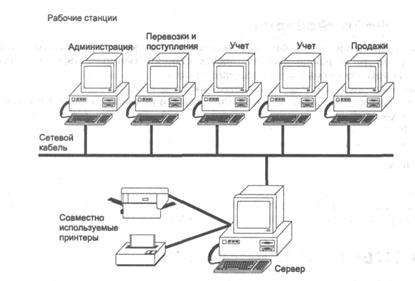 Качество файл-серверов должно быть очень высоким, так как, обслуживая всю сеть, они выполняют намного больше работы, чем обычная рабочая станция. Жесткие диски, установленные на сервере, должны быть надежными и приспособленными для одновременного обслуживания нескольких пользователей. Сервер или клиент - это функции, которые выполняет компьютер. Любой компьютер в сети может выполнять функции сервера или клиента, а может выполнять обе эти функции одновременно. Все зависит от программного обеспечения. Функции сервера (serve - обслуживать) - выполнять операции по запросам клиентов. Это может быть: хранение и передача файлов, выполнение приложений с выдачей результатов, обслуживание принтеров и т. д. Если компьютер выполняет только функции сервера, то его, обычно, называют выделенный сервер. Нередко у такого компьютера выключены или вовсе отсутствуют монитор или клавиатура, а все управление им производится с других компьютеров через сеть. Если компьютер не выполняет никаких серверных функций в сети, то такой компьютер называют рабочей станцией (workstation) , за ним работают пользователи. Если же компьютеры в сети одновременно выполняют и серверные, и клиентские функции, то такая сеть называется одноранговая. Различные Операционные системы (OS) по разному приспособлены для функций сервера и клиента. Существует ряд операционных систем специально предназначенных для выполнения серверных задач. Novell NetWare Wndows NT Server OS/2 Warp Server Различные Unix серверы
16.1.3. Сетевые адаптеры
Сетевые адаптеры устанавливаются в слотах каждой рабочей станции и сервера. (Некоторые современные компьютеры выпускаются с сетевым аппаратным обеспечением, встроенным в материнскую плату, хотя большинство сетевых администраторов предпочитают выбирать сетевой адаптер сами.) Через сетевой адаптер рабочая станция посылает запрос файл-серверу и через него же получает запрошенный файл. Передача запросов и получение ответов в локальной сети эквивалентны считыванию и записи файлов на встроенный жесткий диск компьютера. Если же вы рядовой пользователь, то считывание и запись файлов для вас — это лишь загрузка и сохранение результатов вашей работы.
В обычной локальной сети установлен только один подключаемый к различным компьютерам канал данных. Такая сеть называется сетью с базовой полосой. В ней одновременно могут взаимодействовать только два сетевых адаптера. Поэтому, если одна рабочая станция “общается” с файл-сервером (посылает запрос или принимает данные), другие рабочие станции должны ждать конца этой процедуры. Такие задержки обычно незаметны, и создается впечатление, что многие рабочие станции обращаются к файл-серверу одновременно.
В адаптерах Ethernet могут устанавливаться одиночный разъем BNC (для ThinNet), 15 ти контактный разъем типа D, называемый DB15 (для ThickNet), разъем, похожий на телефонное гнездо и называемый RJ45 (для IOBaseT), или все сразу. Адаптеры Token Ring оборудованы 9 ти контактным разъемом DB9 и иногда телефонным гнездом RJ45.
Чем больше разъемов разных типов установлено на штате адаптера, тем больше выбор кабелей, которыми вы можете воспользоваться для создания сети. Например, для соединения плат Token Ring (с двумя разъемами) можно использовать как экранированные (STP), так и неэкранированные витые пары (UTP). Как правило, вы не можете использовать оба разъема одновременно, исключая случай, когда установлен специально предназначенный для этого адаптер.
Плата сетевого адаптера воспринимает весь информационный поток, передаваемый по сетевым кабе-лям, но выбирает лишь те сообщения, которые предназначены для конкретной рабочей станции. Оставшаяся невостребованной информация передается на следующий компьютер. При появлении информации адаптер обрабатывает ее и передает рабочей станции в тот момент, когда она готова ее принять. Когда же необходимо отослать запрос с рабочей станции, адаптер дожидается паузы в циркулирующих по кабелям сигналах и вставляет сообщение в поток информации. Рабочая станция также проверяет правильность переданного в ее адрес сообщения и просит повторить его в случае ошибки.
При покупке адаптера в первую очередь надо обращать внимание на его быстродействие. Чем быстрее адаптер отсылает данные по кабелю, тем быстрее сервер получит запрос и, соответственно, быстрее на него ответит.
16.1.3.1. Адаптеры Ethernet
Самым распространенным типом сетевого адаптера является именно адаптер Ethernet. Сети с адаптерами этого типа позволяют подключать к ним различное оборудование, включая UNIX-станции, компьютеры фирм Apple, IBM и их аналоги. Платы адаптеров выпускают десятки конкурирующих между собой фирм. В зависимости от типа кабеля, который используется для подключения, сети Ethernet монтируются в трех вариантах: ThinNet, UTP и ThickNet. Кабели ThickNet (толстый) позволяют осуществлять связь на больших расстояниях однако они намного дороже остальных. Обычная скорость передачи данных в сетях Ethernet составляет 10÷100Мбит/с, однако уже сейчас имеются адаптеры, обеспечивающие скорость 1Ггбит/с. Эти адаптеры “быстрого Ethernet” выпускаются такими фирмами, как Intel, Thomas-Conrad и др. Адаптеры на 1Ггбит/с могут передавать данные с максимальной скоростью лишь тогда, когда они взаимодействуют через высокоскоростные концентраторы с другими такими же адаптерами.
Если данные в сети не передаются (нет запросов рабочих станций и ответов файл-серверов), то сигналы в ней отсутствуют. После того как рабочая станция отослала запрос серверу по кабелю локальной сети, он освобождается от других посылок. Что же случится, если несколько рабочих станций (и/или файл-серверов) начнут одновременно использовать сеть?
Предположим, что одна рабочая станция посылает запрос файл-серверу в тот момент, когда он отвечает другой. Возникает так называемая коллизия (collision). (Напоминаем, что только два компьютера могут взаимодействовать в сети в одно и то же время.) Оба компьютера (и файл-сервер, и рабочая станция) прекращают передачу и через некоторое время предпринимают новую попытку. В сетевых адаптерах Ethernet используется метод, основанный на обнаружении несущей чужого сигнала в сетевом кабеле (принцип этот называется CSMA/CD): каждый компьютер прекращает передачу на время, определяемое случайным образом. После перерыва один из них практически всегда подключится раньше другого. Этот метод достаточно эффективен, однако при повышении интенсивности обмена в сети частота столкновений возрастает, и ожидать ответов на запросы приходится все дольше и дольше. Может случиться, что на выходы из столкновений будет уходить больше времени, чем на передачу данных. Поэтому фирмы IBM и Texas Instruments, стремясь избавиться от этих недостатков сетей Ethernet, разработали сеть Token Ring.
16.1.3.2. функции адаптеров
Существует два вида сетей — с обнаружением коллизий и с передачей маркера. Схемы сетевых адаптеров разрабатываются специально для реализации одного из протоколов нижнего уровня — Ethernet, Token Ring, FDDI, ARCnet и т. д.
Адаптеры для сетей с обнаружением коллизий и передачей маркера являются довольно сложными устройствами, самостоятельно определяющими, когда можно передать свой кадр, и распознающими кадры, которые предназначены для них. Работая вместе с управляющим программным обеспечением, оба типа адаптеров в процессе передачи или получении кадра выполняют семь основных операций. При передаче данных эти операции выполняются в приведенном ниже порядке, а при приеме он изменяется на противоположный.
§ Передача данных. Данные передаются из памяти компьютера в адаптер или из адаптера в память через ПДП (прямой доступ к памяти), совместно используемую область памяти или программируемый ввод-вывод.
§ Буферизация. Пока данные обрабатываются сетевым адаптером, они хранятся в его буфере. Это позволяет плате получить доступ сразу ко всему кадру и компенсировать разницу между скоростью передачи данных в сети и их скоростью обработки в компьютере.
§ Формирование кадра. Сетевой адаптер разбивает поступившие данные на отдельные порции (а при передаче, соответственно, собирает их вместе). В сетях Ethernet размер таких порций составляет 1500байт, а в сетях Token Ring кадр обычно имеет длину 4Кбайт. Пакету данных должен предшествовать заголовок, а завершает его обычно заключение. Заголовок и заключение образуют на физическом уровне протокола “конверт”. Именно после их добавления сигнал готов к передаче. (При приеме сетевой адаптер “распечатывает конверт”, удаляя заголовок и заключение.)
§ Доступ к кабелю. В сетях CSMA/CD, например в Ethernet, сетевой адаптер перед началом передачи (или повторной передачи в случае коллизии) проверяет доступность линии. В сети с передачей маркера адаптер не отсылает сообщение до тех пор, пока не получит маркер. (При приеме, конечно, эти действия не выполняются.)
§ Параллельно-последовательные преобразования. При обмене байты данных поступают из буфера в сеть и из сети в буфер последовательно, т. е. один бит данных следует за другим. Адаптер осуществляет преобразование параллельных данных в последовательные или последовательных в параллельные за несколько долей секунды перед передачей (или после приема).
§ Кодирование/декодирование. Для передачи данных по сетям формируются специальные электрические сигналы, которые соответствуют передаваемой информации и по которым эта информация восстанавливается на принимающем устройстве.
§ Передача/прием импульсов. Электрически закодированные импульсы, содержащие данные, т. е. образующие кадр данных, усиливаются и передаются в линию связи. (После приема импульсы передаются на устройство декодирования.)
Безусловно, выполнение всех этих операций занимает лишь доли секунды, поэтому, пока вы читали обо всех этих этапах, по локальной сети могли бы пройти тысячи кадров.
Сетевые адаптеры и управляющая программа обнаруживают и по возможности исправляют ошибки, возникшие в результате помех, коллизий (в сетях CMDA/CD) и неисправности оборудования. Ошибки обычно обнаруживаются с помощью включаемой в кадр данных контрольной суммы (CRC). Контроль CRC осуществляется у адресата, и если вычисленное значение контрольной суммы не совпадает с переданным, адресат сообщает отправителю об ошибке и запрашивает повторную передачу поврежденного кадра. Для диагностики компьютерных сетей и анализа их функционирования существуют специальные программные продукты, с помощью которых можно решить проблемы, связанные с сетями.
Сетевые адаптеры отличаются не только способами доступа к линии и протоколами обмена, но и другими параметрами, в частности:
скоростью передачи данных;
емкостью встроенной памяти для буферизации кадров и данных;
типом системной шины, на работу с которой они рассчитаны (8 ми , 16 ти разрядная или МСА);
допустимым быстродействием шины (некоторые сетевые адаптеры не могут работать при слишком
высокой ее тактовой частоте);
совместимостью с различными типами процессоров;
использованием канала прямого доступа к памяти (DMA);
прерываниями IRQ и адресацией портов ввода-вывода;
"интеллектом" (на некоторых сетевых адаптерах устанавливается свой процессор, например 80186);
типами установленных разъемов.
16.1.4. Кабели для локальных сетей
Для прокладки линий связи локальных сетей обычно используется один из трех основных типов кабелей. Это могут быть экранированные и неэкранированные витые пары, обозначаемые STP, UTP и lOBaseT, коаксиальные толстые и тонкие кабели, обозначаемые 10Base2 и lOBaseS, и волоконно-оптические кабели.
На выбор кабеля для прокладки определенной сети связи влияют в основном ее назначение, характеристики и, конечно же, стоимость.
16.1.4.1. Витые пары
Название этих кабелей говорит само за себя — это два одинаковых изолированных провода, проложенных рядом и скрученных между собой, причем количество витков на единицу длины является строго определенным. Благодаря скручиванию проводов уменьшается проникновение внешних электрических помех в линию при передаче. Экранированная витая пара (Shielded Twisted Pair — STP) отличается от неэкранированной витой пары (Unshielded Twisted Pair — UTP) тем, что скрученные провода помещаются дополнительно в общую экранирующую оплетку, поэтому помехоустойчивость такой линии еще выше. Вам, возможно, знакомы неэкранированные витые пары (а точнее — их упрощенный вариант: двухпроводные линии без витков), которые часто используются для прокладки телефонных линий. Экранированные витые пары выглядят несколько иначе: они больше похожи на провода обычной электрической проводки. Но, в отличие от последних, по ним передаются сигналы с гораздо более низким уровнем напряжения, и основной проблемой является защита линии от внешних помех, а не защита вас от поражения током.
16.1.4.2. Коаксиальные кабели
С коаксиальными кабелями вы довольно часто встречаетесь в повседневной жизни: их, например, подключают ко входам и выходам телевизоров или звуковоспроизводящей аппаратуры. Термины толстый и тонкий определяют диаметр используемого кабеля. Толщина стандартного кабеля Thick Ethernet (толстого) — примерно с большой палец, в то время как диаметр тонкого кабеля Thin Ethernet (еще называемого ThinNet) не больше мизинца. Толстый кабель более помехоустойчив и надежен, однако для его подключения к рабочей станции необходимо иметь тройниковый сросток (соединитель с зубьями, которые прокалывают плотную внешнюю изоляцию) и кабель ответвления для соединения со станцией. Хотя сигналы по тонкому кабелю можно передавать на меньшее расстояние, чем по толстому кабелю, он широко применяется для прокладки линий офисных сетей. Это объясняется его низкой ценой, а также тем, что при его использовании можно обойтись соединителями или тройниками типа BNC
Тонкий кабель, как правило, подключается к задней панели компьютера, входящего в сеть, и обычно установить его намного проще, чем толстый. Тем не менее сигналы, передаваемые по тонкому кабелю, больше подвержены воздействию помех, а сам он может стать причиной возникновения проблем, связанных с подключением.
16.1.4.3. Волоконно-оптические кабели
В волоконно-оптических кабелях для передачи информации используются оптические сигналы, а не электрические, как в более старых кабелях. Благодаря этому они не подвержены воздействию электромагнитных помех, из-за которых невозможна передача данных с помощью электрических сигналов на большие расстояния. Ослабление (уменьшение амплитуды сигнала при его прохождении по кабелю) также не является большой проблемой при использовании волоконно-оптического кабеля, что позволяет с его помощью передавать данные на очень большие расстояния с большой скоростью. К недостаткам этого кабеля относятся его высокая стоимость и то, что работать с ним гораздо труднее, поэтому монтировать такой I кабель, подключать разъемы и использовать диагностическое оборудование умеют лишь немногие.
Конструкция волоконно-оптического кабеля довольно проста, однако его слабым местом являются 'разъемы — соединять их надо с максимальной аккуратностью. Основу кабеля составляет армированная стеклянная нить (световод) диаметром в доли миллиметра, помешенная в защитную оболочку. В первых волоконно-оптических кабелях нить была стеклянной, однако сейчас разработаны полимерные световоды. В качестве источника оптического излучения обычно выступает инфракрасный диод; передача информации осуществляется за счет изменения интенсивности светового потока. На другом конце линии связи с помощью фотодетектора принятые сигналы преобразуются в электрические. Волоконно-оптические кабели и их разъемы.
16.1.4.4. Оценка высокоскоростных технологий
Если вы имеете высокоскоростную рабочую станцию и высокоскоростной-файл-сервер, то вы, наверняка, захотите, чтобы и вся сеть в целом работала на большой скорости. Даже скорость передачи данных 16Мбит/с, которая обеспечивается в сети Token Ring, может быть слишком низкой тля современного программного обеспечения. Быстрое развитие новых технологий, например мультимедиа, которые требуют работы с большими объемами информации, обусловливает и быстрое развитие сетевого оборудования, которое предоставляет высокоскоростные соединения между компьютерами.
В последние годы появились локальные сети, которые обеспечивают на некоторых линиях передачу данных со скоростью свыше 16 Мбит/с, однако, как правило, такие высокоскоростные линии устанавливаются только между серверами, что объясняется их высокой стоимостью. Сейчас доступны новые технологии, с помощью которых передавать данные со скоростью передачи 100 Мбит/с и больше может даже рядовой пользователь рабочей станции. Такие скорости дают большую выгоду в сетях, работающих в реальном времени, т. е. предоставляющих различные финансовые услуги и услуги проведения видеоконференций, использующих расширенные возможности графики и др.
16.1.4.5. Волоконно-оптический интерфейс
Волоконно-оптический интерфейс (FDDI) существует уже несколько лет. Интерфейс, разработанный группой Х3Т9.5 Task Group of ANSI (American National Standards Institute), обеспечивает передачу маркера и кадров по волоконно-оптическому кольцу со скоростью около 1Ггбит/с. . Разрабатывался FDDI по аналогии со стандартом IEEE 802.5 (Token Ring), и различия в их работе проявляются лишь тогда, когда данные передаются с высокой скоростью или на большие расстояния.
Если бы в FDDI использовалась та же кодирующая схема, что и в Token Ring, то для передачи одного бита информации потребовалось бы два оптических сигнала: импульс света и затемненная пауза. Это означает, что для работы со скоростью 100 Мбит/с необходимо посылать 200 млн сигналов в секунду. Вместо этого в FDDI используется схема кодирования, называемая NR21 4В/5В, которая кодирует 4 бит информации в 5-битовое представление этой информации, готовое для передачи по сети. Таким образом, при использовании схемы 4В/5В для работы со скоростью 100Мбит/с необходимо передавать 125 млн сигналов в секунду (что составляет 125 Мбод). Поскольку каждый световой символ, отображаемый оттенком, представляет 4 бит информации, то аппаратному обеспечению FDDI проше работать с полубайтовым или байтовым уровнем, чем битовым, что способствует повышению скорости передачи данных.
Существует два основных различия в способах управления маркером, которые используются в FDDI и IEEE 802.5. В обычной сети Token Ring новая эстафета формируется только в том случае, когда посылающая рабочая станиия принимает кадр, который отослала сама. В стандарте FDDI эстафета формируется сразу же после того как рабочая станция отослала кадр данных, (этот метод называется ранни» формированием маркера). Все подключенные рабочие станции подразделяются стандартом FDDI на две группы: асинхронные (т. е. такие, для которых моменты доступа к сети не имеют значения) и синхронные (для которых установлены очень жесткие требования к интервалам времени). В сетях FDDI используется весьма сложный алгоритм распределения доступа к сети рабочих станций двух классов.
Хотя устройства FDDI обеспечивают высокую производительность и скорость, распространение этого стандарта сдерживается его очень сложной установкой и высокой стоимостью.
16.2. Топологя СЕТИ
Топология - физическая или электрическая конфигурация кабельного хозяйства и соединений сети. Топология - это скелет сети. Существует несколько основных типов
· Общая Шина ( Bus )
НЕ нашли? Не то? Что вы ищете?
Реклама
Реклама на сайте, общая информация Контент-маркетинг Поддержите проект! Copyright © 2009-2026 Pandia. Все права защищены. Мнение редакции может не совпадать с мнениями авторов. Автоответчик: +7 495 7950139 228504 Написать письмо: [email protected] 
❮
❯
|