
Партнерка на США и Канаду по недвижимости, выплаты в крипто
- 30% recurring commission
- Выплаты в USDT
- Вывод каждую неделю
- Комиссия до 5 лет за каждого referral

Рис. 3. На вкладке Динамические блоки помещены образцы моделей элементов линейных систем. Для начала, обратим внимание на интегратор, апериодическое и колебательное звенья
2.3.3 Индикаторы и регистраторы

Рис. 4. Важный регистратор – виртуальный осциллограф (блок Временной график)
Примечание: программа позволяет создавать и собственные варианты индикаторов с помощью инструментов, расположенных на вкладке Анимация (в правой части Палитры).
2.3.4 Соединительные линии
Соединительные линии позволяют отобразить взаимодействие между отдельными элементами реальной системы. В ПК "МВТУ" соединительные линии однонаправленные: они передают виртуальные сигналы с выходов блоков на их входы. Это означает, что в моделируемых системах последующие блоки не должны влиять на работу предыдущих блоков. Такое требование следует выполнить при составлении функциональной схемы моделируемой системы, должным образом выделяя ее функциональные элементы. Линии проводят от одного блока модели к другому с помощью мыши. Пример соединительных линий можно видеть в левом нижнем окне модели рис. 5.
2.4 Простая модель
На рис. 5 показана простая модель, состоящая всего из одного блока – апериодического звена и результаты его исследования, состоявшего в определении реакции этого звена на ступенчатое воздействие, так называемой переходной функции [1, 2, 4–9].
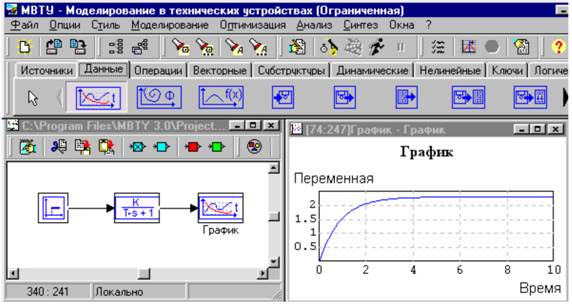
Рис. 5. Определение переходной функции апериодического звена. На левое нижнее окно модели вынесены генератор ступенчатого сигнала, апериодическое звено, осциллограф и соединены друг с другом. При запуске модели, нажатием на кнопку Пуск - бегущий человечек, на осциллографе появляется график реакции звена на ступенчатое воздействие – его переходная функция
2.5 Поясняющие надписи
Сопровождение модели поясняющими надписями позволяет облегчить ее восприятие и работу с ней. В пояснении нужно указать кто, когда и какую модель создал. В «МВТУ» можно создавать пояснения двух видов: заметку, текст которой виден вместе с блоками модели и комментарий, текст которого открывается в отдельном окне, при двукратном щелчке по квадратному блоку со знаком вопроса. Блоки заметки (без обозначения) и комментария (квадрат со знаком вопроса) «затерялись» в правой части вкладки Субструктуры (рис. 6):
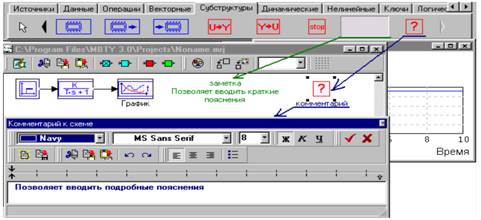
Рис. 6. Блоки заметка и комментарий выносятся на рабочее пространство окна модели с вкладки Субструктуры. Внизу показано окно просмотра и редактирования комментария
3 Задание к работе
3.1 Запуск программы
С разрешения преподавателя запустить программный комплекс "МВТУ" двойным щелчком по иконке на рабочем столе, или Пуск – Программы – МВТУ 3.0 – МВТУ 3.0, или по файлу MBTY. exe из папки C:\Program Files\MBTY 3.0\Bin, куда была установлена программа. В верхней части экрана появится основное окно ПК «МВТУ» (рис. 1).
3.2 Исследование апериодического звена
Исследовать апериодическое звено, построив модель рис. 5. Для этого:
3.2.1 Создать новый проект:
Выбрать в главном меню Файл -> Создать или щелкнуть по соответствующей иконке основной панели (рис. 7). Ниже основного окна появится окно модели C:\Program Files\MBTY 3.0\Projects\Noname. mrj
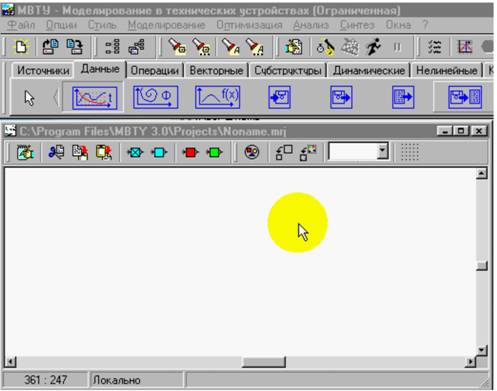
Рис. 7 (анимация). Окно модели нового проекта, запускаемого кнопкой Новый, и вынесение генератора ступенчатого сигнала на рабочее пространство окна
3.2.2 Построить модель
Поместить на рабочее пространство окна модели блоки генератора ступенчатого сигнала с вкладки Источники, апериодического звена с вкладки Динамические, осциллографа (Временной график) с вкладки Данные. Для помещения блока следует щелкнуть по его обозначению на вкладке палитры, перенести курсор на нужное место рабочего пространства окна модели и вновь щелкнуть левой кнопкой.
Выровнять расположение блоков и соединить их. Соединение блоков требует определенной сноровки и навыка. Для соединения нужно щелкать на выходе одного блока, курсор принимает вид прицела, и при отпущенной кнопке мыши перемещать курсор к входу другого блока, где вновь щелкать левой кнопкой (рис. 8). Если соединительная линия не удалась, то ее можно удалить, щелкнув по ней правой клавишей и выбрав пункт меню Удалить линию в связи.
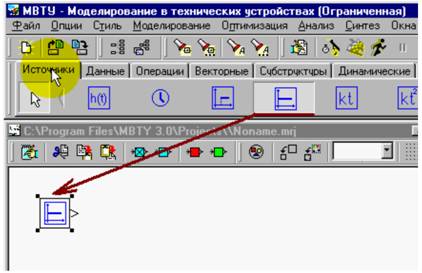
Рис. 8. Размещение блоков в окне модели и соединение их
Дважды щелкнуть по блоку осциллографа (График), его появившееся окно переместить на свободное место вправо и подравнять размеры и расположение окон (рис. 9).
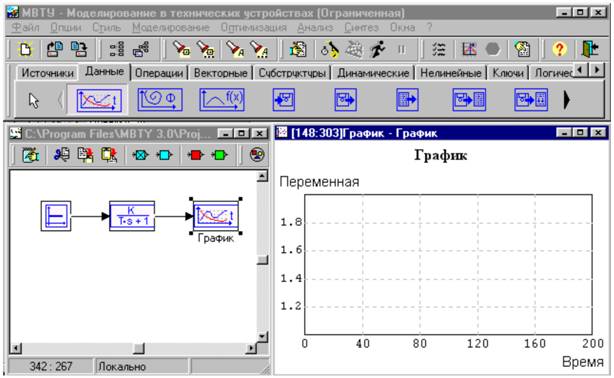
Рис. 9. Размещение окна виртуального осциллографа
3.2.3 Задание свойств блока апериодического звена
Напомним, что передаточная функция апериодического звена имеет вид:
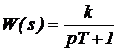 ,
,
где: k – коэффициент усиления звена;
T – постоянная времени звена.
Щелкнуть правой клавишей по апериодическому звену в окне модели. В появившемся меню выбрать Свойства. В появившемся окне ввести значение коэффициента усиления 2.3 и значение постоянной времени звена 0.9 с (рис. 10).
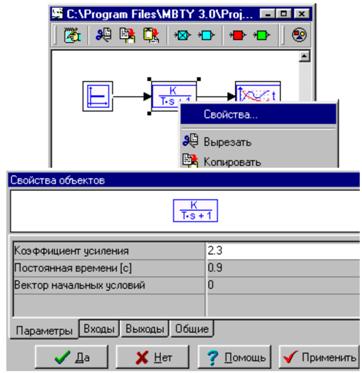
Рис. 10. Задание коэффициента усиления и постоянной времени исследуемого апериодического звена
Щелкнуть по кнопке Да.
3.2.4 Запуск программы на счет
Щелкнуть по кнопке Пуск (Продолжить расчет Ctrl+F9) с изображением бегущего человечка на основной панели (рис. 9). Моделирование запущено.
На вход апериодического звена будет подан ступенчатый виртуальный сигнал, на который блок отреагирует постепенным, все более медленным возрастанием сигнала до его устанавливающегося значения. Отметим, что появится окно с пугающим предупреждением о том, что заданная точность не обеспечивается. Но это предупреждение относится только к первому шагу интегрирования, поэтому его окно следует просто закрыть и можно анализировать полученную переходную характеристику (рис. 5).
Заключение
Работа выполнена. Знакомство с интерфейсом состоялось, построена и исследована простая модель, что позволило уяснить принцип моделирования в программном комплексе «МВТУ». Производит впечатление то, что программа быстро выполняет огромную работу за человека, оставляя ему творческую, исследовательскую сторону моделирования.
Контрольные вопросы
1 Поясните принцип построения модели в ПК «МВТУ».
2 Что такое графический интерфейс программы?
3 Назовите основные элементы главного окна ПК «МВТУ».
4 Назовите основные вкладки Палитры блоков ПК «МВТУ».
5 Как запустить новый проект?
6 Как открыть созданную ранее модель?
7 Как вынести блок на рабочее пространство окна модели?
8 Как соединить выход одного блока и вход другого?
9 Как поменять цвет кривой на виртуальном осциллографе?
10 Как изменить заголовок графика?
11 Как сохранить файл модели? Какое расширение имеет этот файл?
Лабораторная работа 2
Тема: Моделирование САР с использованием ПК МВТУ
Для приобретения навыков самостоятельной работы в среде программного комплекса «МВТУ» необходимо выполнить все этапы, рекомендованные в подразделе «Последовательность действий в режиме МОДЕЛИРОВАНИЕ», применительно к моделированию динамики САР, структурная схема которой приведена ниже на рис. 1.
СТРУКТУРНАЯ СХЕМА САР

Рис. 1
Исходные данные
Объект управления с передаточной функцией W_2 (s), соответствует типовому звену (колебательному) с параметрами: k2 = 1.0; T2 = 1 c; параметр демпфирования b = 0.5; начальные условия – нулевые.
Местная обратная связь с передаточной функцией W_3 (s), соответствует типовому звену – апериодическому 1-го порядка с параметрами: k3 = 0.6; T3 = 5 c.
Локальное сравнивающее устройство обеспечивает отрицательную обратную связь, т. е. «работает» в режиме обычного вычитания.
Задание
Необходимо подобрать коэффициент усиления k1 интегрирующего регулятора (W_1(s)) таким образом, чтобы при подаче ступенчатого управляющего воздействия u(t) = 0.81(t) перерегулирование отсутствовало (т. е. y_max <= 0.8) и время переходного процесса не превышало 20 с.
Для отображения результатов расчета использовать типовой блок библиотеки Данные – Временной график.
Этапы выполнения
Этап 1 Заполнение схемного окна.
Убедитесь, что все демонстрационные примеры, которые Вы просматривали ранее, закрыты и Схемное Окно отсутствует.
Переместите курсор на кнопку Новый и сделайте однократный щелчок левой клавишей «мыши»: откроется чистое Схемное Окно.
Переместите курсор на «закладку» Источники входных воздействий и щелкните 1 раз левой клавишей «мыши»: Вы инициализировали соответствующую библиотеку типовых блоков. Переместите курсор на блок Ступенчатое воздействие (подпись Ступенька) и сделайте однократный щелчок левой клавишей «мыши»: фон блока в «Линейке» изменился. Это означает, что блок можно «переносить» в Схемное Окно. Переместите курсор в верхний левый угол Схемного Окна и щелкните один раз левой клавишей «мыши»: в поле Схемного Окна появился переносимый блок.

|
Из за большого объема этот материал размещен на нескольких страницах:
1 2 3 4 5 6 7 8 9 10 11 12 13 14 |
 Основные порталы (построено редакторами)