
Партнерка на США и Канаду по недвижимости, выплаты в крипто
- 30% recurring commission
- Выплаты в USDT
- Вывод каждую неделю
- Комиссия до 5 лет за каждого referral
Переместите курсор на «закладку» Операции математические и выполните однократный щелчок левой клавишей «мыши»: Вы инициализировали соответствующую типовую библиотеку.
Переместите курсор на блок Сравнивающее устройство и сделайте однократный щелчок: фон блока изменился. Переместите курсор в поле Схемного Окна на место, где Вы желали бы расположить Главное сравнивающее устройство и щелкните 1 раз левой клавишей «мыши»: перенос блока Сравнивающее устройство в Схемное Окно выполнен. Повторите вышеописанные действия и перенесите на свободное место в Схемном Окне (ниже и левее) и 2-ой блок Сравнивающее устройство, необходимый для моделирования Локального сравнивающего устройства.
Переместите курсор на «закладку» Динамические звенья, инициализируйте ее, перенесите требуемые блоки (Интегратор, Апериодическое и Колебательное звенья) в Схемное Окно по вышеописанной процедуре приблизительно на желаемые места.
Выполните последний перенос блока в Схемное Окно: переместите курсор на «закладку» Данные, инициализируйте данную библиотеку типовых блоков, перенесите блок Временной график в Схемное Окно примерно на желаемое место. Наконец, переместите курсор на крупную кнопку в левой части «Линейки» типовых блоков и сделайте однократный щелчок: Вы временно «отключили» процедуру переноса блоков в схемное окно.
Этап 2 Проведение линий связи на структурной схеме
Переместите курсор на один из блоков Сравнивающее устройство (будущее Главное сравнивающее устройство), нажмите на левую клавишу «мыши» и, не отпуская ее, «перетащите» этот блок так, чтобы его верхний входной порт (в дальнейшем – просто вход) по горизонтали был на одном уровне с выходным портом блока Управляющее воздействие.
Для упрощения этой процедуры рекомендуется включить опцию Сетка в Схемном Окне. Опция Сетка может быть включена 3-я способами:
- переместите курсор на кнопку Сетка в Дополнительной панели инструментов и выполните однократный щелчок левой клавиши «мыши»;
- переместите курсор на свободное место в Схемном Окне и сделайте однократный щелчок правой клавишей «мыши»: «всплывет» Дополнительное командное меню, в котором необходимо сделать щелчок левой клавишей «мыши» по строке Сетка;
- нажмите клавишу F4 при активном Схемном Окне.
Далее, переместите курсор на выходной порт блока Управляющее воздействие, сделайте щелчок левой клавишей «мыши» и, отпустив клавишу, «протяните» горизонтальную линию связи к верхнему входному порту Главного сравнивающего устройства. Снова сделайте однократный щелчок левой клавишей: на верхнем входе появится типичная входная стрелка.
Если Вы сделали щелчок левой клавишей раньше, чем проводимая связь вошла «в притяжение» входного порта, дотяните линию связи до соответствующего входного порта и сделайте щелчок левой клавишей «мыши».
Если требуется сделать поворот на 90 градусов в линии связи, выполните щелчок левой клавишей «мыши» и продолжайте проведение линии связи в новом направлении.
Если Вы желаете прервать процедуру проведения линии связи (например, по причине внешнего вида – «некрасивая»), нажмите клавишу Shift и, не отпуская ее, сделайте щелчок левой клавишей «мыши»: линия оборвется. Далее можно удалить эту линию: выделите ее (щелчок левой клавишей «мыши» по линии) и затем удалите линию с помощью командной кнопки Вырезать (пиктограмма «ножницы»).
С использованием аналогичных процедур уточните расположение блоков в прямой цепи структурной схемы (W_1 (s), Локальное сравнивающее устройство и W_2 (s)) и проведите линии связи.
Переместите курсор на блок с W_3 (s), нажмите на клавиатуре клавишу Shift и не отпуская ее нажмите 1 раз левую клавишу «мыши»: порты блока повернутся на 90 градусов против часовой стрелки. Повторите эту процедуру еще один раз: ориентация блока станет справа-налево. Уточните расположение блока с W_3 (s), используя процедуру «перетаскивания» блоков в Схемном Окне. Проведите линии связи от блока с W_2 (s) к блоку с W_3 (s) и далее от него к 2-у (нижнему) входному порту Локального сравнивающего устройства.
Переместите курсор на линию связи от блока с W2 (s) к блоку с W3 (s) (предпочтительнее на угол последнего поворота линии связи), нажмите на клавиатуре клавишу Ctrl и, не отпуская ее, сделайте щелчок левой клавишей «мыши»: появится темная точка. Отпустив обе клавиши, проведите линию связи вниз (малой длины): Вы получили «ответвление» от существующей линии связи (сравните со структурной схемой в подразделе «Исходные данные для учебной задачи»).
Используя вышеописанные процедуры, продлите линию Главной обратной связи до 2-го входного порта Главного сравнивающего устройства.
Переместите блок Временной график, сделайте «ответвление» от Главной обратной связи и продлите его до входа в блок Временной график (см. структурную схему в подразделе «Исходные данные для ознакомительной задачи»).
Сохраните введенную часть задачи. Для этого откройте меню Файл в Главном Окне, переместите курсор на опцию Сохранить как... и сделайте однократный щелчок левой клавишей «мыши»: в появившемся диалоговом окне инициализируйте строку ввода и наберите оригинальное имя Вашей задачи, например, mvtu_lab. mrj (расширение может быть любым, необязательно. mrj). Закройте окно Сохранение проекта, щелкнув по кнопке ОК.
Переместите курсор на левый нижний угол окантовки Схемного Окна (появится специальная наклонная двухсторонняя стрелка типа <=>) и измените размер Схемного Окна так, чтобы правое и нижнее поля составляли не менее 4...5 сантиметров.
Если набранная структурная схема не «вписалась» в размеры Схемного Окна, переместите курсор на кнопку Показать все в Дополнительной панели инструментов и сделайте однократный щелчок левой клавишей «мыши»: произойдет перемасштабирование структурной схемы и она станет наблюдаемой в Схемном Окне полностью.
Снова сохраните задачу, щелкнув левой клавишей «мыши» по кнопке Сохранить.
Этап 3 Ввод параметров структурной схемы
Переместите курсор на блок Управляющее воздействие и сделайте 2-х кратный щелчок левой клавишей «мыши»: откроется диалоговое окно этого блока с активной «закладкой» Параметры (рис. 2).
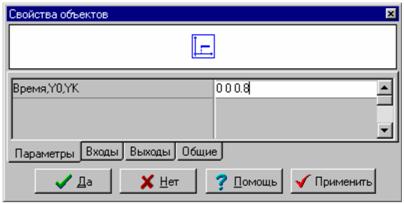
Рис. 2
Инициализируйте диалоговую строку, введите через пробел 0 0 0.8 (3 числа) и нажмите на кнопку Да. Повторите аналогичные процедуры для блоков с W_2 (s) и W_3 (s) и введите соответствующие значения k, T и начальных условий.
«Закладка» Входы позволяет изменять расположение входных портов (рис. 3), а «закладка» Выходы – изменять расположение выходных портов.
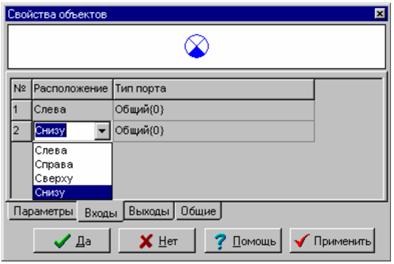
Рис. 3
«Закладка» Общие (рис. 4) позволяет:
- изменять имя блока (начинающему Пользователю лучше это не делать);
- ввести в специальном поле Заголовок поясняющую подпись под блоком;
- посредством опции Цвет изменять цвет фона блока;
- посредством опции Шрифт изменять тип и цвет шрифта подписи под блоком;
- посредством опции Пароль «засекречивать» параметры типового блока (деактивируется закладка Параметры), а для блока Субмодель посредством опции Пароль «закрывать» нежелательный доступ к внутренней структуре субмодели.
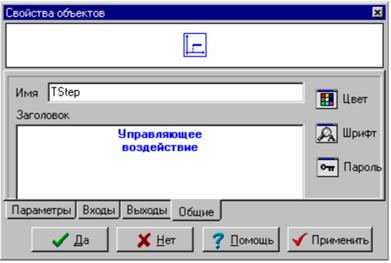
Рис. 4
Примечание. Диалоговое окно любого типового блока можно открыть и другим способом. Переместите курсор на редактируемый блок и выполните однократный щелчок правой клавишей «мыши»: появится «всплывающее» меню блока (рис. 5), однократный щелчок левой клавишей «мыши» по строке Свойства которого вызывает диалоговое окно блока. Опции Вырезать и Копировать «всплывающего» меню блока дублируют одноименные кнопки Дополнительного командного меню, а неактивная на рис. 5 опция Сохранить субмодель включается только при щелчке правой клавишей «мыши» по блоку Субмодель.
СХЕМНОЕ ОКНО С «ВСПЛЫВАЮЩИМ» МЕНЮ БЛОКА
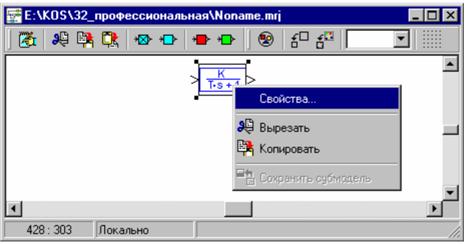
Рис. 5
Вернемся к вводу параметров структурной схемы. Откройте диалоговое окно Главного сравнивающего устройства и убедитесь, в диалоговой строке уже введены необходимые параметры (по умолчанию): 1 (плюс 1) и -1 (минус 1) (через пробел). При моделировании блок Сравнивающее устройство реализует алгебраическое сложение двух сигналов в соответствии с введенными весовыми коэффициентами, т. е. 1-й – с весовым коэффициентом 1 (+1), а 2-й – с весовым коэффициентом -1 (минус 1).
Если необходимо алгебраически сложить 3 сигнала, например, с весовыми коэффициентами 0.8, -1.2 и 2.5, то в строке ввода необходимо ввести соответствующие параметры (через пробел: 0.8 -1.2 2.5). При закрытии диалогового окна блока Сравнивающее устройство произойдет «перерисовка» этого блока и он будет иметь 3 входных порта, где верхний левый входной порт (при ориентации блока слева-направо) – для 1-го сигнала (коэффициент равен 0.8), нижний вход – для 2-го сигнала (коэффициент равен -1.2) и нижний левый вход - для 3-го сигнала (коэффициент равен 2.5). Повторите аналогичные процедуры для Локального сравнивающего устройства.
Главное сравнивающее устройство и Локальное сравнивающее устройство можно реализовать и с использованием типового блока Сумматор из библиотеки Операции математические, поскольку алгоритм работы этого блока идентичен алгоритму блока Сравнивающее устройство, а различие – только в пиктограммах блоков и в расположении 2-го входного порта. Убедитесь в этом сами.
Откройте диалоговое окно блока с W_1 (s), введите «прикидочное» значение коэффициента усиления k1 = 1. Начальное условие уже установлено (по умолчанию). Закройте диалоговое окно.
Снова сохраните задачу, щелкнув по командной кнопке Сохранить.
Этап 4 Установка параметров расчета
Переместите курсор на командную кнопку Параметры расчета и сделайте однократный щелчок левой клавишей «мыши»: откроется диалоговое окно Параметры интегрирования с активной «закладкой» Основные (рис. 6).
Другие «закладки» этого диалогового окна предназначены:
- «закладка» Дополнительные – для установки «тонких» параметров расчета (начинающий Пользователь может оставить значения в полях этой закладки, установленные «по умолчанию»);

|
Из за большого объема этот материал размещен на нескольких страницах:
1 2 3 4 5 6 7 8 9 10 11 12 13 14 |
 Основные порталы (построено редакторами)