
Партнерка на США и Канаду по недвижимости, выплаты в крипто
- 30% recurring commission
- Выплаты в USDT
- Вывод каждую неделю
- Комиссия до 5 лет за каждого referral
- «закладка» Скорость – для расчета в заданном масштабе времени (при включенном Режиме масштабирования времени значение 1 в поле Множитель ускорения соответствует расчету в реальном масштабе времени);
- «закладка» Архивация – для сохранения в бинарном формате (файл с расширением. rez) всех данных расчета, которые могут быть использованы для ускоренного воспроизведения процесса моделирования посредством опции Эмуляция расчета из файла в меню Моделирование;
- «закладка» Рестарт – для периодического (например, через 1 секунду) сохранения в бинарном формате (файл с расширением. rst) основных данных расчета, по которым можно продолжить процесс моделирования после завершения расчета;
- «закладка» Сеть – для реализации Расчета на удаленном сервере.
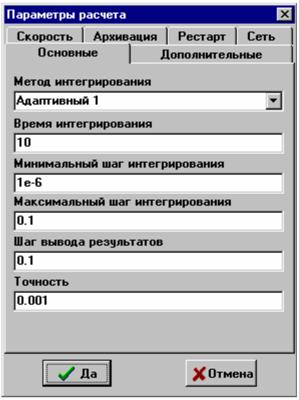
Рис. 6
Режим Расчет на удаленном сервере реализуется в сетевом варианте работы ПК «МВТУ». На компьютере-клиенте Пользователь формирует структурную схему задачи, задает параметры блоков структурной схемы, задает метод и параметры интегрирования. После этого «клиентский» вариант ПК «МВТУ» (типовая версия ПК или графическая оболочка ПК без расчетного ядра) формирует исходные данные о моделируемой задаче, которые по одному из сетевых протоколов (например, TCP/IP) передаются на компьютер-сервер (имеющий только расчетное ядро), где и происходит непосредственный расчет динамического режима. Результаты расчета по тому же сетевому протоколу передаются обратно на компьютер-клиент, где происходит отображение результатов расчета и их последующий анализ.
Вернемся к этапу установки основных параметров интегрирования. При активной «закладке» Основные выберите численный метод, например, Адаптивный 1. Далее введите: Время интегрирования – 40 (секунд); Минимальный шаг интегрирования – 0.001 (с); Максимальный шаг интегрирования – 0.1 (с); Шаг вывода результатов – 0.1 (с). Параметр точности можно оставить тем же (по умолчанию 0.001). Закройте диалоговое окно, щелкнув левой клавишей «мыши» по кнопке Да.
Снова сохраните задачу (кнопка Сохранить).
Этап 5 Оформление поясняющих подписей
Выполним оформление Схемного Окна, как это сделано на структурной схеме в подразделе «Исходные данные для 1-й учебной задачи»).
Переместите курсор под блок Управляющее воздействие и сделайте 2-х кратный щелчок левой клавишей «мыши»: появится временное окно для ввода текста. Переместите курсор в это окно, сделайте щелчок левой клавишей «мыши» и затем введите заголовок данного блока (в две строки). Переместите курсор на свободное место в Схемном Окне и сделайте 2-х кратный щелчок левой клавишей «мыши»: временное окно закроется и под блоком появится желаемая подпись. Если подпись получилась «некачественной» (с ошибками), снова откройте временное окно для ввода текста (2-х кратный щелчок левой клавишей «мыши» по тексту под блоком) и, используя клавиши редактирования (Backspace, Del и др.), скорректируйте подпись.
Подпись под блоком можно выполнить и другим способом, а именно: как это показано на рис. 4 в подразделе «Этап 3 – ввод параметров структурной схемы».
Интерфейс ПК «МВТУ» позволяет изменить в подписи тип, размер и цвет шрифта. Выделите блок, откройте меню Стиль и выберите опцию Шрифт подписи блока. Откроется диалоговое окно Выбор шрифта, в котором Вы можете установить желаемые параметры подписи, например: шрифт – MS Sans Serif; начертание – Полужирный; цвет – Красный; размер – 8. При закрытии окна Выбор шрифта (щелчок по кнопке ОК) происходит автоматический возврат в среду ПК «МВТУ».
Используя меню Стиль и его опции, можно изменить фон блока, фон всего Схемного Окна, цвет линий связи (выделив предварительно редактируемый блок или линию связи однократным щелчком левой клавиши «мыши»). Выполните цветовое оформление структурной схемы самостоятельно.
Также самостоятельно выясните назначение опций других опций в меню Стиль.
Выполнив вышеописанные процедуры для всех блоков, а также отключив опцию Рисовать обрамление, придайте введенной структурной схеме вид, близкий к структурной схеме в подразделе «Исходные данные для 1-й учебной задачи»).
Сохраните введенные изменения, используя командную кнопку Сохранить.
Этап 6 Открытие Графического окна и ввод его параметров
Переместите курсор на блок График y(t), сделайте однократный щелчок правой клавишей «мыши» и во «всплывающем» меню блока левой клавишей «мыши» выберите строку Свойства.
Первая строка (Число входов) в диалоговом окне не требует редакции, т. к. в ней по умолчанию введено значение 1. Переместите курсор на поле ввода 2-й диалоговой строки (Вывод на каждом шаге), в которой по умолчанию введено Нет, и выполните однократный щелчок левой клавишей «мыши»: в поле ввода появится специальная кнопка. Щелкнув по этой кнопке левой клавишей «мыши», Вы имеете возможность выбора: Нет или Да.
Если Вы выбрали Да, то при выполнении моделирования в графическом окне будут отображаться все изменения линии графика после каждого шага интегрирования, а если Вы выбрали Нет, то при выполнении моделирования в графическом окне будут отображаться изменения линии графика через временной интервал, равный приблизительно отношению Шагу вывода результатов (см. диалоговое окно Параметры интегрирования).
В 3-й строке диалогового окна (Прореживание точек) по умолчанию введено Да. Если необходимо иметь информацию о всех расчетных данных, выводимых на график, то Вы должны в поле ввода 3-й диалоговой строки изменить Да на Нет.
Заметим, что если в 3-й диалоговой строке введено Да, то в обоих вариантах заполнения 2-й диалоговой строки (Нет или Да) отображаемые данные подвергаются прореживанию по следующему алгоритму: если 3 последовательные расчетные точки лежат на одной прямой (с заданной точностью), то средняя точка не отображается на графике, т. к. отрезок, проведенный через 1-ю и 3-ю точки содержит и 2-ю точку.
Закройте диалоговое окно блока Временной график (щелчок по кнопке Да) и выполните 2-х кратный щелчок левой клавишей мыши по изображению этого блока в Схемном окне: откроется графическое окно с заголовком График y(t). Если заголовок графического окна будет другим, то закройте графическое окно (щелчок «мышью» по системной кнопке в верхнем правом угле графического окна) и снова откройте его.
Для переноса графического окна в другое место необходимо переместить курсор на его заголовок, нажать левую клавишу «мыши» и, не отпуская ее, «перетащить» окно в желаемое место. Изменение его размеров производится также, как и для любых других окон в среде WINDOWS. Используя процедуры изменения размеров окон, придайте графическому окну необходимый размер (~ 1/4 от площади от Схемного Окна).
Установку других параметров графического окна выполним после проведения процесса моделирования переходных процессов.
Сохраните введенные изменения, используя командную кнопку Сохранить.
Этап 7 Моделирование и вариантные расчеты
Переместите курсор на командную кнопку Продолжить и щелкните левой клавишей «мыши»: Вы запустили созданную задачу на счет. По окончании расчета появится специальное окно Сообщения с информацией: «Ошибка: Заданная точность не обеспечивается».
Перемасштабируйте графическое окно 2-х кратным щелчком «мыши». Переместите курсор на кнопку Параметры расчета и измените минимальный шаг интегрирования на новое значение (1е-10) и повторите процесс моделирования.
Данные расчета показывают, что, во-первых, внешне вид переходного процесса не изменился при резком уменьшении минимального шага интегрирования, так как при первоначальном минимальном шаге интегрирования (0.001) заданная точность не обеспечивалась только на 1-ом шаге моделирования (т. е. при отработке ступенчатого воздействия). Поэтому сообщение о точности можно было проигнорировать... Во-вторых, данные расчета свидетельствуют, что при k1 = 1 исходная САР неустойчива и переходной процесс расходящийся (рис. 7).
Выполним прерванные в подразделе «Этап 6 – открытие Графического окна и изменение его параметров» процедуры редактирования графического окна. Переместите курсор в центральную часть графического окна и сделайте однократный щелчок правой клавишей «мыши»: появится командное меню графического окна (рис. 7).
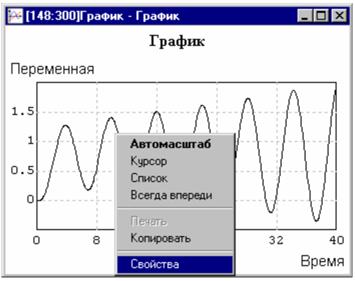
Рис. 7
Ряд опций командного меню блока Временной график общеприняты и не требуют особых пояснений (Автомасштаб, Курсор, Всегда впереди).
Опция Список заменяет графическое изображение на таблицу данных. Возврат к графическому изображению осуществляется щелчком правой клавиши «мыши» в поле таблицы и последующим выбором в меню опции Список.
Опция Копировать реализует операцию копирования изображения графика в буфер для последующей вставки в соответствующие отчетные документы, например, в текстовые документы WINWORD.
Щелкните левой клавишей «мыши» по строке Свойства: откроется специальное диалоговое окно, имеющее заголовок Настройка (рис. 8).
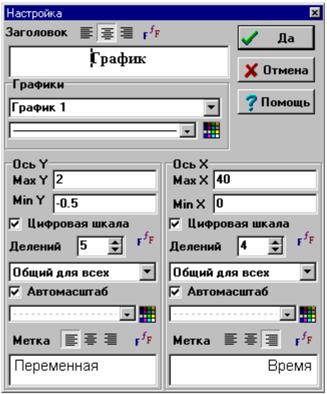
Рис. 8
Переместите курсор в диалоговое поле Заголовок и введите новое название График переходного процесса при К=1. Первые 3 кнопки в строке Заголовок предназначены для «привязки» текста заголовка (по левому краю, по центру, по правому краю), а последняя (пиктограмма с буквами) – для задания параметров шрифта заголовка графика.
Аналогичным образом дополните подпись под осью X (правое диалоговое поле Метка): Время, с. Затем сотрите подпись (Переменная) для оси Y в левом диалоговом поле Метка и введите новую подпись: y(t). Кнопки в обеих строках Метка предназначены для «привязки» текста подписей по осям графика (первые 3 кнопки) и для задания параметров шрифта этих подписей (крайняя правая кнопка).
Посредством диалогового окна Настройка можно изменять: цвет и тип линии; цвет и тип линии сетки на графике; цвет поля графика и окантовки.
Переместите курсор на верхнюю цветную кнопку, щелкните 1 раз левой клавишей «мыши» и левой клавишей «мыши» выберите новый цвет линии (FG), например синий, а правой клавишей – цвет поля графика (BG), например, белый.
Щелкнув по цветной кнопке в колонке Ось Х установите левой клавишей «мыши» цвет сетки по оси абсцисс (FG), например, серый, а правой клавишей «мыши» - цвет окантовки графика (BG), например, белый. Повторите вышеописанные действия и измените цвет сетки по оси ординат (колонка Ось Y) тоже на серый.

|
Из за большого объема этот материал размещен на нескольких страницах:
1 2 3 4 5 6 7 8 9 10 11 12 13 14 |
 Основные порталы (построено редакторами)