
Партнерка на США и Канаду по недвижимости, выплаты в крипто
- 30% recurring commission
- Выплаты в USDT
- Вывод каждую неделю
- Комиссия до 5 лет за каждого referral
a:=i+1;
exit;
end;
a:=1;
b:=b+1;
if b>14 then timer1.Interval :=0;
End;
7. Проверить работу приложения.
8. Модернизировать приложение:
- вывести сообщение об окончании сортировки; создать еще один массив меток для вывода значений элементов массива; добавить две радиокнопки и внести изменения в программу для выбора режима сортировки: по возрастанию и по убыванию.
9. Результат показать преподавателю.
Задания для самостоятельного выполнения
Задание №1
Модернизировать разработанное приложение: первую половину массива сортировать по возрастанию, а вторую половину массива по убыванию.
Задание №2
Модернизировать разработанное приложение: ввести значение для дополнительного элемента массива и вставить его, не нарушая упорядоченности. Визуально новый элемент должен отличаться по цвету.
Задание №3
Разработать приложение, реализующее сортировку элементов одномерного массива простым выбором. Предусмотреть визуализацию алгоритма сортировки через использование массива объектов.
Задание №4
Разработать приложение, реализующее сортировку элементов массива объектов по цвету. Используйте функцию RGB(n1,n2,n3) для свойства Color, где n1, n2, n3 случайные числа от 0 до 255.
Кнопка Изменить должна переопределять цвет элементов массива объекта.
Задание №5
Разработать приложение, реализующее сортировку элементов массива объектов по алфавиту значений свойства Caption. Кнопка Изменить должна переопределять значение свойства Caption (случайный символ: буква русского алфавита).
Контрольные вопросы
1. Зачем нужна сортировка?
2. Какие виды сортировки бывают?
3. Какое основное требование предъявляется к сортировке?
ПРАКТИЧЕСКАЯ РАБОТА № 8
Тема Использование звука и видео в приложениях.
Цель работы Получить навыки использования медиаплеера при проектировании приложений.
С целью овладения указанным видом деятельности студент в ходе данного вида практики должен:
иметь практический опыт:
– инсталляции, настройки и сопровождения одной из информационных систем;
– выполнения регламентов по обновлению, техническому сопровождению и восстановлению данных информационной системы;
– сохранения и восстановления базы данных информационной системы;
– организации доступа пользователей к информационной системе в рамках компетенции конкретного пользователя;
– обеспечения сбора данных для анализа использования и функционирования информационной системы и участия в разработке проектной и отчетной документации;
– определения состава оборудования и программных средств разработки информационной системы;
– использования инструментальных средств программирования информационной системы;
– участия в экспериментальном тестировании информационной системы на этапе опытной эксплуатации и нахождения ошибок кодирования в разрабатываемых модулях информационной системы;
– разработки фрагментов документации по эксплуатации информационной системы;
– участия в оценке качества и экономической эффективности информационной системы;
– модификации отдельных модулей информационной системы;
– взаимодействия со специалистами смежного профиля при разработке методов, средств и технологий применения объектов профессиональной деятельности;
- использования инструментальных средств обработки информации;
- участия в разработке технического задания;
- формирования отчетной документации по результатам работ;
- использования стандартов при оформлении программной документации;
- программирования в соответствии с требованиями технического задания;
- использования критериев оценки качества и надежности функционирования информа-ционной системы;
- применения методики тестирования разрабатываемых приложений;
- управления процессом разработки приложений с использованием инструментальных средств;
Результатом освоения учебной практики является сформированность у обучающихся первоначальных практических профессиональных умений в рамках модулей ОПОП СПО по основным видам профессиональной деятельности (ВПД):: ПК 2.1 – ПК 2.6, ОК 1 – ОК 9.
Пояснения к работе
Компонент MediaPlayer (рис.14), значок которого находится на вкладке System, позволяет воспроизводить видеоролики, звук и сопровождаемую звуком анимацию.
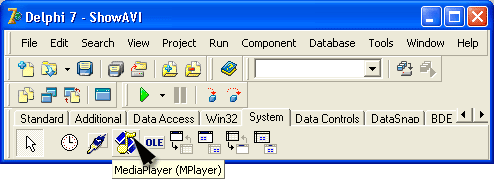
Рис. 14
В результате добавления к форме компонента MediaPlayer на форме появляется группа кнопок (рис. 15), подобных тем, которые можно видеть на обычном аудио - или видеоплеере. Назначение этих кнопок пояснено в таблице ниже.
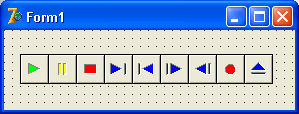
Рис. 15. Компонент MediaPlayer
Кнопки компонента MediaPlayer
Кнопка | Обозначение | Действие |
Воспроизведение | btPlay | Воспроизведение звука или видео |
Пауза | btPause | Приостановка воспроизведения |
Стоп | btStop | Остановка воспроизведения |
Следующий | btNext | Переход к следующему кадру |
Предыдущий | btPrev | Переход к предыдущему кадру |
Шаг | btStep | Переход к следующему звуковому фрагменту, например, к следующей песне на CD |
Назад | btBack | Переход к предыдущему звуковому фрагменту, например, к предыдущей песне на CD |
Запись | btRecord | Запись |
Открыть/Закрыть | btEject | Открытие или закрытие CD-дисковода компьютера |
Свойства компонента MediaPiayer
Свойство | Описание |
Name DeviceType FileName AutoOpen Display VisibleButtons | Имя компонента. Используется для доступа к свойствам компонента и управлением работой плеера Тип устройства. Определяет конкретное устройство, которое представляет собой компонент MediaPiayer. Тип устройства задается именованной константой: dtAutoSelect — тип устройства определяется автоматически; dtVaweAudio — проигрыватель звука; dtAVivideo — видеопроигрыватель; dtCDAudio — CD-проигрыватель Имя файла, в котором находится воспроизводимый звуковой фрагмент или видеоролик Признак автоматического открытия сразу после запуска программы, файла видеоролика или звукового фрагмента Определяет компонент, на поверхности которого воспроизводится видеоролик (обычно в качестве экрана для отображения видео используют компонент Panel) Составное свойство. Определяет видимые кнопки компонента. Позволяет сделать невидимыми некоторые кнопки |
Помимо воспроизведения звука, компонент MediaPiayer позволяет просматривать видеоролики и мультипликации, представленные как AVI-файлы (AVI — это сокращение от Audio Video Interleave, что переводится как чередование звука и видео, т. е. AVI-файл содержит как звуковую, так и видеоинформацию).
Постановка задачи
Разработать приложение, позволяющее воспроизводить звуковые файлы различных форматов, приложение должно выводить информацию о длине звукового файла, времени воспроизведения и времени, которое осталось до конца звучания файла.
Порядок выполнения 1 часть
1. Создать новый проект.
2. Для формы установить следующие значения свойств:
Borderlcons / biMaximize False
BorderStyle bsSingle
Caption Позолоченный граммофон
Color СlGray
Position poScreenCenter
3. Установить на форму компонент MediaPlayer (System), для свойства Visible установите значение False.
4. Установитm на форме следующие компоненты: шесть кнопок, четыре метки, таймер, компонент для открытия файлов/
Примечание:
в Label1 (самый большой индикатор) будет показываться текущая позиция в файле.
в Label2 (справа сверху) должно отображаться имя открытого файла
в Label3 (справа в середине) - длина открытого файла
в Label4 - сколько осталось времени до конца файла.
5. Для всех меток установить значение свойства AutoSize = False
6. Привести форму в соответствие с образцом.
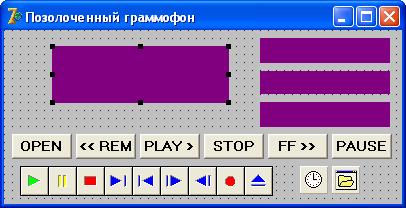
Рис.16. Образец формы
7. Для всех кнопок установить значение свойства Cursor crHandPoint
8. Самостоятельно изменить интерфейс проекта (цвет, шрифты) и сохранить.
9. Для инициализации объектов для Form выберите событие OnActivate и введите код
label1.Font. Color := clGreen; Label2.Font. Color := clGreen;
LabeL3.Font. Color := clGreen; Label4.Font. Color := clGreen;
Label1.Caption := '00:00'; Label2.Caption := 'no file...';
LabeL3.Caption := '00:00'; LabeL4.Caption := '00:00';
//задание фильтра для OpenDialog
OpenDialog1.Filter := 'Wav files (*.wav)|*.WAV';
10. Определите процедуру, которая выполняется при открытии звукового файла (кнопка OPEN)
If OpenDialog1.Execute=true Then
Begin
MediaPlayer1.FileName := OpenDialog1.FileName;
MediaPlayer1.Open; // открываем файл
Label1.Font. Color := clLime; // включаем индикаторы
Label2.Font. Color := clLime;
LabeL3.Font. Color := clLime;
Label4.Font. Color := clLime;
Output; // присваиваем индикаторам значения
Timer1.Enabled:=True;
11. Создать новую функцию MusicToStr и процедуру Output, которая преобразует длину файла, текущую позицию или количество оставшегося до конца звучания времени в форму, легкую для восприятия.
Function TForm1.MusicToStr(n: longint): string;

|
Из за большого объема этот материал размещен на нескольких страницах:
1 2 3 4 5 6 7 8 9 10 11 12 13 14 15 16 17 18 19 20 21 22 23 24 |
 Основные порталы (построено редакторами)