
Партнерка на США и Канаду по недвижимости, выплаты в крипто
- 30% recurring commission
- Выплаты в USDT
- Вывод каждую неделю
- Комиссия до 5 лет за каждого referral
– выполнения регламентов по обновлению, техническому сопровождению и восстановлению данных информационной системы;
– сохранения и восстановления базы данных информационной системы;
– организации доступа пользователей к информационной системе в рамках компетенции конкретного пользователя;
– обеспечения сбора данных для анализа использования и функционирования информационной системы и участия в разработке проектной и отчетной документации;
– определения состава оборудования и программных средств разработки информационной системы;
– использования инструментальных средств программирования информационной системы;
– участия в экспериментальном тестировании информационной системы на этапе опытной эксплуатации и нахождения ошибок кодирования в разрабатываемых модулях информационной системы;
– разработки фрагментов документации по эксплуатации информационной системы;
– участия в оценке качества и экономической эффективности информационной системы;
– модификации отдельных модулей информационной системы;
– взаимодействия со специалистами смежного профиля при разработке методов, средств и технологий применения объектов профессиональной деятельности;
- использования инструментальных средств обработки информации;
- участия в разработке технического задания;
- формирования отчетной документации по результатам работ;
- использования стандартов при оформлении программной документации;
- программирования в соответствии с требованиями технического задания;
- использования критериев оценки качества и надежности функционирования информа-ционной системы;
- применения методики тестирования разрабатываемых приложений;
- управления процессом разработки приложений с использованием инструментальных средств;
Результатом освоения учебной практики является сформированность у обучающихся первоначальных практических профессиональных умений в рамках модулей ОПОП СПО по основным видам профессиональной деятельности (ВПД):: ПК 2.1 – ПК 2.6, ОК 1 – ОК 9.
Пояснения к работе
Компонент Animate расположен на вкладке Win32 и позволяет воспроизвести только простую, не сопровождаемую звуком анимацию, кадры которой находятся в AVI-файле. Свойства компонента приведены в таблице:
FileName | Имя AVI-файла |
StartFrame | Номер кадра, с которого начинается отображение анимации |
StopFrame | Номер кадра, на котором заканчивается отображение анимации |
Activate | Признак активации процесса отображения |
Color | Цвет фона, на котором воспроизводится анимация |
Transparent | Режим использования «прозрачного» цвета при отображении анимации |
Repetitions | Количество повторов отображения |
Постановка задачи
Разработать приложение позволяющее выбирать и воспроизводить AVI-файлы в двух режимах: непрерывном и покадровом.
Порядок выполнения
1. Загрузить Delphi, сохранить проект.
2. Расположить на форме компонент Animate (Win32).
3. Для свойства FileName выбрать имя Avi-файла.
4. В процедуру TForm1.FormCreate ввести код:
animate1.Play(0,animate1.FrameCount ,1);
5. Проверить работу приложения.
6. Самостоятельно изменить программу для того, чтобы количество повторов было 3. Проверить.
7. Привести форму в соответствие с образцом, для этого добавить компоненты и изменить им свойство Caption:
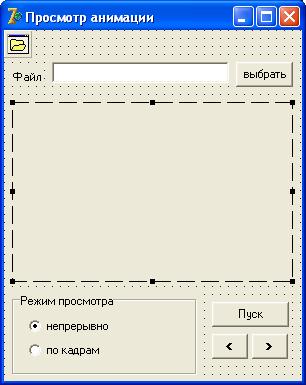
Рис.20. Форма приложения
· Label и Edit;
· GroupBox, RadioButton
· OpenDialogs;
· командные кнопки.
8. Объявить глобальную переменную
CFrame: integer; // номер кадра,
9. Создать и объявить процедуру OpenAvi
procedure TForm1.OpenAVI;
begin
Button1.Enabled := False;
Button2.Enabled := False; Button3.Enabled := False;
RadioButton1.Enabled := False; RadioButton2.Enabled := False;
try
Animate1.FileName := Edit1.Text;
except
on Exception do
begin
MessageDlg('Ошибка формата AVI файла.'+
#13+'(Анимация не должна сопровождаться звуком.)',
mtError,[mbOk],0);
exit;
end; end;
Button1.Enabled := True;
RadioButton1.Enabled := True; RadioButton2.Enabled := True;
end;
10. Для кнопки Выбрать (Button4) ввести код:
OpenDialog1.Title := 'Выбрать AVI файл';
OpenDialog1.InitialDir :='';
if OpenDialog1.Execute Then Begin
Edit1.Text := OpenDialog1.FileName;
OpenAVI; End;
11. Для кнопки Пуск ввести код:
if Animate1.Active = False // в данный момент анимация нет then begin
Animate1.StartFrame:=1; // вывод с первого кадра
Animate1.StopFrame:=Animate1.FrameCount; //по последний кадр
Animate1.Active:=True;
Button1.caption:='Стоп';
RadioButton2.Enabled:=False;
end
else // анимация отображается
begin
Animate1.Active:=False; // остановить отображение
Button1.caption:='Пуск';
RadioButton2.Enabled:=True;
end;
12. Для переключателя Непрерывно ввести код:
Button1.Enabled:=True; // доступна кнопка Пуск
// сделать недоступными кнопки просмотра по кадрам
Form1.Button3.Enabled:=False;
Form1.Button2.Enabled:=False;
13. Для переключателя По кадрам ввести код:
Button2.Enabled:=True; // кнопка Следующий кадр доступна
Button3.Enabled:=False; //кнопка Предыдущий кадр недоступна
// сделать недоступной кнопку Пуск - вывод всей анимации
Button1.Enabled:=False;
Animate1.StartFrame:=1;
Animate1.StartFrame:=1;
CFrame:=1;
14. Для кнопки К следующему кадру ввести код:
if CFrame < Animate1.FrameCount Then Begin
CFrame := CFrame + 1;
// вывести кадр
Animate1.StartFrame := CFrame;
Animate1.StopFrame := CFrame;
Animate1.Active := True;
if CFrame = Animate1.FrameCount // текущий кадр - последний
then Button2.Enabled:=False;
End;
if CFrame > 1 then Button3.Enabled := True;
15. Для кнопки К предыдущему кадру ввести код:
if CFrame > 1 then
begin
CFrame := CFrame - 1;
// вывести кадр
Animate1.StartFrame := CFrame;
Animate1.StopFrame := CFrame;
Animate1.Active := True;
if CFrame = 1 // текущий кадр - первый
then Form1.Button3.Enabled := False;
end;
if CFrame < Animate1.FrameCount then Button2.Enabled := True;
16. Проверить работу приложения.
17. Добавить на форму пункт меню Справка.
18. Присоединить к проекту форму для выдачи Справки, для этого:
1. выбрать в меню File / New/Other;
2. выбрать вкладку Forms, на ней выбрать About box.
19. Привести форму в соответствие с образцом:
20. Самостоятельно доработать приложение для вызова окна справки (пункт Справка) и скрытие окна (кнопка Ок)
21. Результат показать преподавателю.
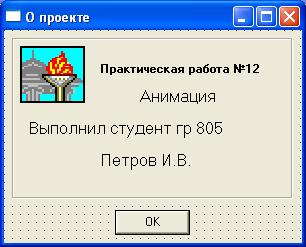
Рис.21. Готовое приложение
ПРАКТИЧЕСКАЯ РАБОТА № 13
Тема Программирование для Интернет
Цель работы: Получить навыки использования компонента WebBrowser.
С целью овладения указанным видом деятельности студент в ходе данного вида практики должен:
иметь практический опыт:
– инсталляции, настройки и сопровождения одной из информационных систем;
– выполнения регламентов по обновлению, техническому сопровождению и восстановлению данных информационной системы;
– сохранения и восстановления базы данных информационной системы;
– организации доступа пользователей к информационной системе в рамках компетенции конкретного пользователя;
– обеспечения сбора данных для анализа использования и функционирования информационной системы и участия в разработке проектной и отчетной документации;
– определения состава оборудования и программных средств разработки информационной системы;
– использования инструментальных средств программирования информационной системы;
– участия в экспериментальном тестировании информационной системы на этапе опытной эксплуатации и нахождения ошибок кодирования в разрабатываемых модулях информационной системы;
– разработки фрагментов документации по эксплуатации информационной системы;
– участия в оценке качества и экономической эффективности информационной системы;
– модификации отдельных модулей информационной системы;
– взаимодействия со специалистами смежного профиля при разработке методов, средств и технологий применения объектов профессиональной деятельности;
- использования инструментальных средств обработки информации;
- участия в разработке технического задания;
- формирования отчетной документации по результатам работ;
- использования стандартов при оформлении программной документации;
- программирования в соответствии с требованиями технического задания;
- использования критериев оценки качества и надежности функционирования информа-ционной системы;
- применения методики тестирования разрабатываемых приложений;
- управления процессом разработки приложений с использованием инструментальных средств;
Результатом освоения учебной практики является сформированность у обучающихся первоначальных практических профессиональных умений в рамках модулей ОПОП СПО по основным видам профессиональной деятельности (ВПД):: ПК 2.1 – ПК 2.6, ОК 1 – ОК 9.
Пояснения к работе
Начиная с пятой версии Delphi появился компонент WebBrowser который позволяет создать свой собственный браузер. Можно полностью поменять интерфейс, но принцип действия работы все равно будет, как у Internet Explorer.
Компонент WebBrowser находится на вкладке Internet, его основные свойства и методы приведены в таблице.
OffLine | Включить / выключить автономный режим |
Navigate | Открыть HTML-документ |
Refresh | Обновить |
Stop | Остановить загрузку |
GoHome | На домашнюю страницу |
GoForward | Вперед |
GoBack | Назад |
Компонент StatusBar – строка состояния представляет собой управляющий элемент, который отображает текущую информацию о содержимом окна, контекстные подсказки по текущему состоянию.

|
Из за большого объема этот материал размещен на нескольких страницах:
1 2 3 4 5 6 7 8 9 10 11 12 13 14 15 16 17 18 19 20 21 22 23 24 |
 Основные порталы (построено редакторами)