
Партнерка на США и Канаду по недвижимости, выплаты в крипто
- 30% recurring commission
- Выплаты в USDT
- Вывод каждую неделю
- Комиссия до 5 лет за каждого referral
1. Выбирается некоторая точка изображения, которая принимается за базовую.
2. Координаты остальных точек отсчитываются от базовой точки.
3. Если координаты точек изображения отсчитывать от базовой в относительных единицах, а не в пикселях, то обеспечивается возможность масштабирования изображения.
На рисунке приведено изображение кораблика. Базовой точкой является точка с координатами (X0 Y0). Координаты остальных точек отсчитываются именно от этой точки.
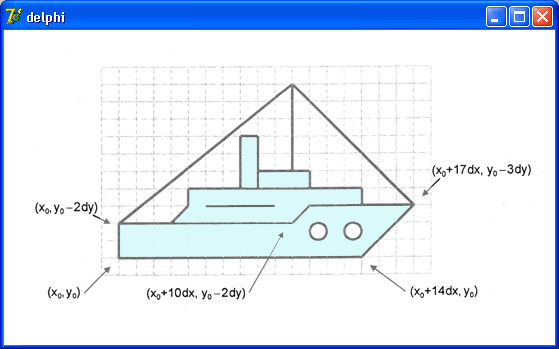
Рис.18. Форма с изображением кораблика
Постановка задачи
Разработать приложение, реализующее основные функции графического редактора.
Порядок выполнения
1. Создать новый проект.
2. Расположить на форме командную кнопку и для нее ввести программный код (событие OnClick):
form1.Canvas. Font. Size:=20;
form1.Canvas. Font. Style :=form1.Font. Style +[fsbold];
form1.Canvas. Font. Color :=clBlue;
//form1.Canvas. Font. Height :=100;
form1.Canvas. Font. Name :='Arial';
form1.Canvas. TextOut(10,20,’Мой графический редактор’);
3. Проверить работу программы. Изменить размер окна (развернуть, свернуть). Просмотреть результат.
4. Перемести введенный программный код в процедуру Form1Paint и еще раз проверить работу программы.
5. Добавить на форму компонент PaintBox (System), задать ему имя Pole.
6. Для объекта Pole выберите событие OnMouseDown и ввести код:
If Button = mbLeft Then // если нажата левая кнопка
maincolor:=clred //переменной присвоить красный цвет
Else //иначе зеленый
maincolor:=clGreen;
7. Для объекта Pole выберите событие OnMouseUp и ввести код;
maincolor:=form1.Color ;
8. Для объекта Pole выберите событие OnMouseMove и ввести код:
pole. Canvas. Pixels[x, y]:=MainColor;
9. Объявить глобальную переменную MainColor: TColor;
10. Проверить работу программы.
11. Для получения эффекта распыления, изменить процедуру PoleOnMouseMove в соответствии со следующим кодом:
For I:=1 to 50 Do
Begin
H:=25-random(50);
V:=25-random(50);
pole. Canvas. Pixels[x+h, y+v]:=MainColor;
End;
12. Проверить работы приложения.
13. Введенный ранее код пометить комментарием.
14. Для объекта Pole выбрать событие OnMouseDown и добавить код
pole. Canvas. Pen. Width :=5; //толщина рисования
pole. Color :=clBlack; //цвет заливки
pole. Canvas. Pen. Color :=clred; // цвет линии
pole. Canvas. Ellipse(x, y,x+100,y+200); // эллипс
15. Проверить работы приложения.
16. Заблокировать комментарием рисование эллипса.
17. Последовательно ввести ниже следующие строки кода, каждый раз проверяя их работу.
pole. Canvas. Arc(x, y,x+50,y+10,x-10,y-10,x+20,y+20);
pole. Canvas. LineTo(x, y) ;
pole. Canvas. Chord(x, y,x+50,y+10,х-10,у-10,х+20,у+20); замкнута и залита цветом
pole. Canvas. Pie(x, y,x+50,y+10,x-10,y-10,x+20,y+20);
pole. Canvas. Rectangle(x, y,x+30,y+40);
pole. Canvas. RoundRect(x, y,x+30,y+50,x+70,y+200);
18. Добавить на форму командную кнопку и ввести для ее события OnClick следующий код:
Var
pol: array[1..3] of TPoint; // координаты точек треугольника
Begin
pol[1].x := 10; pol[1].y := 50;
pol[2].x := 40; pol[2].y := 10;
pol[3].x := 70; pol[3].y := 50;
Form1.Canvas. Polygon(pol);
End;
19. Вывести на экран изображение перемещающегося кораблика, используя метод базовой точки, для этого:
- для формы выбрать событие OnActivate и ввести код:
x:=0; y:=100;// базовая точка
Form1.Color:=clNavy;
Timer1.Interval := 50;
- добавить на форму таймер и ввести для него код:
Titanik(x, y,form1.color); // стереть рисунок
if x < Form1.ClientWidth then
x := x+5 else begin // новый рейс
x := 0; у := Random(50) + 100;
end;
Titanik(x, у,clWhite); // нарисовать в новой точке
- создать и объявить новую процедуру для вычерчивания кораблика:
procedure TForm1.Titanik(x, y: integer; color: TColor);
// x, y координаты базовой точки, color цвет корабля
const dx = 5; dy = 5;//масштаб кораблика
Var buf: TColor;
Begin
With Form1.Canvas Do Begin
buf:=pen. Color; // сохраним текущий цвет
pen. Color:=color; // установим нужный цвет
// рисуем корпус
MoveTo(x, y);
LineTo(x, y-2*dy) ; LineTo (x+10*dx, y-2*dy) ;
LineTo (x+11*dx, y-3*dy) ; LineTo (x+17*dx, y-3*dy) ;
LineTo (x+14*dx, y) ; LineTo (x, y) ;
// надстройка
MoveTo(x+3*dx, y-2*dy) ;
LineTo (x+4*dx, y-3*dy) ; LineTo (x+4*dx, y-4*dy) ;
LineTo (x+13*dx, y-4*dy) ; LineTo (x+13*dx, y-3*dy) ;
MoveTo(x+5*dx, y-3*dy) ; LineTo (x+9*dx, y-3*dy) ;
Rectangle (x+8*dx, y-4*dy, x+11*dx, y-5*dy) ; // мостик
Rectangle (x+7*dx, y-4*dy, x+8*dx, y-7*dy) ; // труба
// иллюминаторы
Ellipse (x+11*dx, y-2*dy, x+12*dx, y-1*dy) ;
Ellipse (x+13*dx, y-2*dy, x+14*dx, y-1*dy) ;
MoveTo(x+10*dx, y-5*dy) ; LineTo(x+10*dx, y-10*dy); // мачта
MoveTo(x+17*dx, y-3*dy); // оснастка
LineTo(x+10*dx, y-10*dy); LineTo(x, y-2*dy);
pen. Color:=buf; // восстановим старый цвет карандаша
End;
End;
20. Проверить работу приложения.
Задания для самостоятельного выполнения
Разработать специализированный графический редактор
Задание № 1
Основной инструмент рисования - распылитель.
Создать панель инструментов, добавить на нее компоненты, позволяющие:
- менять размер распылителя (не менее 4-х вариантов); выбирать цвет распыления через ColorBox; очищать весь рисунок.
Задание № 2
Инструменты рисования – овал и прямоугольник.
Создать панель инструментов, добавить на нее компоненты, позволяющие:
- выбирать тип фигуры (овал, окружность, квадрат, прямоугольник); менять толщину контура фигуры; выбирать цвет контура через ColorBox; выбирать цвет заливки через ColorBox; выбирать стиль заполнения через ComboBox. удалять часть изображения (ластик).
Задание №3
Инструменты рисования – отрезок и ломанная.
Создать панель инструментов, добавить на нее компоненты, позволяющие:
- выбирать режим рисования (ломанная, отрезок); менять толщину линии;
· выбирать стиль линии через ComboBox;
· выбирать цвет линии через ColorBox;
· очищать весь рисунок.
Задание № 4
Инструменты рисования - многоугольники.
Создать панель инструментов, добавить на нее компоненты, позволяющие:
- выбирать тип многоугольника (треугольник, четырехугольник, пятиугольник); менять толщину линии; выбирать стиль линии через ComboBox; выбирать цвет линии через ColorBox;
Последовательность работы с приложением должна быть следующей:
- пользователь выбирает типа n-угольника и остальные параметры рисования, пользователь n-раз щелкает мышкой в области рисования (определяет координаты вершин угольника); прорисовка фигуры.
Задание №5
Модернизировать приложение «Движение кораблика». Создать панель инструментов с компонентами, которые позволяют:
- менять масштаб кораблика; цвет линии кораблика; скорость движения; координаты базовой точки кораблика.
Контрольные вопросы
1. Какие компоненты позволяют выводить графику?
2. Назначение объекта Canvas?
3. В чем разница между карандашом и кистью?
4. Как создать анимацию, используя графические примитивы?
5. В чем суть метода базовой точки?
6. Как вывести текст на форму?
ПРАКТИЧЕСКАЯ РАБОТА № 9 а
Тема Рекурсивные графические построения
Цель работы: Получить навыки использования рекурсии.
С целью овладения указанным видом деятельности студент в ходе данного вида практики должен:
иметь практический опыт:
– инсталляции, настройки и сопровождения одной из информационных систем;
– выполнения регламентов по обновлению, техническому сопровождению и восстановлению данных информационной системы;
– сохранения и восстановления базы данных информационной системы;
– организации доступа пользователей к информационной системе в рамках компетенции конкретного пользователя;
– обеспечения сбора данных для анализа использования и функционирования информационной системы и участия в разработке проектной и отчетной документации;
– определения состава оборудования и программных средств разработки информационной системы;
– использования инструментальных средств программирования информационной системы;
– участия в экспериментальном тестировании информационной системы на этапе опытной эксплуатации и нахождения ошибок кодирования в разрабатываемых модулях информационной системы;
– разработки фрагментов документации по эксплуатации информационной системы;
– участия в оценке качества и экономической эффективности информационной системы;
– модификации отдельных модулей информационной системы;
– взаимодействия со специалистами смежного профиля при разработке методов, средств и технологий применения объектов профессиональной деятельности;
- использования инструментальных средств обработки информации;
- участия в разработке технического задания;
- формирования отчетной документации по результатам работ;
- использования стандартов при оформлении программной документации;
- программирования в соответствии с требованиями технического задания;
- использования критериев оценки качества и надежности функционирования информа-ционной системы;
- применения методики тестирования разрабатываемых приложений;
- управления процессом разработки приложений с использованием инструментальных средств;
Результатом освоения учебной практики является сформированность у обучающихся первоначальных практических профессиональных умений в рамках модулей ОПОП СПО по основным видам профессиональной деятельности (ВПД):: ПК 2.1 – ПК 2.6, ОК 1 – ОК 9.

|
Из за большого объема этот материал размещен на нескольких страницах:
1 2 3 4 5 6 7 8 9 10 11 12 13 14 15 16 17 18 19 20 21 22 23 24 |
 Основные порталы (построено редакторами)