
Партнерка на США и Канаду по недвижимости, выплаты в крипто
- 30% recurring commission
- Выплаты в USDT
- Вывод каждую неделю
- Комиссия до 5 лет за каждого referral
Именованные константы тип TColor
Константа | Цвет | Константа | Цвет |
clBlack | Черный | clSilver | Серебристый |
clMaroon | Каштановый | clRed | Красный |
clGreen | Зеленый | clLime | Салатный |
clOlive | Оливковый | clBlue | Синий |
clNavy | Темно-синий | clFuchsia | Ярко-розовый |
clPurple | Розовый | clAqua | Бирюзовый |
clTeal | Зелено-голубой | clWhite | Белый |
clGray | Серый |
Именованные константы, определяющие стиль линии
Константа | Вид линии |
psSolid | Сплошная линия |
psDash | Пунктирная линия, длинные штрихи |
psDot | Пунктирная линия, короткие штрихи |
psDashDot | Пунктирная линия, чередование длинного и короткого штрихов |
psDashDotDot | Пунктирная линия, чередование одного длинного и двух коротких штрихов |
psClear | Линия не отображается (используется, если не надо изображать границу области, например, прямоугольника) |
Именованные константы, определяющие стиль заполнения замкнутого контура
Константа | Тип заполнения (заливки) области |
bsSolid | Сплошная заливка |
bsClear | Область не закрашивается |
bsHorizontal | Горизонтальная штриховка |
bsVertical | Вертикальная штриховка |
bsFDiagonal | Диагональная штриховка с наклоном линий вперед |
bsBDiagonal | Диагональная штриховка с наклоном линий назад |
bsCross | Горизонтально-вертикальная штриховка, в клетку |
bsDiagCross | Диагональная штриховка, в клетку |
ПРАКТИЧЕСКАЯ ЧАСТЬ
ПРАКТИЧЕСКАЯ РАБОТА № 1
Тема: Знакомство с интегрированной средой Delphi 2007.
Цель работы: Получить навыки эффективного использования интегрированной среды Delphi.
С целью овладения указанным видом деятельности студент в ходе данного вида практики должен:
иметь практический опыт:
– инсталляции, настройки и сопровождения одной из информационных систем;
– выполнения регламентов по обновлению, техническому сопровождению и восстановлению данных информационной системы;
– сохранения и восстановления базы данных информационной системы;
– организации доступа пользователей к информационной системе в рамках компетенции конкретного пользователя;
– обеспечения сбора данных для анализа использования и функционирования информационной системы и участия в разработке проектной и отчетной документации;
– определения состава оборудования и программных средств разработки информационной системы;
– использования инструментальных средств программирования информационной системы;
– участия в экспериментальном тестировании информационной системы на этапе опытной эксплуатации и нахождения ошибок кодирования в разрабатываемых модулях информационной системы;
– разработки фрагментов документации по эксплуатации информационной системы;
– участия в оценке качества и экономической эффективности информационной системы;
– модификации отдельных модулей информационной системы;
– взаимодействия со специалистами смежного профиля при разработке методов, средств и технологий применения объектов профессиональной деятельности;
- использования инструментальных средств обработки информации;
- участия в разработке технического задания;
- формирования отчетной документации по результатам работ;
- использования стандартов при оформлении программной документации;
- программирования в соответствии с требованиями технического задания;
- использования критериев оценки качества и надежности функционирования информа-ционной системы;
- применения методики тестирования разрабатываемых приложений;
- управления процессом разработки приложений с использованием инструментальных средств;
Результатом освоения учебной практики является сформированность у обучающихся первоначальных практических профессиональных умений в рамках модулей ОПОП СПО по основным видам профессиональной деятельности (ВПД):: ПК 2.1 – ПК 2.6, ОК 1 – ОК 9.
Пояснения к работе
Borland Delphi -это объектно-ориентированная среда визуального программирования. Она предназначена для ускорения разработки высокопроизводительных 32-битных приложений, которые могут работать в среде Windows и Linux. Delphi использует язык Object Pascal.
 Интегрированная среда Delphi представляет собой многооконную систему. Ее вид может изменяться в зависимости от настройки. После загрузки она имеет вид, представленный на рисунке 1.


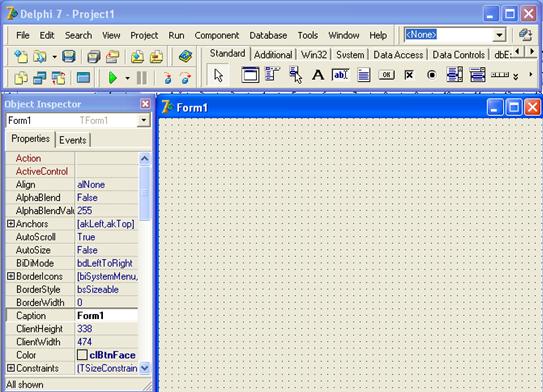
Рис.1 Вид экрана с окнами среды Delphi
В главном окне расположены: строка заголовка, строка главного меню, панель инструментов (слева) и панель палитры компонентов. С помощью палитры компонентов можно выбрать и включить в приложение интерфейсные элементы управления. Палитра компонентов состоит из нескольких страниц с различными группами компонентов. Перечень основных компонентов представлен в Приложении 1.
Окно Инспектора объектов – двухстраничное окно, оно отображает свойства (страница Properties) или события (страница Events) одного или нескольких выбранных объектов или форм. Перечень основных свойств представлен в Приложении 2. Перечень событий представлен в Приложении 3.
Конструктор формы – это визуальное изображение главного окна приложения, содержит заголовок и рабочую область для размещения компонентов.
За окном формы расположено окно редактора кода, его вид представлен на рисунке 2.
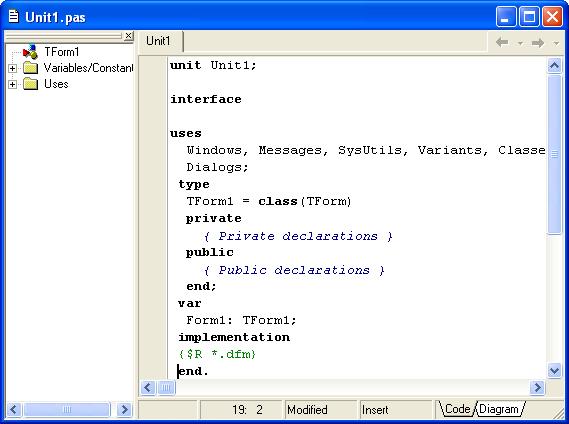
Рис. 2 Вид окна редактора кода
Окно редактора кода содержит код (текст) программы на языке Object Pascal и является многостраничным (каждый модуль на отдельной странице).
При запуске системы Delphi в нее автоматически загружается новый проект. Новый проект рекомендуется сразу сохранить с помощью команды File / Save All. Сохранять все файлы нового проекта рекомендуется в новом каталоге. При сохранении вначале запрашивается имя модуля с главной формой проекта ( pas – файла), а затем - имя файла проекта (drp – файла). Чтобы среда автоматически сохраняла последнюю версию создаваемого приложения, и при последующих запусках Delphi открытие среды производилось с момента последнего «выхода», необходимо выбрать в главном меню Tools/Environment Options, на закладке Preferences выставить переключатели Editor fieles и Project desktop.
Способы загрузки имеющегося проекта:
- использование команды File / Open Project;
- использование команды File / Reopen (позволяет быстро выбрать один из ранее использовавшихся проектов);
В Delphi может иметь только один открытый проект, он может содержать одну или более форм и соответствующих им модулей.
Процесс создания программы в Delphi состоит из двух шагов: сначала нужно создать форму программы (диалоговое окно), затем – написать процедуру обработки событий. Форма приложения создается путем добавления в форму компонентов и последующей их настройки.
Для добавления компонента необходимо выбрать вкладку на панели компонентов, содержащую нужный компонент, далее использовать один из следующих приемов:
- щелчком мыши выбрать компонент, щелкнуть на форме в том месте, где предполагается разместить данный компонент;
- двойным щелчком выбрать компонент и переместить его в нужное место;
- при нажатой клавише Shift выбрать компонент на палитре, выполнить щелчок несколько раз на форме для добавления нескольких однотипных компонентов.
Для настройки формы или компонента используется вкладка Properties инспектора объектов. Настройка компонентов – это изменение значений свойств компонента. Delphi приписывает значениям свойств объектов по умолчанию, большинство значений свойств являются подходящими, но некоторые можно менять. На вкладке Properties отображаются свойства выделенного компонента или группы компонентов.
Свойства бывают простые (состоит из одного значения), перечисляемые (в виде выпадающего списка допустимых фиксированных значений), множественные (состоит из совокупности значений других свойств, помечено знаком +) и сложные (объектного типа, помечено …).
Способы выделения группы компонентов:
- щелчок на компоненте при нажатой Shift;
- охват компонентов пунктирной рамкой (появляется при нажатой кнопке мыши);
- использование окна Object TreeView.
Значение свойству можно присвоить и непосредственно в коде процедуры, используя оператор присвоения. Общий вид

|
Из за большого объема этот материал размещен на нескольких страницах:
1 2 3 4 5 6 7 8 9 10 11 12 13 14 15 16 17 18 19 20 21 22 23 24 |
 Основные порталы (построено редакторами)