
Партнерка на США и Канаду по недвижимости, выплаты в крипто
- 30% recurring commission
- Выплаты в USDT
- Вывод каждую неделю
- Комиссия до 5 лет за каждого referral
Постановка задачи
Разработать приложение, реализующее основные функции WEB-браузера.
Порядок выполнения
1. Создать новый проект и сохранить его.
2. Добавить на форму компонент ToolBar (Win32), изменить значение свойств: Height= 28, ShowCaptions=True, Flat= True
3. Добавить на ToolBar 5 кнопок: Назад, Обновить, Стоп, Домашняя страница, Вперед, для этого повторить 5 раз следующую последовательность:
· щелкнуть правой кнопкой мыши на компоненте ToolBar;
· выбрать New Button;
· изменить размеры кнопки Width = 67,Height =21;
· вставить разделитель кнопок, щелкнув правой кнопкой на ToolBar и выбрав New Separator;
· изменить свойства Caption для кнопки.
4. Добавить на форму компоненты Edit, командную кнопку, OpenDialogs и WebBrowser.
5. Привести форму в соответствие с образцом.
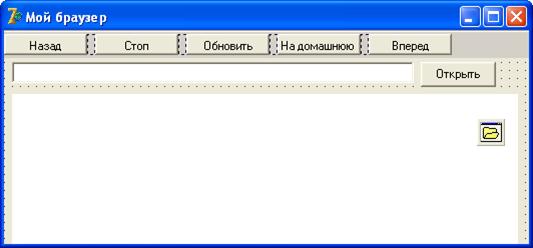
Рис.22. Образец формы приложения
6. Для того, чтобы компоненты размещались по местам после изменения размера формы, для процедуры FormResize ввести код:
Edit1.Left := 0;
Edit1.Top := ToolBar1.Height + 2;
Button1.Top := Edit1.Top;
Button1.Left := Form1.ClientWidth - Button1.Width - 2;
WebBrowser1.Left := 0;
WebBrowser1.Top := Edit1.Top + Edit1.Height + 2;
//меняем размеры некоторых компонентов
Edit1.Width := Form1.ClientWidth - Button1.Width - 4;
Button1.Height := Edit1.Height;
WebBrowser1.Width := Form1.ClientWidth;
WebBrowser1.Height := Form1.ClientHeight - (Edit1.Top + Edit1.Height + 2);
7. Для кнопки Открыть ввести код:
If OpenDialog1.Execute Then Begin
WebBrowser1.Navigate(OpenDialog1.FileName);
Edit1.Text := OpenDialog1.FileName;
WebBrowser1.Navigate(Edit1.Text); //загрузка документа
Edit1.SetFocus; End;
8. Загрузить приложение, проверить работу кнопки Открыть.
9. Для кнопок панели ввести соответствующие коды:
WebBrowser1.GoBack //назад
WebBrowser1.Stop; //остановить загрузку
WebBrowser1.Refresh ; //обновить страницу
WebBrowser1.GoHome; //на домашнюю страницу
WebBrowser1.GoForward; //вперед
10. Проверить работу приложения.
11. Добавить на форму компонент StatusBar (Win32)и изменить значение его свойства SimplePanel= True.
12. Для компонента WebBrowser1 выбрать событие OnStatusTextChange и ввести код:
StatusBar1.SimpleText := Text;
13. Добавить на форму компонент ProgressBar (Win32)и изменить значение его свойства Align=alButtom.
14. Для компонента WebBrowser1 выбрать событие OnProgressChange и ввести код:
ProgressBar1.Max := ProgressMax;
ProgressBar1.Position := Progress;
15. Проверить работу приложения.
16. Модернизировать приложение для реализации следующих функций:
· при изменении размера формы компоненты StatusBar и ProgressBar должны всегда отображаться на экране.
· кнопки Назад и Вперед после загрузки приложения должны быть недоступны. Кнопка Назад получает доступ только после выбора пользователем гиперссылки в окне браузера. Кнопка Вперед получает доступ после щелчка по кнопке Назад
ПРАКТИЧЕСКАЯ РАБОТА №14
Тема: Разработка тестового приложения.
Цель работы: Закрепить навыки программирования в Delphi.
С целью овладения указанным видом деятельности студент в ходе данного вида практики должен:
иметь практический опыт:
– инсталляции, настройки и сопровождения одной из информационных систем;
– выполнения регламентов по обновлению, техническому сопровождению и восстановлению данных информационной системы;
– сохранения и восстановления базы данных информационной системы;
– организации доступа пользователей к информационной системе в рамках компетенции конкретного пользователя;
– обеспечения сбора данных для анализа использования и функционирования информационной системы и участия в разработке проектной и отчетной документации;
– определения состава оборудования и программных средств разработки информационной системы;
– использования инструментальных средств программирования информационной системы;
– участия в экспериментальном тестировании информационной системы на этапе опытной эксплуатации и нахождения ошибок кодирования в разрабатываемых модулях информационной системы;
– разработки фрагментов документации по эксплуатации информационной системы;
– участия в оценке качества и экономической эффективности информационной системы;
– модификации отдельных модулей информационной системы;
– взаимодействия со специалистами смежного профиля при разработке методов, средств и технологий применения объектов профессиональной деятельности;
- использования инструментальных средств обработки информации;
- участия в разработке технического задания;
- формирования отчетной документации по результатам работ;
- использования стандартов при оформлении программной документации;
- программирования в соответствии с требованиями технического задания;
- использования критериев оценки качества и надежности функционирования информа-ционной системы;
- применения методики тестирования разрабатываемых приложений;
- управления процессом разработки приложений с использованием инструментальных средств;
Результатом освоения учебной практики является сформированность у обучающихся первоначальных практических профессиональных умений в рамках модулей ОПОП СПО по основным видам профессиональной деятельности (ВПД):: ПК 2.1 – ПК 2.6, ОК 1 – ОК 9.
Постановка задачи:
Текстовый файл содержит несколько вопросов и 4 варианта ответа, из которых только один ответ верный(помечен символом +). Файл имеет следующую структуру:
Тема теста (дисциплина)
/вопрос 1
- ответ 1
+ ответ 2
- ответ 3
- ответ 4
/вопрос 2
+ вопрос 1
- вопрос 2
- вопрос 3
- вопрос 4
. . .
Создать текстовый файл с тестом из 5 вопросов в соответствии с заданной структурой.
Разработать приложение, которое позволяет выбирать файл с тестовыми заданиями и проводить последовательное тестирование.
Предусмотреть вывод результат тестирования на экран
Порядок выполнения:
1. Загрузить Delphi;
2. Установить на форму следующие объекты и изменить им свойства (см. таблицу), объявить используемые переменные как глобальные.
объект | свойство | значение |
Label | Name | Label1 |
WordWrap | True | |
RadioButton | Name | RadioButton1 |
Button | Name | Button1 |
Caption | Далее | |
OpenDialog | Name | OpenFile |
3. Для формы выбрать событие Create и ввести код для создания массива радиокнопок и объявить необходимые переменные:
For i:=1 to 4 Do
Begin
otv[i] := TRadioButton. Create(RadioButton1) ;
otv [i].Parent := Form1;
otv[i].Left := RadioButton1.Left;
otv[i].Top:= RadioButton1.Top+i*40;
otv [i].Visible :=true;
otv [i].Width := RadioButton1.Width ;
otv [i].Height := RadioButton1.Height ;
otv [i].Color := RadioButton1.Color ;
otv[i].Checked :=false;
otv[i].Font := RadioButton1.font;
end;
RadioButton1.Visible :=false;
4. Добавить на форму меню из двух пунктов Файл / Открыть и Выход
5. Для пункта Открыть ввести код:
If openfile. Execute Then
Begin
assignfile(f1,openfile. FileName);
reset(f1);
readln(f1,s);
form1.Caption :=s; {тема теста}
verno:=0;//кол-во верных ответов
n:=0; //номер текущего вопроса
button1.Enabled :=true;
label1.Caption :='';
for i:=1 to 4 do
begin
otv[i].Caption :='';
otv[i].Checked :=false;
end;
end;
6. Для кнопки Далее ввести код:
if n>0 then {проверим ответ на предыдущий вопрос}
for i:=1 to 4 do
if (otv[i].Checked =true) and (otv[i].tag=1) then verno:=verno+1;
if eof(f1) then {если тест закончен}
begin
showmessage(' кол-во верных ответов='+inttostr(verno));
closefile(f1);
button1.Enabled :=false;
exit;
end;
n:=n+1;
{÷читаем следующий вопрос}
readln(f1,s);
delete(s,1,1);
label1.Caption :=s;
for i:=1 to 4 do {варианты ответов}
begin
readln(f1,s);
otv[i].Checked :=false;
otv[i].Tag:=0;
if s[1]='+' then otv[i].Tag:=1;{запомним верный ответ}
delete(s,1,1);
otv[i].Caption :=s;
end;;
7. Проверить работу приложения.
8. Модернизировать приложение: вывод каждого вопроса должен сопровождаться отображением картинки, имя графического файла для каждого вопроса записать в строке, следующей за вопросом.
9. Результат показать преподавателю.
ПРАКТИЧЕСКАЯ РАБОТА № 15
Тема Разработка приложения для базы данных
Цель работы: Получить навыки создания приложения для базы данных.
С целью овладения указанным видом деятельности студент в ходе данного вида практики должен:
иметь практический опыт:
– инсталляции, настройки и сопровождения одной из информационных систем;
– выполнения регламентов по обновлению, техническому сопровождению и восстановлению данных информационной системы;
– сохранения и восстановления базы данных информационной системы;
– организации доступа пользователей к информационной системе в рамках компетенции конкретного пользователя;
– обеспечения сбора данных для анализа использования и функционирования информационной системы и участия в разработке проектной и отчетной документации;
– определения состава оборудования и программных средств разработки информационной системы;
– использования инструментальных средств программирования информационной системы;

|
Из за большого объема этот материал размещен на нескольких страницах:
1 2 3 4 5 6 7 8 9 10 11 12 13 14 15 16 17 18 19 20 21 22 23 24 |
 Основные порталы (построено редакторами)