
Партнерка на США и Канаду по недвижимости, выплаты в крипто
- 30% recurring commission
- Выплаты в USDT
- Вывод каждую неделю
- Комиссия до 5 лет за каждого referral
Var
s: string; //рабочая переменная для формирования удобочитаемых значений индикаторов
min, sec: Longint;
Begin
//получаем секунды и минуты из миллисекунд
sec := trunc(n/1000);
min := trunc(sec/60);
sec := sec - min*60;
s := IntToStr(min);
// добавляем в строку 0, если секунд больше десяти // чтобы получилось 2:06, а не значение 2:6;
If sec<10 Then
s := s + ':0' + IntToStr(sec)
Else
s := s + ':' + IntToStr(sec);
MusicToStr := s;
End;
procedure TForml. Output; //вывод значений на индикаторы
Var
leng, posit, remain: longint; // длина файла, позиция в файле и оставшееся время
Begin
//читаем свойства проигрывателя
leng := MediaPlayer1.Length;
posit := MediaPlayer1.Position;
remain := leng - posit;
Label1.Caption := MusicToStr(posit);
Label2.Caption := MediaPlayer1.FileName;
Label3.Caption := MusicToStr(leng);
Label4.Caption := MusicToStr(remain);
End;
12. Объявить созданные процедуру и функцию:
Function MusicToStr(n: longint): string;
Procedure Output;
13. Определите процедуру, которая выполняет проигрывание звукового файла(кнопка PLAY):
If mpCanPlay in MediaPlayer1.Capabilities Then MediaPlayer1.Play;
13. Для кнопок STOP и PAUSE ввести соответствующий код:
If mpCanPlay in MediaPlayer1.Capabilities Then
Begin
MediaPlayer1.Stop;
MediaPlayer1.Position := 0;
End;
If mpCanPlay in MediaPlayer1.Capabilities Then MediaPlayer1.Pause;
14. Ввести код для кнопок перемотки вперед и назад:
//кнопка перемотки вперед
If mpCanPlay in MediaPlayer1.Capabilities Then
Begin
If (MediaPlayer1.Position+10000)<=MediaPlayer1.Length Then
MediaPlayer1.Position := MediaPlayer1.Position + 10000
Else
MediaPlayer1.Position := MediaPlayer1.Length;
MediaPlayer1.Play;
End;
//кнопка перемотки назад
Begin
If mpCanPlay in MediaPlayer1.Capabilities Then
Begin
If MediaPlayer1.Position>=10000 then
MediaPlayer1.Position := MediaPlayer1.Position -10000
Else
MediaPlayer1.Position := 0;
MediaPlayer1 .Play;
End;
13. Для объекта таймер установить значения свойства Interval= 1000, Enabled = False, выберить событие OnTimer и ввести вызов процедуры OutPut.
14. Добавить в конец процедуры Button1Click строку Timerl. Enabled:=True;
15. Проверить работу приложения.
16. Самостоятельно модернизировать приложение для воспроизведения звуковых файлов различных форматов.
17. Проект сохранить. Результат показать преподавателю.
2 часть
1. Создать новый проект.
2. На форме установить компоненты: одну кнопку (для открытия файлов), один компонент MediaPlayer, одну рамку GroupBox (Standard), один диалог для открытия файлов
3. Всем объектам изменить свойств в соответствии с таблицей:
компонент | свойство | значение |
Forml | BorderIcons/biMaximize bibiMaximize | False |
BorderStyle | bsSingle | |
Caption | Телевизор «СОНЯ» | |
Height | 356 | |
Width | 351 | |
Button 1 | Caption | Открыть |
Left | 3 | |
Top | 296 | |
MediaPlayer1 | Left | 88 |
Top | 296 | |
GroupBox | Caption | |
Height | 289 | |
Width | 337 | |
Left | 3 | |
Top | 0 |
4. Сравните свою форму с образцом
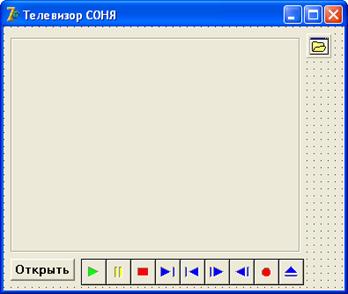
Рис.17. Образец формы
5. Для кнопки Открыть ввести код:
If OpenDialog1.Execute=true then
begin
MediaPlayer1.FileName := OpenDialog1.FileName;
MediaPIayer1.Open;
end;
6. Для формы выберите событие OnActivate и ввести код:
//назначаем область просмотра для видеофайла
MediaPlayer1.Display := GroupBox1;
7. Проверьте работу приложения
ПРАКТИЧЕСКАЯ РАБОТА № 9
Тема Графические возможности Delphi
Цель работы: Получить навыки вывода графики на форму.
С целью овладения указанным видом деятельности студент в ходе данного вида практики должен:
иметь практический опыт:
– инсталляции, настройки и сопровождения одной из информационных систем;
– выполнения регламентов по обновлению, техническому сопровождению и восстановлению данных информационной системы;
– сохранения и восстановления базы данных информационной системы;
– организации доступа пользователей к информационной системе в рамках компетенции конкретного пользователя;
– обеспечения сбора данных для анализа использования и функционирования информационной системы и участия в разработке проектной и отчетной документации;
– определения состава оборудования и программных средств разработки информационной системы;
– использования инструментальных средств программирования информационной системы;
– участия в экспериментальном тестировании информационной системы на этапе опытной эксплуатации и нахождения ошибок кодирования в разрабатываемых модулях информационной системы;
– разработки фрагментов документации по эксплуатации информационной системы;
– участия в оценке качества и экономической эффективности информационной системы;
– модификации отдельных модулей информационной системы;
– взаимодействия со специалистами смежного профиля при разработке методов, средств и технологий применения объектов профессиональной деятельности;
- использования инструментальных средств обработки информации;
- участия в разработке технического задания;
- формирования отчетной документации по результатам работ;
- использования стандартов при оформлении программной документации;
- программирования в соответствии с требованиями технического задания;
- использования критериев оценки качества и надежности функционирования информа-ционной системы;
- применения методики тестирования разрабатываемых приложений;
- управления процессом разработки приложений с использованием инструментальных средств;
Результатом освоения учебной практики является сформированность у обучающихся первоначальных практических профессиональных умений в рамках модулей ОПОП СПО по основным видам профессиональной деятельности (ВПД):: ПК 2.1 – ПК 2.6, ОК 1 – ОК 9.
Пояснения к работе
Графика выводится на поверхность объектов Image, Form, PaintBox. Поверхность объекта соответствует свойству Canvas (холст). Существует объект типа TCanvas, его методы позволяют выводить графические примитивы. У примитивов можно менять цвет и толщину рисования, стиль и цвет заполнения.
Pixels[x, y] - точка;
Ellipse(x, y,x1, y1)- эллипс;
Arc(x, y, x1,y1,x2,y2,x3,y3) – дуга;
LineTo(x, y) - линия от текущей позиции карандаша в точку с координатами x, y.
Chord(x, y,x1,y1,х2,у2,х3,у3) - дуга замкнута и залита цветом;
Pie(x, y,x1,y1,x2,y2,x3,y3) - замкнутый и закрашенный контур;
Rectangle(x, y,x1,y1) – прямоугольник;
RoundRect(x, y,x1,y1,x2,y2) - закругленный прямоугольник;
Polygon(Pol) – построение ломаной линии по координатам, хранящимся в массиве Pol (тип массива TPoint);
MoveTo(x, y) – перемещение в определенный координаты.
Карандаш и кисть
Карандаш (Реn)используется для вычерчивания точек, линий, контуров геометрических фигур: прямоугольников, окружностей, эллипсов, дуг и др. Вид линии, которую оставляет карандаш на поверхности холста, определяют свойства объекта TPеn, которые перечислены в таблице.
Свойство | Определяет | Примечание |
Color | Цвет линии | Именованные константы, определяющие цвет см. Приложение |
Width | Толщину линии | в пикселах |
Style | Вид линии | Именованные константы, определяющие вид см. Приложение |
Кисть (Brush) используется для вычерчивания замкнутых областей, например геометрических фигур, для заливки (закрашивания) этих областей. Кисть, как объект, обладает двумя свойствами, перечисленными в таблице.
Свойство | Определяет | Примечание |
Color Style | Цвет закрашивания замкнутой области Стиль (тип) заполнения области | Именованные константы, определяющие цвет и стиль заполнении см. Приложение |
Вывод текста
Для вывода текста на поверхность графического объекта используется метод TextOut. Инструкция вызова метода TextOut в общем виде выглядит следующим образом:
Объект. Canvas. TextOut(x, у, Текст)
Область вывода текста закрашивается текущим цветом кисти. Поэтому перед выводом текста свойству Brush. Color нужно присвоить значение bsClear или задать цвет кисти, совпадающий с цветом поверхности, на которую выводится текст Координаты правой границы текста, выведенного методом Textout, можно получить, обратившись к свойству PenPos.
Метод базовой точки
При программировании сложных изображений, состоящих из множества элементов, используется метод, который называется методом базовой точки. Суть этого метода заключается в следующем:

|
Из за большого объема этот материал размещен на нескольких страницах:
1 2 3 4 5 6 7 8 9 10 11 12 13 14 15 16 17 18 19 20 21 22 23 24 |
 Основные порталы (построено редакторами)