
Партнерка на США и Канаду по недвижимости, выплаты в крипто
- 30% recurring commission
- Выплаты в USDT
- Вывод каждую неделю
- Комиссия до 5 лет за каждого referral
· Выбрать в меню File/New/Other, выбрать категорию Delphi Files, выбрать Data Module, выполнить Edit/Paste
· Сохранить новый модуль под именем DataModuleUnit
9. Отобразить на экране менеджер проектов New / Project Manager
10. Вернитесь на главную форму, обратите внимание, что данных в сетке нет, т. к. потеряна связь с компонентами доступа к базе. Восстановим связь:
· Выбрать в меню File / Use Unit, выбрать в окне DataModuleUnit, Ок.
· Проверьте теперь в редакторе кода после слова Implementation появилась запись uses DataModuleUnit
· Для компонента DBGrid1 изменить свойство DataSource, выбрав DataSource1.
11. Перейти в модуль DataModuleUnit и настроить отображение данных:
· Дважды щелкнуть по BookTable, отобразиться окно для редактирования полей базы, пока оно пустое
· Щелкните в окне правой кнопкой мыши и выберите Add All Field
· Выделить поле Key1 и убрать у него видимость, перейдите на главную форму, убедитесь, что поле не отображается
· Отредактировать ширину колонок: выделить поле Фамилия, свойству DisplayWidth дать значение 15, сократите ширину для поля Имя.
· Выделите поле Дата, для свойства DisplayLabel укажите значение Дата рождения (имя поля не меняется, только подпись), для свойства DisplayFormat указать dddddd, для свойства EditMask указать маску ввода 99/99/99.
· Выделите поле Мобильник, для свойства DisplayValues указать значение Да;Нет
12. Просмотрите, как изменилось отображение данных.
Поисковые поля
3 часть
13. В поле Город отображается числовое значение (номер города), а пользователю нужно показывать название города. Создадим отдельную таблицу Справочник городов в нашей базе, включив в нее поля: Key1 (счетчик, ключевое поле) и Название города (текстовое поле размер 30). Базу данных взять у преподавателя.
14. В модуль DataModuleUnit добавитькомпонент DataSource (назвать TownSource) и ADOTable (назвать TownTable), у компонента TownSource в свойстве DataSet указать TownTable.
15. Настроить отображение справочника городов:
· В свойстве Connection указать компонент ADOConnection1
· В свойстве TableName указать таблицу Справочник городов
· Для свойства Active значение True
· Дважды щелкнуть по TownTable, добавить все поля, поле Key1 сделать невидимым.
16. Создать новую форму (name – TownBookForm )для редактирования справочника, сохранить ее в модуле под именем TownBookUntil
17. Подключить к новой форме модуль DataModuleUnit, выполнив File / Use Unit, выбрать DataModuleUnit, Ок
18. Добавить на форму сетку DBGrid, в свойстве DataSource указать таблицу Справочник городов – DataModule1.TownSource.
19. Доработать интерфейс формы Справочник городов:
· Добавить меню
Редактирование Назад
сохранить
добавить
удалить
· Для пункта Добавить ввести код
DataModule1.TownTable. Insert;
dbGrid1.SetFocus;
· Для пункта Сохранить ввести код
If DataModule1.TownTable. Modified Then
DataModule1.TownTable. Post;
· Для пункта Удалить ввести код
DataModule1.TownTable. Delete
20. Перейти на главную форму, создать меню:
Файл Редактирование Справочники Выход
Справочник городов
21. Для пункта Справочник городов ввести код:
TownBookForm. ShowModal;
22. Загрузить программу, вызвать Справочник городов и добавить несколько строк. Закрыть программу.
23. Для компонента DBGrid1 на главной форме для свойства Options / dgEditing установить значение False (редактирование данных запрещено).
24. В пункт меню Редактирование добавить подпункты: Добавить запись, Редактировать запись, Удалить запись
25. Создать панель с кнопками для быстрого доступа к пунктам меню
26. Создать новую форму для редактирования каждой записи, изменить свойства:
Name - EditFormUnit,
BorderStyle – bsSingle,
Position – poMainFormCenter
форму сохранить по именем EditFormUnit.
27. Подключить к новой форме модуль с данными
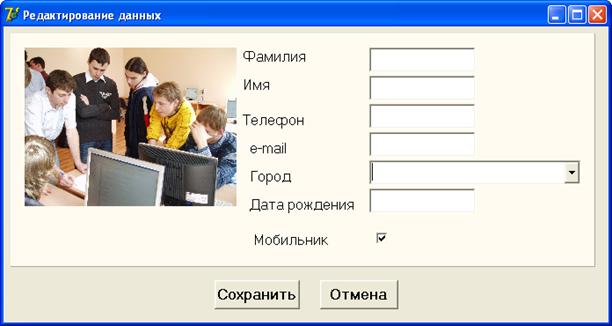
28. Привести форму в соответствие с образцом:
· Поля для ввода брать на вкладке Data Control.
· Чтобы компонент видел данные из нужного поля, указать у него в свойстве DataSource нужную таблицу (DataModule1.DataSource1, также как это делали с сеткой редактирования), в свойстве DataField указать поле, которое надо редактировать (самостоятельно).
· Для выбора города добавить компонент DBLookupComboBox, для свойства DataSource указать основную таблицу DataModule1.DataSource1, в свойстве DataField указать поле Город, в свойстве ListSource указать DataModule1.TownSource, свойстве ListField указать Название города, в свойстве KeyField указать поле Key1.
29. Для кнопки Сохранить ввести код:
If DataModule1.BookTable. Modified Then
DataModule1.BookTable. Post;
30. Для кнопки Отмена ввести код:
DataModule1.BookTable. Cancel
31. Перейти на главную форму и для пункта меню Добавить запись ввести код:
DataModule1.BookTable. Insert;
EditRecordForm. ShowModal;
32. Для пункта меню Редактировать запись ввести код:
EditRecordForm. ShowModal;
33. Загрузить программу, создать новую запись, в поле Город выбрав какое-нибудь значение из справочника, нажмите Сохранить. Просмотрите сетку.
34. Результат показать преподавателю
35. Для пункта меню Удалить запись ввести код:
If Application. MessageBox(PChar(‘Вы действительно хотите удалить’+DataModule1.BookTableDSDesigner. AsString), ‘Внимание!!!’, MB_OkCancel)=id_Ok then DataModule1.BookTable. Delete;
Примечание:
DataModule1 имя модуля
BookTableDSDesigner имя поля с фамилией (дважды щелкнуть по BookTable и смотреть свойство поля Фамилия, если имя отличается, скорректировать код)
AsString метод, возвращающий значение в виде строки
36. В сетке на главной форме город отображается в виде индекса строки в справочнике городов, исправим недостаток, для этого:
· Перейти в модуль DataModule1, выделить компонент
· Сделать его неактивным (Active False)и дважды по нему щелкнуть
· Создать новое поле: щелкнуть в окне, выбрать New Field
· В окне заполнить поля следующим образом:
Name – Town, Type – String,
FieldType – Lookup (поисковое поле),
KeyField – Город,
DataSet – TownTable (таблица, где нужно искать)
Lookup Keys - Key1 (по этому полю надо искать),
Result Field – Название города, нажать Ок
· Появилось новое поле, перетащить его ближе к полю Город
· Сделать таблицу BookTable вновь активной загрузить программу, просмотреть результат.
37. Сделать поле Город невидимым, чтобы не видеть числа, а над полем Town написать надпись Город (самостоятельно)
Сортировка и фильтрация данных
4 часть
Поиск данных и сортировка выполняются по индексным полям. В телефонном справочнике чаще ищут информацию по номеру телефона или фамилии. В таблице Справочник для полей Фамилия и Телефон свойство Индексированное поле имеет значение Да(допускаются совпадения).
38. Добавить в меню пункт Сортировка и подпункты По телефону, по Фамилии
39. для подпунктов ввести соответствующий код:
DataModule1.BookTable. IndexFieldMNames:=’Фамилия’;
DataModule1.BookTable. IndexFieldMNames:=’Телефон’;
40. Реализовать функцию поиска данных, для этого:
· добавить на форму панель, на нее метку Найти и TEdit с именем FindEdit
· ввести следующий код:
procedure TForm1.FindEditChange(Sender:TObject);
begin
if Length(FindEdit. Text)>0 then
DataModule1.BookTable. Filtered:=true
Else DataModule1.BookTable. Filtered:=false;
DataModule1.BookTable. Filter:=’Фамилия>’’’+FindEdit. Text+’’’’;
end;
41. Проверить работу программы.
Фильтры в ADO работают плохо, но в Delphi можно расширить возможности фильтрации.
42. Перейти в модуль DataModule1, для компонента BookTable выбрать событие OnFilterRecord и ввести код:
Accept:=false;
if copy(BookTableDSDesigner. AsString,1,Length(Form1.FindEdit. Text))=Form1.FINDedit. Text then
Accept:=true; {строка соответствует фильтру, ее можно отображать}
end;
43. Проверить работу программы.
ДОПОЛНИТЕЛЬНЫЕ ЗАДАНИЯ
Часть 1
Задание 1. Оператор выбора (альтернатива)
Наша жизнь полна неожиданностей и условностей. Каждый день приходится решать тысячи мелких задач, делая выбор. Реальная задача – переход улицы, на которой работает светофор.
Вот как выглядит эта задача на языке блок-схем:
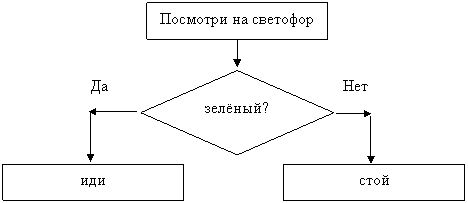

Рис.24. Алгоритм задачи
На естественном языке такая конструкция выглядит так:
Если горит зелёный, то иду, иначе стою.
Или, в общем виде:
Если <условие>
то <ветвь «Да»>
иначе <ветвь «нет»>

|
Из за большого объема этот материал размещен на нескольких страницах:
1 2 3 4 5 6 7 8 9 10 11 12 13 14 15 16 17 18 19 20 21 22 23 24 |
 Основные порталы (построено редакторами)