


Партнерка на США и Канаду по недвижимости, выплаты в крипто
- 30% recurring commission
- Выплаты в USDT
- Вывод каждую неделю
- Комиссия до 5 лет за каждого referral
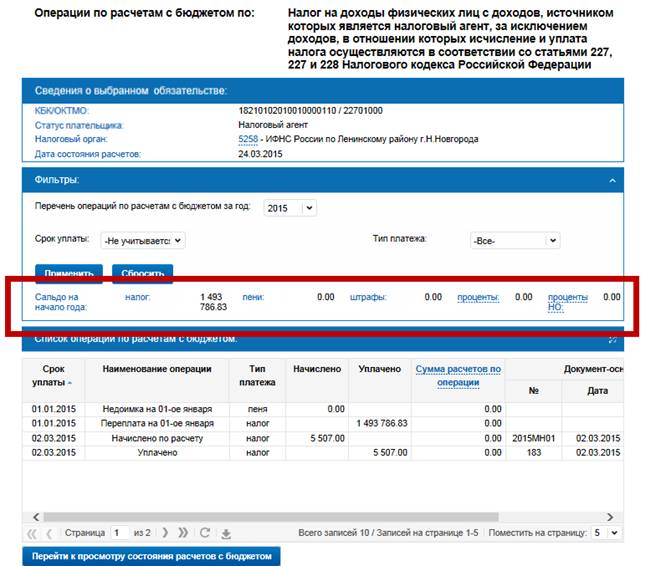
Рис. 38. Сальдо на начало года
Для некоторых показателей и значений, отмеченных пунктирной линией, при наведении курсора мыши можно просмотреть подсказку с разъясняющей информацией.
Ниже следует таблица с перечнем операций по расчётам с бюджетом, по умолчанию содержит следующие столбцы:
· Срок уплаты;
· Наименование операции;
· Тип платежа;
· Начислено;
· Уплачено;
· Сумма расчётов по операции;
· Документ-основание операции:
o Номер;
o Дата;
o Наименование.
Для отображения/сокрытия столбцов таблицы необходимо навести курсор на любой столбец, и нажать на появившуюся кнопку  . В списке выбрать пункт «Столбцы» и проставить флажки напротив тех столбцов, которые должны отображаться в таблице. Имеется возможность добавить в таблицу следующие реквизиты:
· Дата расчётов по операции;
· Дата начала начисления пени;
· Налоговый/отчётный период в декларации;
· Направление платежа;
· Направление зачёта:
o КБК;
o ОКТМО;
o Тип платежа.
Столбец «Начислено» содержит суммы по операциям, формирующим обязанность налогоплательщика по уплате обязательных платежей (начислено, доначислено, уменьшено, списано, приостановлено взыскание, возобновлено взыскание, восстановлено в задолженность при досрочном прекращении мер урегулирования задолженности). Суммы, подлежащие возмещению налогоплательщику по заявлению на основании ст.176.1 также отражаются в столбце «Начислено».
Столбец «Уплачено» содержит суммы по операциям, формирующим исполнение налогоплательщиком обязанностей по уплате обязательных платежей (уплачено, зачтено, возвращено на расчётный счёт).
Кнопка  , расположенная в нижней части таблицы, осуществляет выгрузку данных текущей таблицы в файл формата *.csv (этот файл открывается с помощью MS Excel).
Под таблицей располагается кнопка «Перейти к просмотру состояния расчётов с бюджетом». Подробно об этом см. выше в п.5.6.3. «Состояние расчётов с бюджетом».
6.6.5. Перечень сумм налога на добавленную стоимость, заявленные к возмещению
Форма «Сумма налога к возмещению» доступна со страницы «Обязательства по налогам, страховым взносам». Для выделенной записи со сведениями о налоге на добавленную стоимость становится доступной кнопка «НДС к возмещению», при нажатии на которую открывается страница, представленная на Рис. 39:
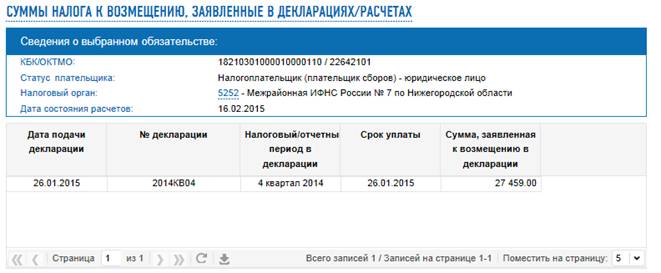
Рис. 39. НДС к возмещению
Под названием страницы отображается блок с реквизитами, характеризующими обязательство:
· КБК/ ОКТМО;
· Статус плательщика;
· Налоговый орган;
· Дата состояния расчётов.
Ниже располагается таблица, содержащая список сумм к возмещению, заявленных в декларациях/расчётах.
Таблица сумм содержит следующие реквизиты:
· Дата подачи декларации;
· Номер декларации;
· Налоговый/ отчётный период в декларации;
· Срок уплаты;
· Сумма, заявленная к возмещению в декларации.
Кнопка , расположенная в нижней части таблицы, осуществляет выгрузку данных текущей таблицы в файл формата *.csv (этот файл открывается с помощью MS Excel).
6.6.6. Перечень платежей, списанных с расчётного счёта налогоплательщика и не поступивших в бюджет
Переход на форму «Зависшие платежи» возможен со страницы «Обязательства по налогам, страховым взносам». Для выделенного обязательства, при условии, что сумма зависших платежей по нему отлична от нуля, становится доступной кнопка «Зависшие платежи». По нажатию кнопки открывается форма, представленная на Рис. 40:
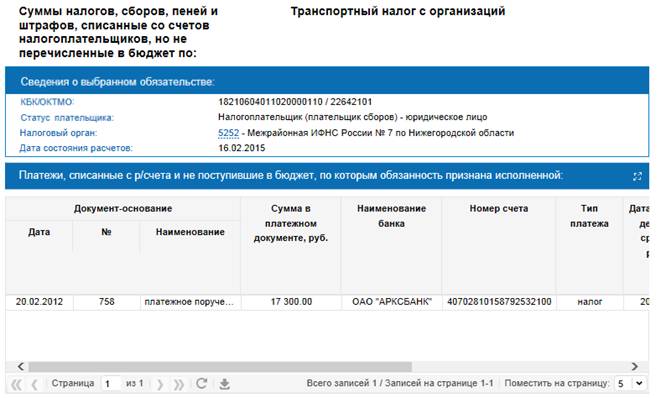
Рис. 40. Зависшие платежи
Экранная форма в своём названии содержит наименование КБК, по которому предоставляются данные зависших платежей. Ниже отображается блок с реквизитами, характеризующими выбранное обязательство:
· КБК/ ОКТМО;
· Статус плательщика;
· Код администрирующего налогового органа;
· Дата состояния расчётов.
Далее следует таблица, содержащая перечень зависших платежей со следующими реквизитами:
· документ-основание:
o номер;
o дата;
o наименование;
· сумма в платёжном документе;
· наименование банка;
· номер счёта;
· тип платежа;
· дата списания денежных средств с р/счёта;
· сумма денежных средств, перечисленных банком, руб.;
· Основание признания исполненной обязанности по уплате налогов, сборов, пеней, штрафов: Дата, №, Орган, принявший решение.
Кнопка , расположенная в нижней части таблицы, осуществляет выгрузку данных текущей таблицы в файл формата *.csv (этот файл открывается с помощью MS Excel).
6.6.7. Перечень отсроченных, рассроченных, реструктурированных платежей
Переход на форму «Отсроченные, рассроченные, реструктурированные платежи» возможен со страницы «Обязательства по налогам, страховым взносам». Для выделенного обязательства становится доступной кнопка «Отсроченные, рассроченные, реструктурированные платежи», по нажатию на которую открывается форма, представленная на Рис. 41:
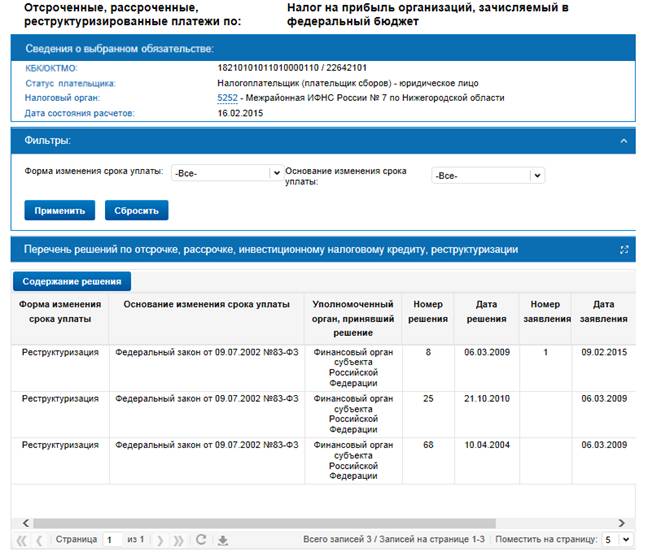
Рис. 41. Отсроченные, рассроченные, реструктурированные платежи
Экранная форма в своём названии содержит наименование обязательства, по которому предоставляются данные по урегулированной задолженности. Ниже отображается блок со сведениями о выбранном обязательстве:
· КБК/ОКТМО;
· Статус плательщика;
· Налоговый орган;
· Дата состояния расчётов.
Страница также содержит блок фильтров, позволяющий фильтровать выводимые в таблице записи по одному или нескольким следующим условиям:
· Форма изменения срока уплаты;
· Основание изменения срока уплаты.
Для применения фильтров по указанным условиям нужно нажать на кнопку «Применить». Сброс фильтров осуществляется с помощью кнопки «Сбросить».
Ниже располагается таблица «Перечень решений по отсрочке, рассрочке, инвестиционному налоговому кредиту, реструктуризации», которая содержит следующие реквизиты:
· Форма изменения срока уплаты;
· Основание изменения срока уплаты (ссылка на закон, постановление правительства);
· Уполномоченный орган, принявший решение;
· Уровень бюджета;
· Номер решения;
· Дата решения;
· Номер заявления налогоплательщика;
· Дата заявления налогоплательщика;
· Сумма решения, руб;
· Остаток неуплаченной суммы.
Для выделенного решения становится активной кнопка «Содержание решения», при нажатии на которую происходит переход на страницу представленную на Рис. 42:
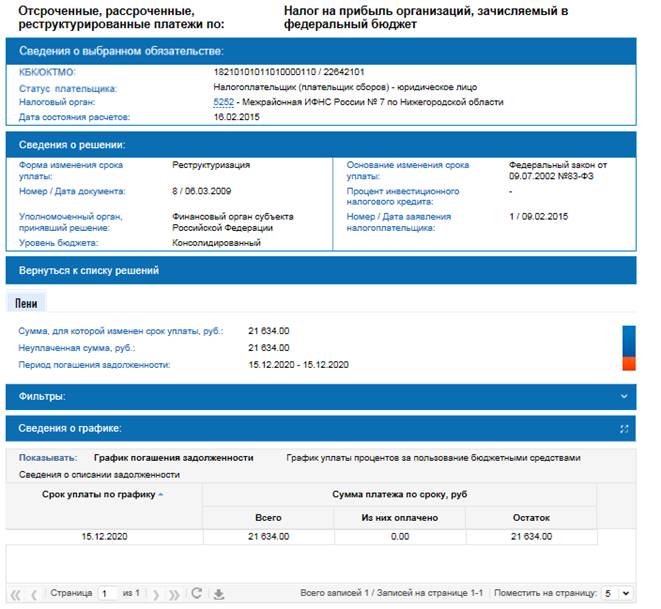
Рис. 42. Содержание решения/График погашения задолженности
Блок «Сведения о решении» содержит следующие данные:
· Форма изменения срока уплаты;
· Номер/ дата документа;
· Уполномоченный орган, принявший решение;
· Уровень бюджета;
· Основание изменения срока уплаты;
· Процент инвестиционного налогового кредита;
· Номер/ дата заявления налогоплательщика;
Ссылка «Вернуться к списку решений» осуществляет возврат на страницу «Отсроченные, рассроченные, реструктурированные платежи».
Ниже предоставляется выбор по типу платежа:
· Налог;
· пени;
· штраф;
· проценты.
По выбранному типу платежа отображается информация:
· Сумма, для которой изменен срок уплаты, руб;
· Неуплаченная сумма, руб;
· Период погашения задолженности.
Далее следуют сведения о графике урегулированной задолженности, которые можно фильтровать по срокам уплаты:
· По всем срокам уплаты (по умолчанию);
· По наступившим срокам уплаты;
· По предстоящим срокам уплаты.
Переключатель «Показывать» имеет два режима:
· График погашения задолженности;
· График уплаты процентов за пользование бюджетными средствами;
· Сведения о списании задолженности.
В режимах «График погашения задолженности» и «График уплаты процентов за пользование бюджетными средствами» отображается таблица, представленная на Рис. 41, содержащая следующие реквизиты:
· Срок уплаты по графику;
· Сумма платежа по сроку:
o Всего;
o Из них оплачено;
o Остаток (сумма платежа по сроку за минусом уплаченных и списанных по сроку сумм).
Для просмотра данных о платежах необходимо выбрать строку графика в таблице. Таблица «Сведения о платежах по выбранной записи графика» содержит следующие реквизиты:
· Платёжный документ или решение о зачёте:
o Номер;
o Дата;
· Сумма платежа, руб;
· Наименование документа.
В режиме «Сведения о списании задолженности» отображается таблица, представленная на Рис. 43:
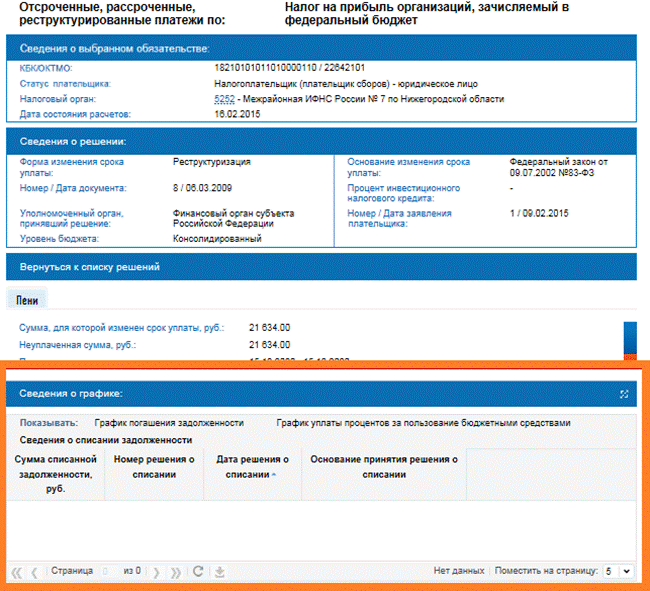
Рис. 43. Содержание решения/Сведения о списании задолженности
Таблица содержит следующие реквизиты:
· Сумма списанной задолженности, руб;
· Номер решения о списании;
· Дата решения о списании;
· основание принятия решения о списании.
Кнопка , расположенная в нижней части таблицы, осуществляет выгрузку данных текущей таблицы в файл формата *.csv (этот файл открывается с помощью MS Excel).

|
Из за большого объема этот материал размещен на нескольких страницах:
1 2 3 4 5 6 7 8 9 10 11 12 13 14 15 16 17 18 19 20 21 22 23 24 25 26 27 28 |
