


Партнерка на США и Канаду по недвижимости, выплаты в крипто
- 30% recurring commission
- Выплаты в USDT
- Вывод каждую неделю
- Комиссия до 5 лет за каждого referral
o Наименование модели фискального накопителя;
o Срок действия ключа фискального признака, содержащегося в фискальном накопителе;
· Сведения о документах о соответствии модели фискального накопителя:
o Дата документа о соответствии модели фискального накопителя установленным требованиям к шифровальным (криптографическим) средствам защиты фискальных данных;
o Номер документа о соответствии модели фискального накопителя установленным требованиям к шифровальным (криптографическим) средствам защиты фискальных данных;
· Сведения о совместимых моделях контрольно-кассовой техники:
o Кнопка «Добавить модель ФН» - при необходимости вы можете заполнить в сведениях передаваемого заявления сведения о совместимых моделях контрольно-кассовой техники. После нажатия кнопки появляются поля для заполнения:
§ Модель ККТ;
§ Номер положительного экспертного заключения в отношении ККТ;
§ Дата положительного экспертного заключения в отношении ККТ;
При необходимости исключить из заявления добавленные сведения о совместимой модели контрольно-кассовой техники нажмите кнопку «Исключить».
· Кнопка «Обзор» - Вы можете приложить к заявлению Копии документа о соответствии модели фискального накопителя установленным требованиям к шифровальным (криптографическим) средствам защиты фискальных данных, выписки из заключений, а также иные документы, которые подтверждают сведения, содержащиеся в этом заявлении, и реквизиты которых указаны в данном заявлении. Все документы должны быть упакованы в zip-архив.
При подготовке скан-образов документов, пожалуйста, воспользуйтесь следующими рекомендациями:
По техническим причинам суммарный максимальный объем файлов не должен превышать 20 Мб.
Для того чтобы не превысить указанный объем, рекомендуется использовать при сканировании следующие параметры:
- разрешение 200 – 300 DPI (точек на дюйм); геометрические размеры изображения 1024х768; одноцветное (черно-белое) изображение; для сохранения необходимо использовать форматы PDF, TIFF или JPEG.
После сканирования рекомендуется просмотреть полученное изображение в масштабе 100%, чтобы убедиться, что текст уверенно читается.
Основной задачей сканирования бумажных оригиналов документов является получение результирующего файла документа, содержащего подписи и печати, с изображением приемлемого качества.
7.2. Реестр экземпляров ККТ и ФН
Данный функционал доступен только для изготовителей ККТ и ФН.
Для перехода на страницу реестра экземпляров ККТ и ФН необходимо на странице «Учет контрольно-кассовой техники» (Рис. 84) перейти по ссылке «Реестр экземпляров ККТ и ФН». Страница «Реестр экземпляров ККТ и ФН»» отобразится в виде:
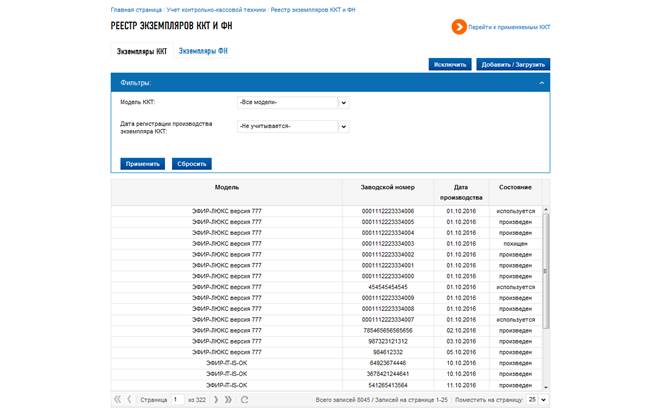
Рис. 95. Страница «Реестр экземпляров ККТ и ФН» вкладка Экземпляры ККТ
На странице отображаются:
· Ссылка «Перейти к применяемым ККТ» - ссылка-переход на страницу «Учет контрольно-кассовой техники» со списком ККТ;
· Вкладка Экземпляры ККТ (Рис. 95) :
o Кнопка «Исключить» - ссылка-переход к направлению Заявления об исключении экземпляра модели контрольно-кассовой техники из реестра контрольно-кассовой техники (см. п. 6.2.3)
o Кнопка «Добавить/Загрузить» - ссылка-переход к направлению Уведомления об изготовленных экземплярах модели контрольно-кассовой техники (см. п. 6.2.1)
o Фильтры – условия фильтрации для таблицы со списком экземпляров ККТ.
§ Модель ККТ – выбор из списка;
§ Дата регистрации производства экземпляров ККТ;
Чтобы установить фильтр по Дате регистрации производства экземпляров ККТ, необходимо из выпадающего списка выбрать одно из возможных значений:
¾ Не учитывается;
¾ На этой неделе;
¾ Сегодня;
¾ Соответствует (=);
¾ Больше (>=);
¾ Меньше (<=);
¾ В периоде.
Для значений «соответствует (=)», «больше (>=)», «меньше (<=)» отобразится поле для выбора даты из календаря. Для значения «в периоде» отобразятся два поля для выбора диапазона дат.
Для отображения в таблице записей по заданным условиям, необходимо нажать на кнопку «Применить». Для возврата ко всему списку экземпляров ККТ (без учета условий фильтрации) необходимо нажать «Сбросить».
o Таблица со списком экземпляров ККТ. Таблица содержит следующие реквизиты:
§ Модель - Наименование модели ККТ;
§ Заводской номер;
§ Дата производства экземпляра;
§ Состояние;
В таблице со списком экземпляров ККТ доступна функция сортировки наименования Модели, Заводского номера, Даты производства по возрастанию/убыванию. Для применения условия сортировки необходимо кликнуть левой кнопкой мыши на наименование колонки.
· Вкладка Экземпляры ФН (Рис. 96):
o Кнопка «Исключить» - ссылка-переход к направлению Заявления об исключении экземпляра модели фискального накопителя из реестра фискальных накопителей (см. п. 6.2.4)
o Кнопка «Добавить/Загрузить» - ссылка-переход к направлению Уведомления об изготовленных экземплярах модели фискального накопителя (см. п.6.2.2)
o Фильтры – условия фильтрации для таблицы со списком экземпляров ФН;
§ Модель ФН – выбор из списка;
§ Дата регистрации производства экземпляров ФН;
Чтобы установить фильтр по Дате регистрации производства экземпляров ФН, необходимо из выпадающего списка выбрать одно из возможных значений:
¾ Не учитывается;
¾ На этой неделе;
¾ Сегодня;
¾ Соответствует (=);
¾ Больше (>=);
¾ Меньше (<=);
¾ В периоде.
Для значений «соответствует (=)», «больше (>=)», «меньше (<=)» отобразится поле для выбора даты из календаря. Для значения «в периоде» отобразятся два поля для выбора диапазона дат.
Для отображения в таблице записей по заданным условиям, необходимо нажать на кнопку «Применить». Для возврата ко всему списку экземпляров ФН (без учета условий фильтрации) необходимо нажать «Сбросить».
o Таблица со списком экземпляров ФН. Таблица содержит следующие реквизиты:
§ Модель - Наименование модели ФН;
§ Заводской номер;
§ Дата производства экземпляра;
§ Состояние;
В таблице со списком экземпляров ФН доступна функция сортировки Заводского номера, Даты производства по возрастанию/убыванию. Для применения условия сортировки необходимо кликнуть левой кнопкой мыши на наименование колонки.
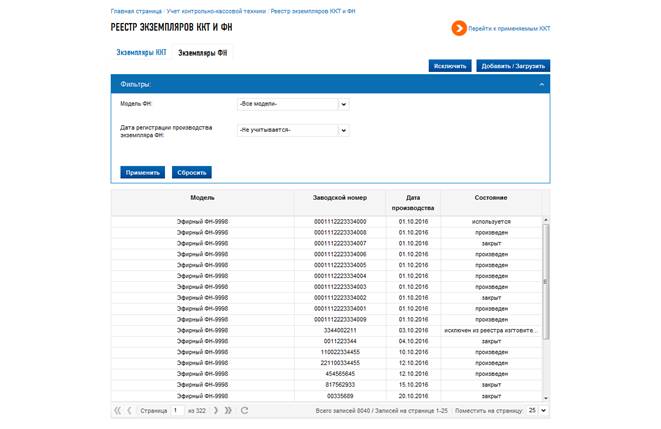
Рис. 96. Страница «Реестр экземпляров ККТ и ФН» вкладка Экземпляры ФН
Таблица экземпляров содержит следующие реквизиты:
· Наименование модели ККТ;
· Заводской номер;
· Дата производства экземпляра;
7.2.1. Уведомление об изготовленных экземплярах модели контрольно-кассовой техники
Для перехода на страницу формирования Уведомления об изготовленных экземплярах модели контрольно-кассовой техники необходимо на странице «Реестр экземпляров ККТ и ФН» перейти на вкладку «Экземпляры ККТ» (Рис. 95), затем нажать кнопку «Добавить/Загрузить». Страница «Уведомление об изготовленных экземплярах модели контрольно-кассовой техники» отобразится в виде:
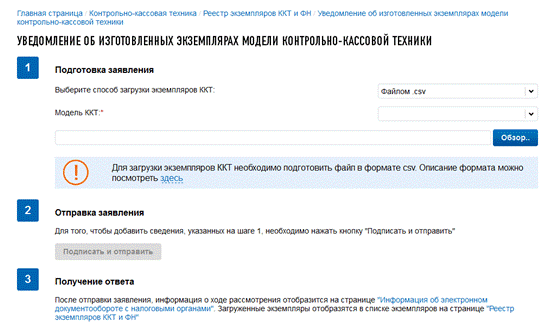
Рис. 97. Страница «Уведомление об изготовленных экземплярах модели контрольно-кассовой техники»
Страница представлена в виде пошаговой инструкции.
1 шаг – Подготовка уведомления – заполнение сведений для формирования уведомления;
2 шаг – Формирование и отправка уведомления содержит кнопку «Подписать и отправить», которая станет активной после заполнения всех обязательных полей на 1 шаге. Перед отправкой уведомления в налоговый орган необходимо убедиться в корректности информации, заполненной на шаге 1. При нажатии кнопки «Подписать и отправить» – Уведомление об изготовленных экземплярах модели контрольно-кассовой техники в электронном виде в формате *.xml будет сформировано, подписано электронной подписью и направлено в налоговый орган, отобразится сообщение об успешной отправке заявления;
3 шаг – Получение отклика от налогового органа. После отправки уведомления в налоговый орган происходит его обработка. Ответ из налогового органа отобразится в разделе «Информация об электронном документообороте с налоговыми органами». Информация о зарегистрированных экземплярах ККТ отобразится на странице «Реестр экземпляров ККТ и ФН» на вкладке Экземпляры ККТ
Уведомление содержит следующие реквизиты:
Способ загрузки экземпляров ККТ:
- файлом *.csv;
- вручную.
Модель ККТ – выбор из списка наименований моделей ККТ;
6.2.
6.3.
6.3.1.
Загрузка экземпляров ККТ файлом *.csv
При выборе способа загрузки экземпляров ККТ «файлом *.csv» необходимо загрузить подготовленный файл, нажав кнопку «Обзор».
Для импорта данных должен быть использован CSV-файл, удовлетворяющий следующим условиям:
· В первой строке файла загрузки должно быть указано наименование модели ККТ в кавычках ""; при наличии версии у модели ККТ, эту версию необходимо добавить к наименованию модели в таком порядке: пробел, слово "версия", пробел и номер версии модели ККТ, например, "АТОЛ 30Ф версия 061";
· Все последующие строки передаются в следующем формате: Заводской номер ККТ; Дата производства ККТ;
· Файл должен быть в кодировке UTF-8;
· Файл не должен содержать наименований столбцов в первой строке;
· Каждая строка файла кроме первой - это одна запись об экземпляре;
· Значения отдельных колонок (полей) разделяются символом точка с запятой (;);
· Текстовые значения обрамляются символом двойные кавычки (");
· Дробные части чисел отделяются символом точка (.);
· Если в значении встречаются кавычки — они представляются в файле в виде двух кавычек подряд;

|
Из за большого объема этот материал размещен на нескольких страницах:
1 2 3 4 5 6 7 8 9 10 11 12 13 14 15 16 17 18 19 20 21 22 23 24 25 26 27 28 |
