


Партнерка на США и Канаду по недвижимости, выплаты в крипто
- 30% recurring commission
- Выплаты в USDT
- Вывод каждую неделю
- Комиссия до 5 лет за каждого referral
Необходимо сформировать пакет отчетов о регистрации самостоятельно и прикрепить его, нажав кнопку «Обзор», либо создать пакет отчетов из CSV файла.
Пакет отчетов о регистрации представляет собой ZIP архив, в который может быть упаковано до 1000 файлов формата XML. Каждый файл XML - это один отчет. Рекомендуется присваивать именам файлов XML названия, содержащие заводской номер ККТ.
Общая структура одного xml файла архива выглядит следующим образом:
<Файл ТипИнф="ОтчетФискализацииККТ" ВерсФорм="5.01" ИдФайл="FiscalizationKKTFNS">
<Документ ТипОтчет="1" ДатаФП="2016-11-07T17:08:00" НомерКПК="1" ЗначениеКПК="3356100544" ЗаводНомерККТ="0234567890" РегНомерККТ="1034567890">
</Файл>
Атрибуты узлов, которые нужно заполнить:
· ДатаФП (дата, время получения фискального признака), формат значения - "ГГГГ-ММ-ДДТЧЧ:ММ:СС",
· НомерКПК (номер фискального документа),
· ЗначениеКПК (фискальный признак),
· ЗаводНомерККТ (заводской номер ККТ),
· Регистрационный номер (РегНомерККТ)
По окончании загрузки архива на сервер, вы сможете наблюдать результат его проверки в таблице на этой же странице.
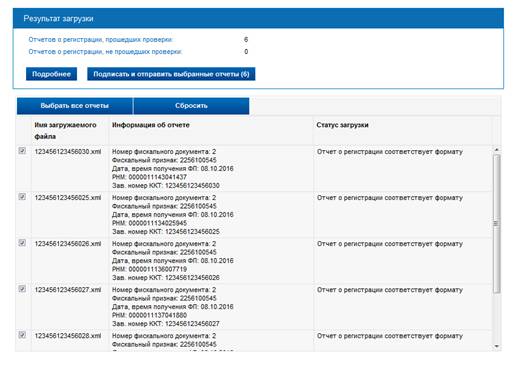
Рис. 89. Страница «Пакетная подача отчетов о регистрации» после загрузки архива
Отметьте в этой таблице некоторые или все заявления, прошедшие проверку, и нажмите кнопку "Подписать и отправить выбранные заявления".
На форме отобразится сообщение об отправке. Далее, наблюдать за ходом рассмотрения запроса можно в разделе "Результат обработки отчетов о регистрации".
Для создания пакета отчетов о регистрации в формате ZIP архива, и их автоматической загрузки может быть использован CSV-файл, содержащий сведения для создания отчетов о регистрации и удовлетворяющий следующим условиям:
· Строки передаются в следующем формате: Заводской номер ККТ;Дата, время получения фискального признака;Номер КПК;Значение КПК;Регистрационный номер ККТ
· Файл должен быть в кодировке UTF-8 и содержать не более 1000 строк;
· Файл не должен содержать наименований столбцов в первой строке;
· Каждая строка файла - это одна запись для создания отчета о регистрации ККТ;
· Заводской номер ККТ и регистрационный номер ККТ могут содержать только цифры, не более 20 символов каждый;
· При передаче значений заводского номера ККТ и регистрационного номера ККТ допускается разделять группы цифр пробелами;
· Дата, время получения фискального признака передается в формате ДД. ММ. ГГГГ ЧЧ:ММ;
· Значения отдельных колонок (полей) разделяются символом точка с запятой (;);
Скачать заполненный пример загрузки сведений для отчетов о регистрации ККТ можно нажав на ссылку «Скачать».
Нажмите кнопку «Создать пакт отчетов из CSV файла» и выберите подготовленный CSV файл, нажав кнопку «Обзор». После чего необходимо нажать «Далее». На шаге 2 отобразятся сведения о Заявлениях о регистрации, прошедших проверки и Заявлениях о регистрации, не прошедших проверки. Для отображения подробной информации о загруженных сведениях нажмите кнопку «Подробнее». Если вы убедились в корректности заполненных данных для подписания и отправки пакета отчетов о регистрации, нажмите кнопку «Подписать и отправить».
6.1.2.3. Результат обработки отчетов о регистрации
После того, как был отправлен пакет отчетов о регистрации наблюдать за ходом обработки отчетов можно на странице «Результат обработки отчетов о регистрации. Для перехода на страницу просмотра результатов обработки отчетов о регистрации, в меню «Подача заявлений» в разделе «Контрольно-кассовая техника» необходимо выбрать соответствующую ссылку. Страница отобразится в виде:
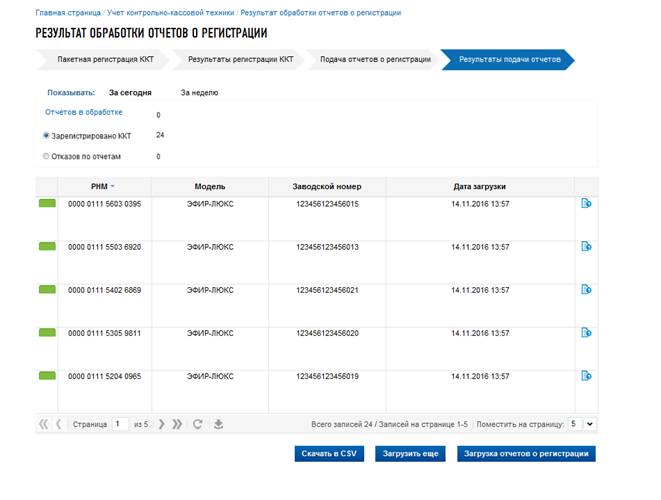
Рис. 90. Страница «Результат обработки отчетов о регистрации»
На странице отображаются сведения о результатах обработки отчетов о регистрации «За сегодня»/ «За неделю» по состояниям:
· «Отчетов в обработке» - при клике на наименование осуществляется переход на страницу «Информация о прохождении документов, направленных в налоговый орган» с предустановленными условиями фильтрации по виду заявления «Отчет о регистрации ККТ» и статусу заявления «Документ принят на рассмотрение».
· «Зарегистрировано ККТ» - при выборе наименования в таблице на странице результатов отобразится вся контрольно-кассовая техника с состоянием «ККТ зарегистрирована».
· «Отказов по отчетам» - при выборе наименования в таблице на странице результатов отобразится вся контрольно-кассовая техника с состоянием «Отказ по заявлению».
Сведения таблицы:
· Колонка с индикацией - визуализирует текущий статус регистрации ККТ;
· Наименование модели ККТ;
· Заводской номер модели ККТ;
· Дата загрузки;
· Состояние;
· Ссылка на историю документооборота по выбранной ККТ;
· РНМ – по умолчанию колонка не отображается в таблице. Для того, чтобы добавить её необходимо нажать кнопку  , появляющуюся при наведении курсора на столбец таблицы, и отметить соответствующее наименование столбца флажком;
· Кнопка «Скачать в csv» - позволяет сохранить сведения таблицы в формате *.csv
· Кнопка «Загрузить ещё» - переход на страницу пакетной подачи заявлений о регистрации (перерегистрации) ККТ
· Кнопка «Загрузка отчетов о регистрации» - переход на страницу пакетной подачи отчетов о регистрации (см. п.6.1.2.2.)
7.1.3. Формирование заявления о перерегистрации контрольно-кассовой техники
Для перехода на страницу формирования заявления о перерегистрации контрольно-кассовой техники необходимо на странице «Учет контрольно-кассовой техники» (Рис. 84) в таблице выбрать зарегистрированную модель контрольно-кассовой техники и кликом левой кнопкой мыши по регистрационному номеру модели (колонка РН ККТ) в строке модели контрольно-кассовой техники открыть окно детализации сведений. Затем, нажать кнопку «Перерегистрировать». Страница отобразится в виде:
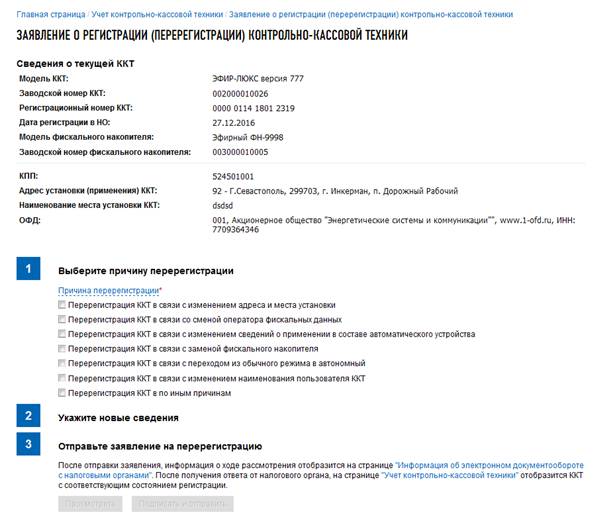
Рис. 91. Страница «Заявление о перерегистрации ККТ»
Сведения о модели ККТ содержат следующие реквизиты:
· Модель ККТ;
· Заводской номер ККТ;
· Регистрационный номер ККТ;
· Дата регистрации в НО;
· Модель ФН;
· Заводской номер ФН;
· Сведения об использовании контрольно-кассовой техники, заявленной на регистрацию (перерегистрацию) в налоговом органе;
· Адрес установки (применения) ККТ;
· Наименование места установки ККТ;
· Оператор фискальных данных.
Страница представлена в виде пошаговой инструкции.
1 шаг – Выбор причины перерегистрации – выбор из списка причин перерегистрации:
· Перерегистрация ККТ в связи с изменением адреса и места установки; |
· Перерегистрация ККТ в связи со сменой оператора фискальных данных; |
· Перерегистрация ККТ в связи с изменением сведений о применении в составе автоматического устройства; |
· Перерегистрация ККТ в связи с заменой фискального накопителя; |
· Перерегистрация ККТ в связи с переходом из обычного режима в автономный; · Перерегистрация ККТ в связи с изменением наименования пользователя ККТ |
· Перерегистрация ККТ по иным причинам - данную причину необходимо выбрать, в том числе, и при необходимости изменения КПП; |
2 шаг – Укажите новые сведения. В зависимости от выбранной причины перерегистрации, по-необходимости, заполните поля формы.
При выборе причины «Перерегистрация ККТ в связи с заменой фискального накопителя» на 2 шаге заполняется Отчёт о закрытии фискального накопителя, который передаётся одновременно с заявлением о перерегистрации, а также новые сведения о фискальном накопителе.
3 шаг – Отправьте заявление о перерегистрации. Кнопки «Просмотреть» и «Подписать и отправить» станут активными после выбора причины перерегистрации и заполнения всех обязательных полей на 2 шаге. Перед отправкой заявления в налоговый орган необходимо убедиться в корректности информации, заполненной на шаге 2. При нажатии кнопки «Просмотреть» доступен просмотр/скачивание печатной формы заявления. При нажатии кнопки «Подписать и отправить» – Заявление о перерегистрации контрольно-кассовой техники в электронном виде в формате *.xml будет сформировано, подписано электронной подписью и направлено в налоговый орган, отобразится сообщение об успешной отправке заявления. После отправки заявления в налоговый орган происходит его обработка. Ответ из налогового органа отобразится в разделе «Информация об электронном документообороте с налоговыми органами». Информация о процессе регистрации ККТ отобразится в таблице контрольно-кассовой техники на странице «Учет контрольно-кассовой техники».
6.1.3.1. Отчет о закрытии ФН и Отчет об изменении параметров регистрации ККТ.
Данные отчеты необходимо передавать только в случае выбора причины перерегистрации: Перерегистрация ККТ в связи с заменой фискального накопителя (За исключением случая, когда фискальный накопитель неисправен и представить отчет о закрытии фискального накопителя невозможно). Для остальных причин перерегистрации, указываемых в заявлении завершение регистрации не требуется.
После отправки Заявления о регистрации (перерегистрации) контрольно-кассовой техники с причиной «Перерегистрация ККТ в связи с заменой фискального накопителя» проводится проверка фискального признака, указанного в отчете о закрытии с контролем количества попыток. В случае если проверка не пройдена, но количество попыток передачи сведений не исчерпано, в списке ККТ отобразится со статусом «Ожидается отчет о закрытии ФН» и кнопка «Завершить регистрацию» в детализации. Необходимо нажать кнопку «Завершить регистрацию» для передачи сведений Отчета о закрытии ФН. Формирование отчета о закрытии ФН происходит аналогично п.6.1.1.1. В случае, когда проверка фискального признака, указанного в отчете о закрытии, пройдена успешно, в списке ККТ отобразится со статусом «Ожидается отчет о перерегистрации ФН» и кнопкой завершения регистрации в детализации – формирование Отчета об изменении параметров регистрации ККТ (происходит аналогично п.6.1.1.1).

|
Из за большого объема этот материал размещен на нескольких страницах:
1 2 3 4 5 6 7 8 9 10 11 12 13 14 15 16 17 18 19 20 21 22 23 24 25 26 27 28 |
