


Партнерка на США и Канаду по недвижимости, выплаты в крипто
- 30% recurring commission
- Выплаты в USDT
- Вывод каждую неделю
- Комиссия до 5 лет за каждого referral
На этапе подготовки запроса предусмотрена возможность добавить запрос в виде файла в формате xml, или сформировать заявление вручную, заполнив обязательные поля.
· Загрузка запрос файлом.xml:
Для выбора файла с расширением. xml необходимо нажать кнопку «Обзор». Файл запроса на проверку ИНН, ФИО, СНИЛС работающих лиц должен соответствовать формату XML. Кодировка файла UTF-8.
Файл XML должен быть сформирован по схеме VO_ZAPRRAB_2_213_10_04_01_01.rar
В файле по каждому физическому лицу обязательно должно быть заполнено одно значение из двух: "ИННФЛ" или "УдЛичнФЛ". Значение "Отчество" заполняется при наличии. Остальные атрибуты - обязательны для заполнения.
Пример файла XML:
<Файл ТипИнф="ЗАПР_ПРОВ_РАБ" ВерсПрог="1.01" ИдФайл="VO_ZAPRRAB_0000_0000000380000001001_20170630_64e47983-fd44-470c-ba3a-ab7090b198bf" ВерсФорм="4.01">
<СвРаб СНИЛС="000 000 000 01" ДатаРожд="01.01.1969" ИННФЛ="100000000000">
<ФИО Фамилия="Дмитриев" Имя="Дмитрий" Отчество="Дмитриевич" />
</СвРаб>
<СвРаб СНИЛС="000 000 000 10" ДатаРожд="01.01.1985">
<ФИО Фамилия="Антонов" Имя="Антон" Отчество="Антонович" />
<УдЛичнФЛ КодВыдДок="100-001" КодВидДок="21" ВыдДок=" Павловскому району Нижегородской области" ДатаДок="29.01.2000" СерНомДок="22 22 222221" />
</СвРаб>
<СвРаб СНИЛС="000 000 001 00" ДатаРожд="01.01.1974">
<ФИО Фамилия="Марьина" Имя="Мария" />
<УдЛичнФЛ КодВыдДок="100-001" КодВидДок="21" ВыдДок=" Павловскому району Нижегородской области" ДатаДок="29.03.2000" СерНомДок="22 22 222223" />
</СвРаб>
</Файл>
· Формирование запроса вручную:
В наименовании «Выберите способ загрузки сведений запроса» необходимо выбрать «Вручную». 1 шаг отобразится в виде:
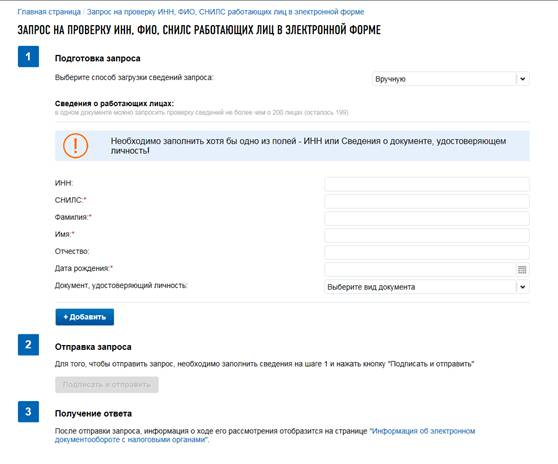
Рис. 31. Запрос на проверку ИНН, ФИО, СНИЛС работающих лиц в электронной форме. Формирование вручную.
Необходимо заполнить блок Сведения о работающих лицах хотя бы один раз, то есть хотя бы для 1 лица. В одном документе можно запросить проверку сведений не более чем о 200 лицах. Для добавления сведений о работающем лице необходимо нажать кнопку «Добавить».
Состав сведений о работающих лицах:
· ИНН – поле для заполнения. Обязательно для заполнения, если не заполнены сведения о документе, удостоверяющем личность;
· СНИЛС – обязательное для заполнения поле;
· Фамилия, Имя – поля, обязательные для заполнения;
· Отчество – заполняется при наличии. Не обязательное поле;
· Дата рождения – поле, обязательное для заполнения;
· Документ, удостоверяющий личность – заполняются соответствующие сведения в зависимости от выбранного типа документа. Обязательно для заполнения в случае, когда не заполнено поле «ИНН».
6.5.11. Согласие налогоплательщика (плательщика страховых взносов) на признание сведений, составляющих налоговую тайну, общедоступными
Перейти к странице формирования документа можно из меню «Подача заявлений», «Сведения о юридическом лице» по ссылке «Согласие налогоплательщика (плательщика страховых взносов) на признание сведений, составляющих налоговую тайну, общедоступными». Страница отобразится в виде:
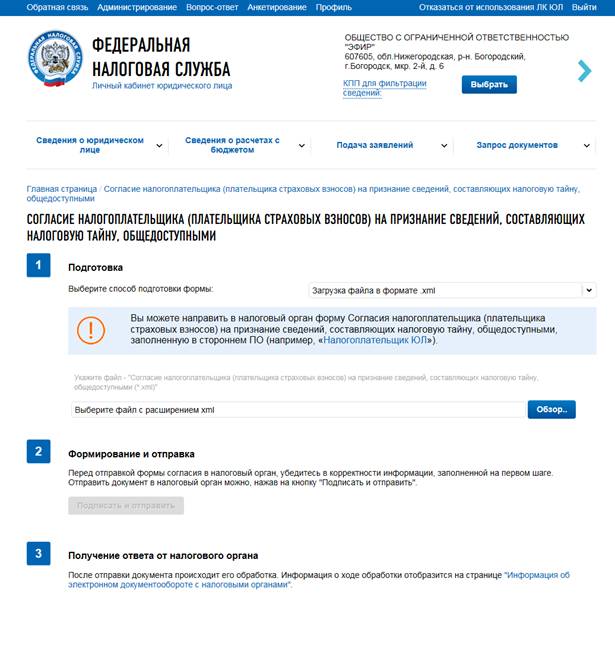
Рис. 32. Согласие налогоплательщика (плательщика страховых взносов) на признание сведений, составляющих налоговую тайну, общедоступными.
Страница представлена в виде пошаговой инструкции.
1 шаг – Подготовка – заполнение сведений для формирования Согласия налогоплательщика (плательщика страховых взносов) на признание сведений, составляющих налоговую тайну, общедоступными;
2 шаг – Отправка. Содержит кнопку «Подписать и отправить», которая станет активной после заполнения всех обязательных полей на 1 шаге. Перед отправкой согласия в налоговый орган необходимо убедиться в корректности информации, заполненной на шаге 1. При нажатии кнопки «Подписать и отправить» – Согласие налогоплательщика (плательщика страховых взносов) на признание сведений, составляющих налоговую тайну, общедоступными в электронной форме в формате *.xml будет сформирован, подписан электронной подписью и направлен в налоговый орган, отобразится сообщение об успешной отправке;
3 шаг – Получение ответа от налогового органа. После отправки документа в налоговый орган происходит его обработка. Ответ из налогового органа отобразится в разделе «Информация об электронном документообороте с налоговыми органами».
На этапе подготовки документа предусмотрена возможность загрузить файл Согласия в формате xml, или сформировать Согласие вручную, заполнив обязательные поля.
· Загрузка файла в формате.xml:
Вы можете направить в налоговый орган форму Согласия налогоплательщика (плательщика страховых взносов) на признание сведений, составляющих налоговую тайну, общедоступными, заполненную в стороннем ПО (например, «Налогоплательщик ЮЛ»).
Для выбора файла с расширением. xml необходимо нажать кнопку «Обзор».
· Формирование запроса вручную:
В наименовании «Выберите способ подготовки формы» необходимо выбрать «Вручную». 1 шаг отобразится в виде:

Рис. 33. Согласие налогоплательщика (плательщика страховых взносов) на признание сведений, составляющих налоговую тайну, общедоступными. Заполнение вручную.
На экране отобразятся реквизиты:
· Дата формирования документа – по умолчанию проставляется текущая календарная дата.
· Код налогового органа – по умолчанию проставляется код налогового органа по месту нахождения организации.
· Согласие на признание сведений, составляющих в соответствии со статьей 102 Налогового кодекса Российской Федерации, налоговую тайну, общедоступными – поле выбора «Все сведения» или «Часть сведений». При выборе пункта «Часть сведений» отобразится список сведений, среди которых необходимо выбрать сведения, составляющие налоговую тайну, признаваемые общедоступными.
· Период, за который сведения, составляющие налоговую тайну, признаются общедоступными: Дата начала периода – обязательна для заполнения. Дата окончания периода – не обязательна для заполнения.
6.6. Модуль «Расчёты с бюджетом»
6.6.1. Общие показатели расчётов с бюджетом
Просмотр общих показателей расчётов с бюджетом по юридическому лицу доступен в меню «Сведения о расчётах с бюджетом» в разделе «Общие показатели расчётов с бюджетом».
Страница раздела выглядит следующим образом (Рис. 34):
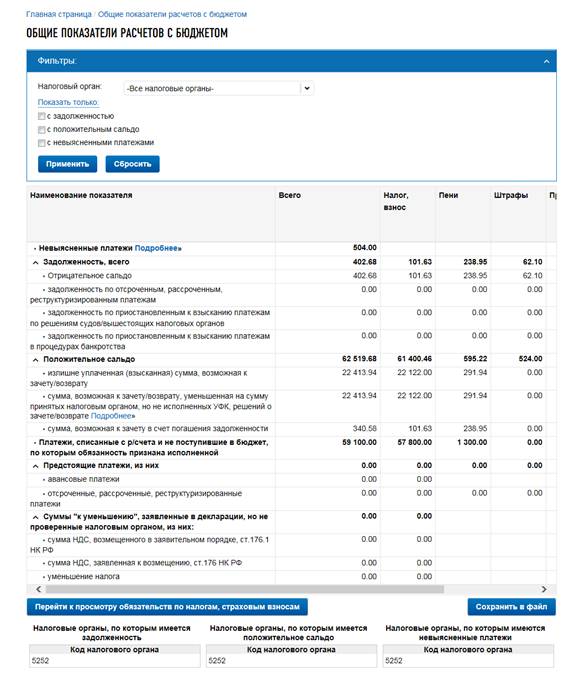
Рис. 34. Общие показатели расчётов с бюджетом.
Страница содержит блок фильтров, позволяющий фильтровать выводимые в таблице записи по Налоговому органу, выбранному из списка. В списке содержится перечень налоговых органов, где у налогоплательщика открыты обязательства по налогам, взносам по состоянию на текущую дату. Также, в блоке фильтров предусмотрена возможность фильтровать выводимые в таблице сведения общих показателей расчетов с бюджетом только по налоговым органам с указанным признаком:
· С задолженностью.
Для выбора данного признака необходимо проставить флажок рядом с указанным наименованием и нажать кнопку «Применить». После чего, на странице отобразятся общие показатели расчетов с бюджетом по налоговым органам, по которым имеется задолженность. Также в блоке фильтров отобразится список только тех налоговых органов, по которым имеется задолженность;
· С положительным сальдо.
Для выбора данного признака необходимо проставить флажок рядом с указанным наименованием и нажать кнопку «Применить». После чего, на странице отобразятся общие показатели расчетов с бюджетом по налоговым органам, по которым имеется положительное сальдо. Также в блоке фильтров отобразится список только тех налоговых органов, по которым имеется положительное сальдо;
· С невыясненными платежами.
Для выбора данного признака необходимо проставить флажок рядом с указанным наименованием и нажать кнопку «Применить». После чего, на странице отобразятся общие показатели расчетов с бюджетом по налоговым органам, по которым имеются невыясненные платежи. Также в блоке фильтров отобразится список только тех налоговых органов, по которым имеются невыясненные платежи;
Чтобы вернуться к просмотру информации по налогоплательщику в целом, нужно нажать на кнопку «Сбросить».
Под таблицей отображаются списки кодов налоговых органов, по которым:
· Имеется задолженность;
· Имеется положительное сальдо;
· Имеются невыясненные платежи;
Для отображения списка кодов налоговых органов полностью нажмите «Показать все».
Страница содержит значения следующих показателей:
· Невыясненные платежи;
· Задолженность, всего:
o Отрицательное сальдо;
o Задолженность по отсроченным, рассроченным, реструктуризированным платежам;
o Задолженность по приостановленным к взысканию платежам по решениям судов/вышестоящих налоговых органов;
o Задолженность по приостановленным к взысканию платежам в процедурах банкротства;
· Положительное сальдо:
o Излишне уплаченная (взысканная) сумма, возможная к зачёту/возврату;
o Сумма, возможная к зачёту/возврату, уменьшенная на сумму принятых налоговым органом, но не исполненных УФК, решений о зачёте/возврате;
o Сумма, возможная к зачёту в счёт погашения задолженности;
· Платежи, списанные с р/счёта и не поступившие в бюджет, по которым обязанность признана исполненной;
· Предстоящие платежи, из них:
o Авансовые платежи;
o Отсроченные, рассроченные, реструктуризированные платежи;

|
Из за большого объема этот материал размещен на нескольких страницах:
1 2 3 4 5 6 7 8 9 10 11 12 13 14 15 16 17 18 19 20 21 22 23 24 25 26 27 28 |
