


Партнерка на США и Канаду по недвижимости, выплаты в крипто
- 30% recurring commission
- Выплаты в USDT
- Вывод каждую неделю
- Комиссия до 5 лет за каждого referral
Большинство полей заполняются одинаковым способом:
· Кнопка «Изменить», расположенная напротив поля с реквизитом, отображает поле ввода или выбора нового значения для выбранного реквизита.
· При вводе нового корректного значения в поле реквизита становится активной кнопка «Да», которая служит для сохранения внесённых изменений.
· Кнопка  («Очистить») закрывает поле ввода без сохранения внесённых изменений:
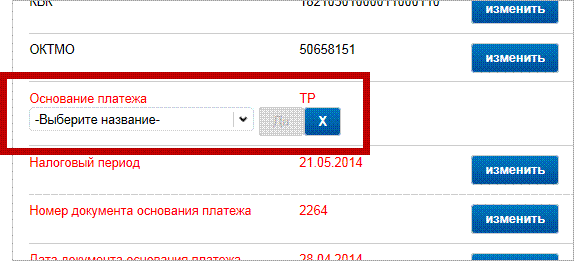
Рис. 47. Ввод реквизита «Основание платежа»
Немного иначе заполняется значение налогового периода.
При нажатии кнопки «Изменить» открывается следующая форма:
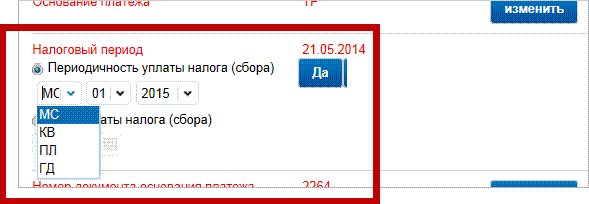
Рис. 48. Ввод реквизита «Налоговый период»
На форме необходимо выбрать либо периодичность уплаты, либо конкретную дату. Для указания даты нужно выбрать: число, месяц, год. Для указания периодичности нужно сделать следующее:
· Выбрать периодичность уплаты:
o "МС" – месячные платежи;
o "КВ" – квартальные платежи;
o "ПЛ" – полугодовые платежи;
o "ГД" – годовые платежи;
· Выбрать номер отчётного периода:
o Для месячных платежей – номер месяца (01-12);
o Для квартальных платежей – номер квартала (01-04);
o Для полугодовых – номер полугодия (01-02);
o Для годовых – номер 00;
· Выбрать год.
После ввода уточнённого значения реквизита нужно сохранить введённое значение, нажав на кнопку «Да». После этого отобразятся две кнопки:
· Кнопка «Изм» служит для изменения введённого ранее значения;
· Кнопка («Очистить») закрывает поле ввода без сохранения внесённых изменений.
По завершении редактирования формы заявления и корректирования всех неуточнённых реквизитов нужно нажать на кнопку «Подписать и отправить». При этом формируется файл заявления об уточнении платежа в формате *.xml. Заявление подписывается автоматически с использованием того КСКПЭП, с которым осуществлён вход в Личный кабинет. Заявление направляется в налоговый орган, в который поступил данный невыясненный платёж.
После отправки заявления функция формирования повторного заявления об уточнении для данного платежа больше доступна не будет.
Если будет получено уведомление об отказе в исполнении уточнения, платёжный документ будет вновь перемещен в список «Для уточнения».
Статус обработки заявления и ответа налогового органа отображается на странице «Информация о документах, направленных в налоговый орган» меню «Подача заявлений».
6.6.10. Ввод запроса на предоставление уведомления об ошибочном указании реквизитов платежа
На странице «Невыясненные платежи» по нажатию на кнопку «Сформировать запрос уведомления об ошибочном указании реквизитов платежа» откроется страница формирования запроса для выбранного невыясненного платежа (Рис. 49):
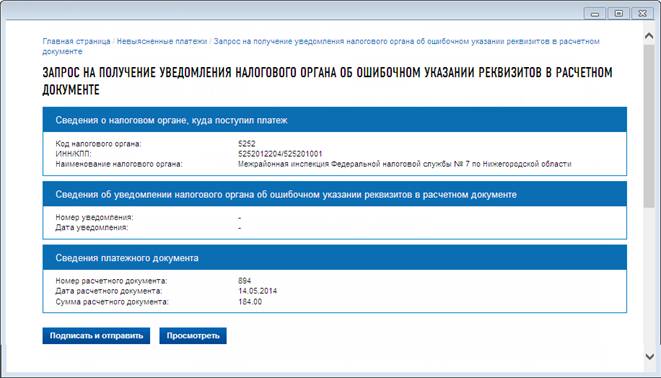
Рис. 49. Формирование запроса уведомления об ошибочном указании реквизитов платежа
Форма запроса не требует заполнения и формируется из имеющихся значений реквизитов:
· Сведения о налоговом органе, куда поступил платёж:
o Код налогового органа;
o ИНН/КПП;
o Наименование налогового органа;
· Сведения об уведомлении налогового органа об ошибочном указании реквизитов в расчётном документе (значения отображаются при наличии уведомления):
o Номер уведомления;
o Дата уведомления;
· Сведения платёжного документа:
o Номер расчётного документа;
o Дата расчётного документа;
o Сумма расчётного документа.
Сформированный запрос можно просмотреть в электронном виде по нажатию кнопки «Просмотреть» или выгрузить файл формата *.pdf.
При нажатии на кнопку «Подписать и отправить» формируется файл запроса на получение уведомления об ошибочном указании реквизитов платежа в формате *.xml. Заявление подписывается автоматически с использованием того КСКПЭП, с которым осуществлён вход в Личный кабинет. Запрос направляется в налоговый орган, в который поступил данный невыясненный платёж.
После отправки запроса рядом с иконкой данного невыясненного платежа в таблице будет отображаться всплывающая подсказка с текстом «Есть уведомление об ошибочном указании реквизитов платежа. Запрос на получение в Личном кабинете уведомления налогового органа об ошибочном указании реквизитов платежа уже сформирован».
Статус обработки запроса и ответа налогового органа отображается на странице «Информация о документах, направленных в налоговый орган» меню «Подача заявлений».
Уведомление в формате *.pdf формируется в налоговом органе в автоматическом режиме. Если по сформированному запросу получен электронный документ – «Уведомление об ошибочном указании реквизитов» – налогоплательщику в таблице на странице «Невыясненные платежи» предоставляется активная ссылка, по которой пользователь может скачать файл документа на свое рабочее место.
6.6.11. Формирование заявления об уточнении платёжного документа
Если пользователь самостоятельно обнаружил ошибку в оформлении платёжного документа, он может сформировать электронное заявление на уточнение данного платёжного документа. Для этого нужно выбрать в меню «Подача заявлений» раздел «Заявление на уточнение платежа». Откроется форма, представленная на Рис. 50
Формирование заявлений об уточнении платежей, относящихся к филиалам, представительствам и иным обособленным подразделениям, возможно в Личном кабинете филиала, представительства или иного обособленного подразделения.
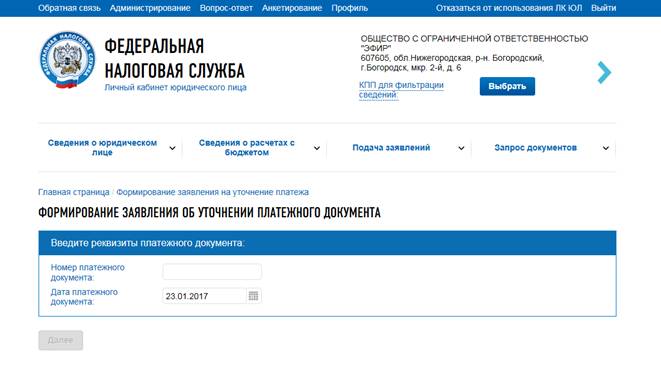
Рис. 50. Формирование заявления об уточнении платёжного документа
Нужно заполнить данные по показателям:
· Номер платёжного документа;
· Дата платёжного документа (по умолчанию – текущая календарная дата).
После ввода номера платёжного документа и выбора даты становится доступной кнопка «Далее». При нажатии на нее происходит переход на страницу формирования заявления для ввода уточнённых данных, платежа, если информация о нем найдена (Рис. 51):
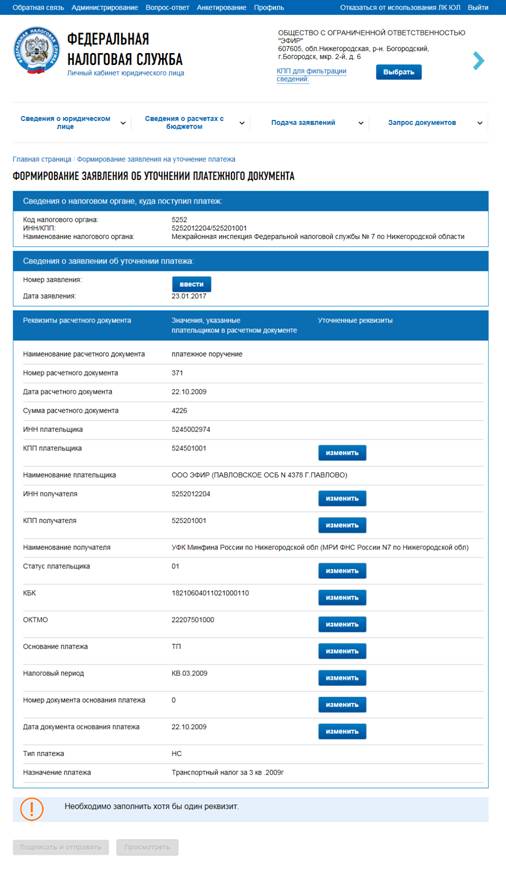
Рис. 51. Формирование заявления об уточнении платёжного документа. Ввод данных
Форма заявления содержит следующие реквизиты:
· Сведения о налоговом органе, куда поступил платёж:
o Код налогового органа;
o ИНН/КПП;
o Наименование налогового органа;
· Сведения о заявлении об уточнении платежа:
o Номер заявления (при нажатии кнопки «Ввести» отображается соответствующее поле ввода);
o Дата заявления (изначально по умолчанию установлена текущая календарная дата);
· Таблица реквизитов расчётного документа – содержит перечень реквизитов, значения, указанные плательщиком в расчётном документе и уточнённые реквизиты:
o Наименование расчётного документа;
o Номер расчётного документа (3);
o Дата расчётного документа (4);
o Сумма расчётного документа;
o ИНН плательщика (60);
o КПП плательщика (102);
o Наименование плательщика (8);
o ИНН получа;
o КПП получа;
o Наименование получа;
o Статус плательщика (101);
o КБК (104);
o ОКТМО;
o Основание платежа (106);
o Налоговый период (107);
o Номер документа основания платежа (108);
o Дата документа основания платежа (109);
o Тип платежа (110);
o Назначение платежа (24).
Таблица реквизитов расчётного документа содержит перечень реквизитов, значения, указанные в расчётном документе и уточнённые реквизиты.
На форме необходимо заполнить одно или более полей из уточнённых реквизитов в таблице расчётного документа.
Об особенностях заполнения различных полей формы подробно см. выше в п.5.6.9 «Ввод заявления об уточнении невыясненного платежа».
Сформированное заявление можно просмотреть по нажатию кнопки «Просмотреть» в электронном виде или выгрузить в файл формата *.pdf.
По завершении редактирования формы заявления и корректирования всех неуточнённых реквизитов нужно нажать на кнопку «Подписать и отправить». При этом формируется файл заявления об уточнении платежа в формате *.xml. Заявление подписывается автоматически с использованием того КСКПЭП, с которым осуществлён вход в Личный кабинет. Заявление направляется в налоговый орган, в который поступил данный платёж.
Статус обработки запроса и ответа налогового органа отображается на странице «Информация о документах, направленных в налоговый орган» меню «Подача заявлений».
6.6.12. Сведения по принятым решениям об уточнении платежа
Переход на страницу просмотра принятых решений возможен при выборе в меню «Сведения о расчётах с бюджетом» раздела «Информация о принятых решениях об уточнении».
Откроется форма, представленная на Рис. 52:
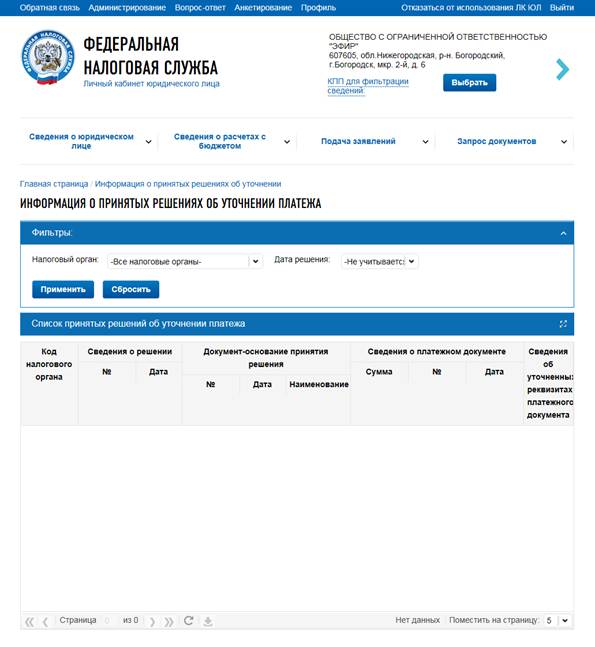
Рис. 52. Информация о принятых решениях об уточнении платежа
Чтобы применить фильтр к сведениям о принятых решениях по налоговому органу или дате решения, следует ввести значения в соответствующие поля и нажать на кнопку «Применить». Сброс установленных фильтров осуществляется с помощью кнопки «Сбросить».
Для отображения/сокрытия столбцов таблицы нужно навести курсор на любой столбец, нажать на появившуюся кнопку  , выбрать в выпадающем списке пункт «Столбцы» и установить флажки галочки напротив тех столбцов, которые должны отображаться в таблице.

|
Из за большого объема этот материал размещен на нескольких страницах:
1 2 3 4 5 6 7 8 9 10 11 12 13 14 15 16 17 18 19 20 21 22 23 24 25 26 27 28 |
