


Партнерка на США и Канаду по недвижимости, выплаты в крипто
- 30% recurring commission
- Выплаты в USDT
- Вывод каждую неделю
- Комиссия до 5 лет за каждого referral
o 5 – по ТКС без ЭП;
o 6 – через ЛК;
o 7 – интернет.
· Дата отправки;
· КНД – код налогового документа согласно классификатору;
· Сведения о проверке:
o Дата поступления в НО;
o Дата окончания КП;
o Дата прекращения КП
Можно назначить условия для отображения/сокрытия записей в списке. Условия фильтрации задаются путем выбора значений из выпадающих списков:
o «Налоговый орган»;
o «Отчётный год»;
o «Наименование декларации (расчета)»;
Для применения условий отображения документов в таблице, необходимо нажать на кнопку «Применить». Вернуться к просмотру информации в целом по налогоплательщику можно нажав на кнопку «Сбросить».
Для отображения/сокрытия столбцов таблицы нужно навести курсор на любой столбец и нажать на появившуюся кнопку  . В списке выбрать «Столбцы» и проставить галочки напротив тех столбцов, которые необходимо выбрать для отображения в таблице.
9. Функции общего назначения
9.1. Возникающие проблемы и их решение
При нажатии на кнопку «Обратная связь», расположенную в шапке страницы портала «Личный кабинет юридического лица», открывается страница с разъяснениями, по каким вопросам и куда можно направить обращение, а также с интерактивными ссылками для перехода к составлению обращения пользователя Личного кабинета (Рис. 106):
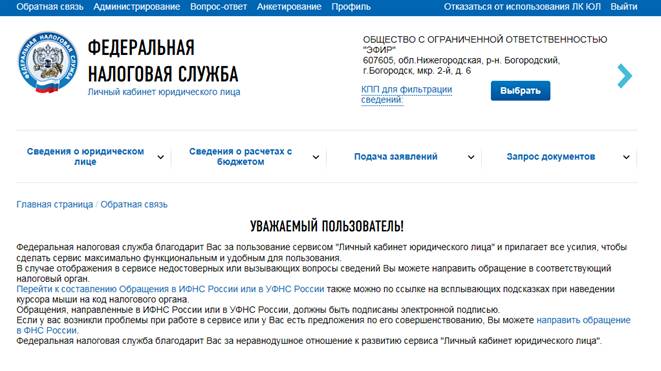
Рис. 106. Информация для пользователя Личного кабинета по обратной связи с ФНС России и налоговыми органами России
Ссылки обеспечивают пользователю направление обращений в следующие инстанции:
· ИФНС – при наведении курсора на номер инспекции ФНС России в Личном кабинете налогоплательщика юридического лица или перейти по ссылке «Обратная связь» в шапке страницы и далее по ссылке «Перейти к составлению обращения в »;
· УФНС или ФНС – перейти для составления обращения по ссылке «Направить обращение в УФНС или ФНС России» на страницу портала http://www. nalog. ru/.
В случае перехода по ссылке «Перейти к составлению обращения в » пользователю Личного кабинета будет предложено заполнить форму обращения в (Рис. 107):
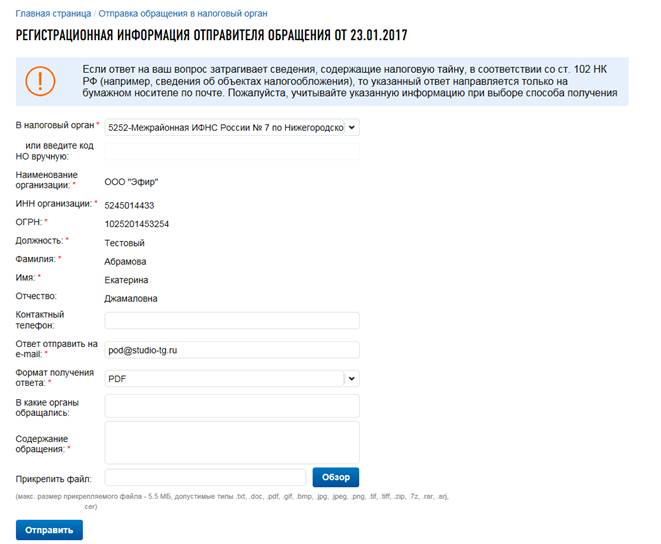
Рис. 107. Форма обращения в налоговый орган России
Данные налогоплательщика, авторизованного в Личном кабинете, указываются в форме автоматически.
Обязательными для заполнения являются поля, отмеченные значком  .
.
После заполнения формы обращения необходимо передать обращение в соответствующий налоговый орган России. Для этого нужно нажать на кнопку «Подписать и отправить».
Сервис направления обращения налогоплательщика в налоговый орган России также доступен с других страниц Личного кабинета при щелчке мышью на код налогового органа России, подчеркнутый пунктирной линией и выделенный синим цветом (Рис. 108):
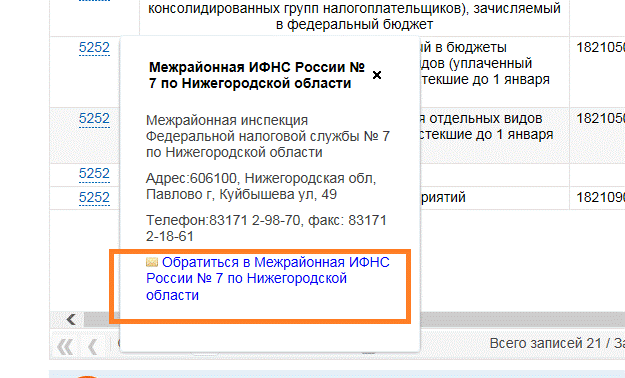
Рис. 108. Переход к составлению обращения в налоговый орган России
Для перехода к составлению обращения в выбранный налоговый орган нужно перейти по ссылке «Обратиться в Межрайонная № 7 по Нижегородской области» (или ссылка с иным наименованием налогового органа) в появившемся всплывающем окне.
9.2. Формирование обращения в службу технической поддержки пользователей Личного кабинета
В случае неработоспособности сервиса «Личный кабинет юридического лица» в целом или возникновении проблем при работе с отдельными функциями Личного кабинета, налогоплательщик имеет возможность направить обращение в службу технической поддержки пользователей Личного кабинета.
Ссылка «Техническая поддержка», расположенная на синей панели в нижней части страницы Личного кабинета, осуществляет переход на страницу, представленную на Рис. 109:
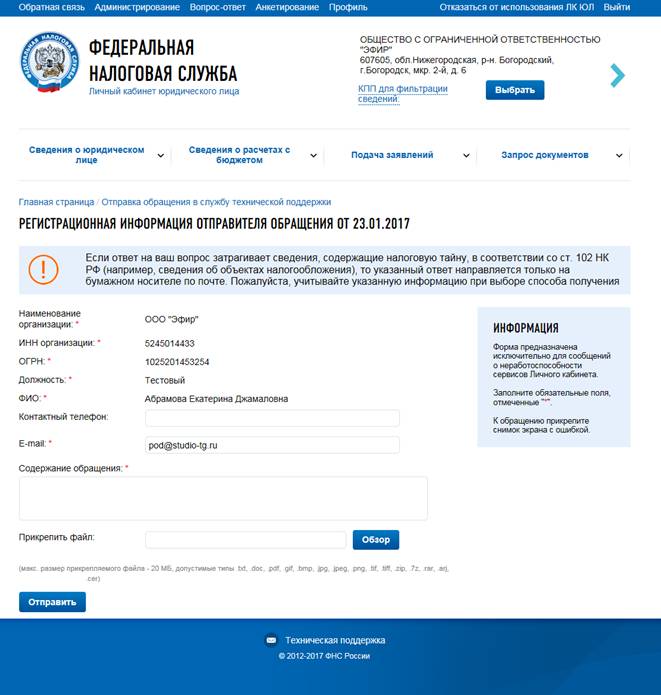
Рис. 109. Форма составления обращения в службу технической поддержки пользователей Личного кабинета
Автоматически в форму подставляются данные налогоплательщика, авторизованного в Личном кабинете. Обязательными для заполнения являются поля отмеченные значком  .
.
После заполнения формы обращения для того, чтобы передать обращение в службу технической поддержки, необходимо нажать на кнопку «Подписать и отправить».
9.3. Вопрос-ответ
Переход к блоку часто задаваемых вопросов, возникающих при работе в Личном кабинете, и ответов на них осуществляется по ссылке «Вопрос-ответ», расположенной в шапке страницы (Рис. 110):
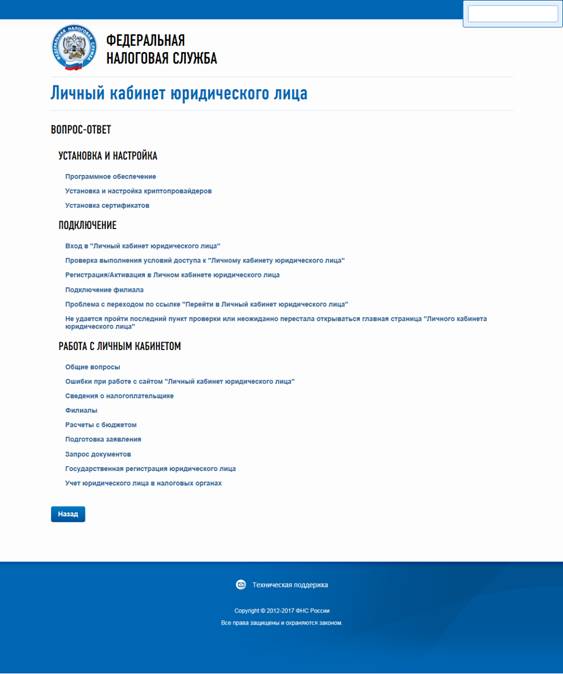
Рис. 110. Вопрос-ответ
Часто задаваемые вопросы распределены по разделам и тематикам:
· Установка и настройка:
o Программное обеспечение;
o Настройка КриптоПро CSP;
o Установка сертификатов.
· Подключение:
o Вход в «Личный кабинет юридического лица»;
o Проверка выполнения условий доступа к «Личному кабинету юридического лица»;
o Регистрация/активация в личном кабинете налогоплательщика юридического лица;
o Подключение филиала;
o Проблема с переходом по ссылке «Перейти в личный кабинет юридического лица».
· Работа с личным кабинетом (раздел доступен для авторизованных в Личном кабинете пользователей):
o Общие вопросы;
o Ошибки при работе с сайтом «Личный кабинет юридического лица»;
o Сведения о налогоплательщике;
o Филиалы;
o Расчёты с бюджетом;
o Подготовка заявления;
o Запрос документов;
o Государственная регистрация юридического лица;
o Учет юридического лица в налоговых органах.
Каждая тематика раздела является интерактивной ссылкой, раскрывающей список вопросов с ответами. Для перехода к просмотру детального ответа на выбранный вопрос необходимо выполнить переход по ссылке «Показать ответ».
На странице реализована поисковая строка, помогающая найти нужный вопрос-ответ по ключевым словам. Для более оперативного поиска в Internet Explorer необходимо нажать «Показать все ответы на вопросы» и воспользоваться встроенным в браузер поиском(Ctrl+F).
9.4. Анкетирование пользователей Личного кабинета
В целях повышения качества предоставляемых услуг в рамках Личного кабинета пользователю предлагается заполнить анкету «Оценка качества услуг». Ссылка «Анкетирование», расположенная в верхней части страницы, открывает страницу «Оценка услуг» (Рис. 111):
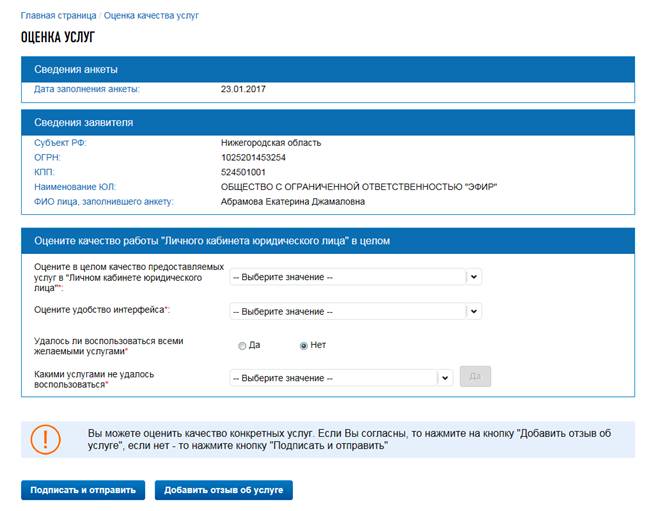
Рис. 111. Анкетирование
Дата заполнения анкеты по умолчанию устанавливается на текущую дату. Сведения о заявителе (Субъект РФ; ОГРН; КПП; Наименование ЮЛ; ФИО лица, заполнившего анкету) указываются автоматически в соответствии с данными авторизованного в Личном кабинете пользователя.
Блок «Оценка работы в личном кабинете юридического лица в целом» позволяет дать личную оценку работы кабинета:
· Неудовлетворительно;
· Удовлетворительно;
· Хорошо.
Также можно выбрать из выпадающего списка услугу, которой не удалось воспользоваться.
Чтобы добавить оценку по отдельной услуге, нужно нажать на кнопку «Добавить отзыв по услуге».
Отобразится блок «Оценка качества услуги в личном кабинете юридического лица» (Рис.112), который позволяет оценить качество выбранной из выпадающего списка услуги:
· Неудовлетворительно;
· Удовлетворительно;
· Хорошо:
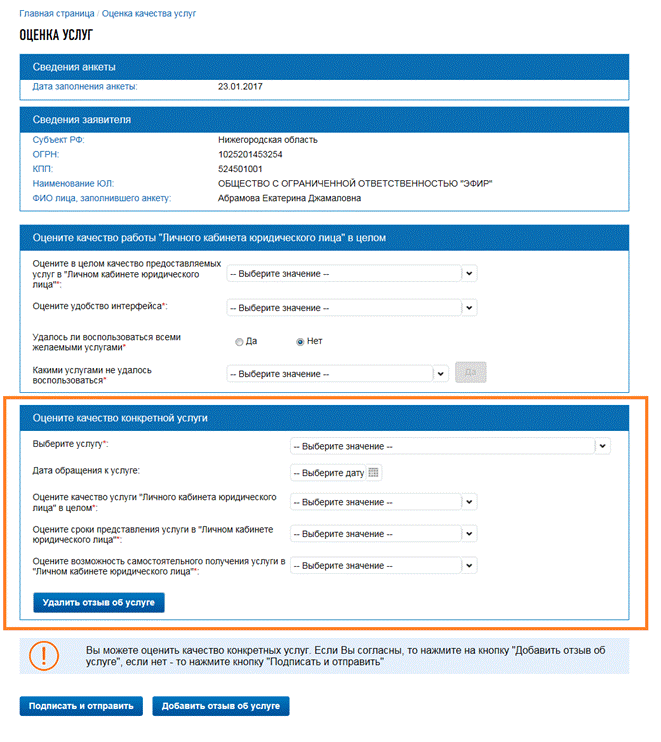
Рис. 112. Анкетирование. Блок «Оцените качество конкретной услуги».
Можно оценить все услуги, находящиеся в выпадающем списке. Удалить отзыв по отдельной услуге из анкеты можно, нажав на кнопку «Удалить отзыв об услуге».
По окончанию формирования анкеты следует нажать на кнопку «Подписать и отправить».
9.5. Информирование налогоплательщика о событиях Личного кабинета по электронной почте
В рамках Личного кабинета предусмотрено информирование пользователя о событиях по электронной почте. Ссылка «Профиль», расположенная в верхней части страницы, открывает страницу персональных настроек оповещения (Рис. 113):

Рис. 113. Настройка информирования о событиях
Автоматизированы следующие функции:
· Настройка услуги информирования о событиях:
o Подписка на услугу (подключить/отказаться);
o Выбор электронной почты для рассылки;
o Выбор событий, о которых должно приходить информирование;
· Сохранение настроек пользователя;
· Отправка пользователю информационных сообщений.
Информирование пользователя осуществляется на его адрес электронной почты в случае возникновения следующих событий:
· Изменение статуса запроса/документа (ов) налогоплательщика;
· Получение ответа на запрос из налогового или регистрирующего органа;
· Подключение к личному кабинету налогоплательщика юридического лица;
· Отключение от личного кабинета налогоплательщика юридического лица.
Настройка списка событий для информирования предусматривает детализацию по видам документов.
Обратите внимание, что при подписке на рассылку в случае изменения адреса e-mail, пользователь становится неактивным. Для входа в личный кабинет и активации пользовательского профиля нужно перейти по ссылке активации в письме.
9.6. История информирования о факте излишней уплаты (взыскания) налога (сбора, пени, штрафа)
Пользователям головной организации с соответствующими правами доступа к просмотру сведений РСБ и добавления документов РСБ, доступны сведения о каждом ставшем известным налоговому органу факте излишней уплаты налога (сбора, пени, штрафа) или факте излишнего взыскания налога (сбора, пени, штрафа) и сумме излишне уплаченного налога (сбора, пени, штрафа).
В случае выявления наличия излишне уплаченных или излишне взысканных сумм при входе в личный кабинет налогоплательщика отображается баннер с сообщением о наличии излишне уплаченных (взысканных) сумм с возможностью перехода на страницу формирования заявления о зачёте/возврате. Для продолжения работы в личном кабинете и перехода на главную страницу необходимо нажать кнопку «Ознакомился».
После ознакомления с информацией о наличии излишней уплаты (взыскания) налога (сбора, пени, штрафа), сведения об ознакомлении будут отображаться на странице «История информирования о факте излишней уплаты (взыскания) налога (сбора, пени, штрафа)». Переход на данную страницу осуществляется с главной страницы по соответствующей ссылке:
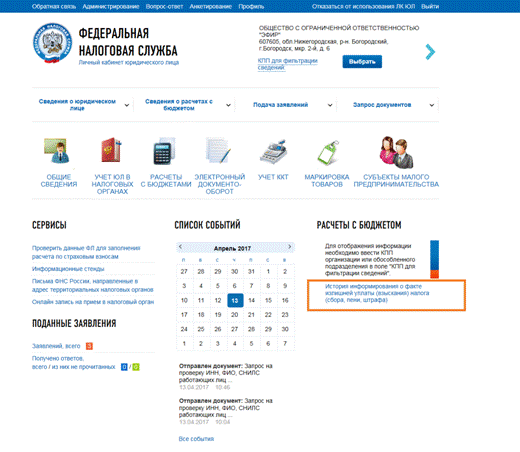
Рис. 114. Ссылка – переход на страницу «История информирования о факте излишней уплаты (взыскания) налога (сбора, пени, штрафа)»
Страница «История информирования о факте излишней уплаты (взыскания) налога (сбора, пени, штрафа)» отображается в виде:
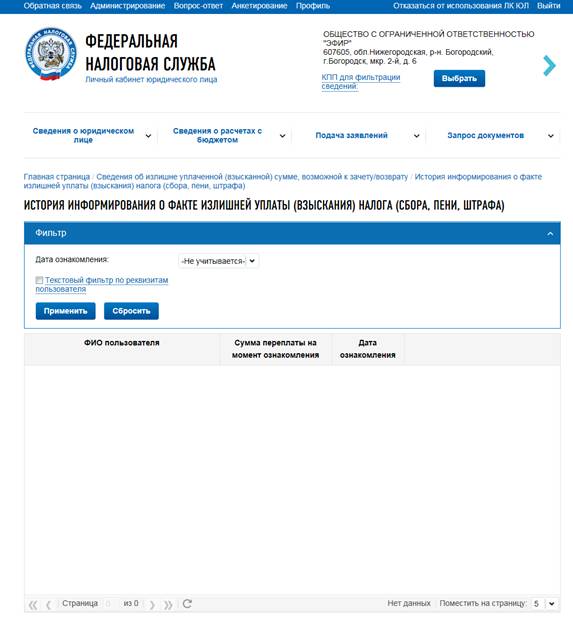
Рис. 115. Страница «История информирования о факте излишней уплаты (взыскания) налога (сбора, пени, штрафа)»
Для фильтрации списка предусмотрены фильтры «Дата ознакомления» и текстовый фильтр по реквизитам пользователя, который позволяет осуществить поиск по ФИО пользователя, ознакомившегося с фактом наличия излишней уплаты (взыскания) налога (сбора, пени, штрафа).
Для того чтобы раскрыть блок с фильтрами нужно кликнуть по заголовку блока «Фильтры».
После того как все условия фильтрации заданы нужно нажать кнопку «Применить». Для отмены фильтрации нужно нажать кнопку «Сбросить».
Таблица имеет следующий состав реквизитов:
ФИО пользователя, ознакомившегося с переплатой;
Сумма переплаты на момент ознакомления;
Дата ознакомления.
По нажатию на кнопку  внизу таблицы осуществляется выгрузка данных таблицы в файл формата csv (этот файл открывается с помощью MS Excel).
9.7. Отказ от услуг Личного кабинета
Налогоплательщик имеет право отказаться от использования личного кабинета. Эта функция доступна только руководителям ЮЛ и лицам, имеющим право действовать без доверенности в отношении организации.
Для отключения юридического лица от сервиса (а также всех пользователей Личного кабинета ЮЛ, в том числе его филиалов и других обособленных подразделений) нужно нажать на кнопку «Отказаться от использования ЛК ЮЛ» рядом с кнопкой «Выход» в верхней части страницы. Откроется форма, представленная на Рис. 116:
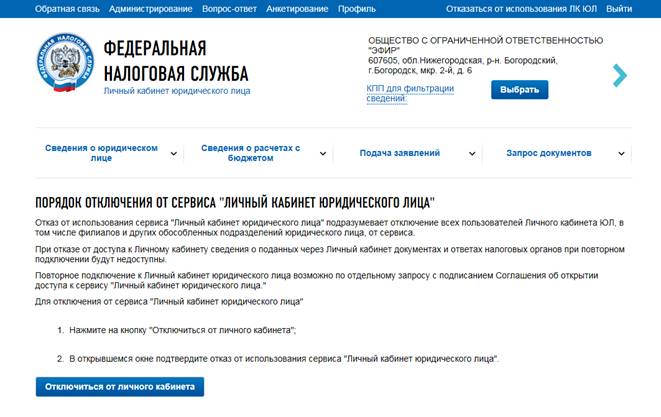
Рис. 116. Отказ от использования ЛК ЮЛ
После отключения от личного кабинета каждому пользователю организации будут отправлены уведомительные письма об отключении от ЛК.

|
Из за большого объема этот материал размещен на нескольких страницах:
1 2 3 4 5 6 7 8 9 10 11 12 13 14 15 16 17 18 19 20 21 22 23 24 25 26 27 28 |
