


Партнерка на США и Канаду по недвижимости, выплаты в крипто
- 30% recurring commission
- Выплаты в USDT
- Вывод каждую неделю
- Комиссия до 5 лет за каждого referral
В случае успешной отправки документов существует возможность отслеживать статус их обработки, а также скачать электронные документы ответа регистрирующего органа. Это можно сделать в меню «Подача заявлений» в разделе «Информация о направленных в налоговый орган документах».
6.5.6. Направление сообщения об обособленных подразделениях российской организации на территории Российской Федерации, через которые прекращается деятельность российской организации (которые закрываются организацией)
Ссылка на страницу «Направление сообщения об обособленных подразделениях российской организации на территории Российской Федерации, через которые прекращается деятельность российской организации (которые закрываются организацией)» доступна в разделе Сведения о юридическом лице пункта меню «Подача заявлений» на главной странице портала.
Страница раздела выглядит следующим образом (Рис. 27):
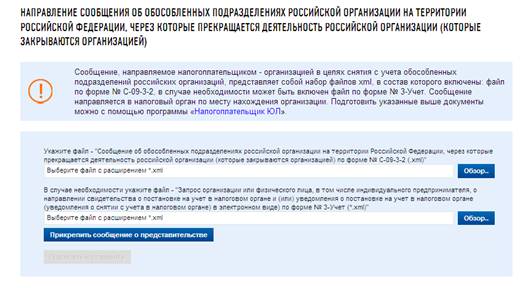
Рис. 27 Страница направления сообщения об обособленных подразделениях российской организации на территории Российской Федерации, через которые прекращается деятельность российской организации (которые закрываются организацией)
Сообщение, направляемое налогоплательщиком-организацией в целях снятия с учёта обособленных подразделений российских организаций, представляет собой набор xml-файлов, в состав которого входит файл по форме № С-09-3-2 и в случае необходимости также может быть включен файл по форме ёт. Для каждого из вышеперечисленных документов нужно указать на данной странице путь к соответствующему файлу c расширением *.xml. Предварительно файлы сообщения и запроса формируются с помощью стороннего программного обеспечения (например, ПО «Налогоплательщик ЮЛ»).
Для пользователей, которые осуществляют вход по доверенности с полными полномочиями, есть возможность прикрепить «Информационное сообщение о представительстве в отношениях, регулируемых законодательством о налогах и сборах". При нажатии кнопки «Прикрепить сообщение о представительстве» отобразится поле, где нужно указать путь к файлу с расширением *.xml. Файл информационного сообщения о представительстве предварительно формируется с помощью стороннего программного обеспечения (например, ПО «Налогоплательщик ЮЛ»).
Для того чтобы кнопка «Подписать и отправить» стала доступна, на форме необходимо прикрепить файл «Сообщение об обособленных подразделениях российской организации на территории Российской Федерации, через которые прекращается деятельность российской организации (которые закрываются организацией) по форме № С-09-3-2 (.xml)». Все остальные файлы являются необязательными. С помощью кнопки «Подписать и отправить» прикреплённые документы подписываются с использованием того КСКПЭП, с которым осуществлён вход в Личный кабинет, и направляются в налоговый орган по месту нахождения организации.
В случае успешной отправки документов существует возможность отслеживать статус их обработки, а также скачать электронные документы ответа регистрирующего органа. Это можно сделать в меню «Подача заявлений» в разделе «Информация о направленных в налоговый орган документах».
6.5.7. Запрос выписки из ЕГРН
Формирование запроса на получение выписки из ЕГРН аналогично формированию запроса, описанному в п.5.4.1 Формирование запроса выписки из ЕГРЮЛ.
6.5.8. Направление сообщения об участии в российских организациях
Ссылка на страницу «Направление сообщения об участии в российских организациях» доступна в разделе Сведения о юридическом лице пункта меню «Подача заявлений» на главной странице портала.
Страница раздела выглядит следующим образом (Рис. 28):
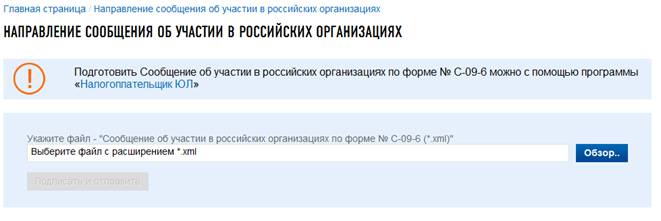
Рис. 28 Направление сообщения об участии в российских и иностранных организациях
Далее необходимо указать путь к файлу сообщения c расширением *.xml. Предварительно сообщение формируется с помощью стороннего программного обеспечения (например, ПО «Налогоплательщик ЮЛ»).
Для пользователей, которые осуществляют вход по доверенности с полными полномочиями, есть возможность прикрепить «Информационное сообщение о представительстве в отношениях, регулируемых законодательством о налогах и сборах". При нажатии кнопки «Прикрепить сообщение о представительстве» отобразится поле, где нужно указать путь к файлу с расширением *.xml. Файл информационного сообщения о представительстве предварительно формируется с помощью стороннего программного обеспечения (например, ПО «Налогоплательщик ЮЛ»).
Для того чтобы кнопка «Подписать и отправить» стала доступна, на форме необходимо прикрепить файл «Сообщение об участии в российских орагнизациях по форме № С-09-6 (*.xml)». Файл информационного сообщения о представительстве – не обязателен. С помощью кнопки «Подписать и отправить» прикреплённые документы подписываются с использованием того КСКПЭП, с которым осуществлён вход в Личный кабинет, и направляются в налоговый орган по месту нахождения организации.
В случае успешной отправки документов существует возможность отслеживать статус их обработки, а также скачать электронные документы ответа регистрирующего органа. Это можно сделать в меню «Подача заявлений» в разделе «Информация о направленных в налоговый орган документах».
6.5.9. Направление Сообщения российской организации - плательщика страховых взносов о наделении обособленного подразделения (включая филиал, представительство) полномочиями (о лишении полномочий) по начислению выплат и вознаграждений в пользу физических лиц
Перейти к просмотру соответствующей информации можно по ссылке «Сообщение российской организации - плательщика страховых взносов о наделении обособленного подразделения (включая филиал, представительство) полномочиями (о лишении полномочий) по начислению выплат и вознаграждений в пользу физических лиц», выбрав в меню «Подача заявлений», «Сведения о юридическом лице». Откроется страница
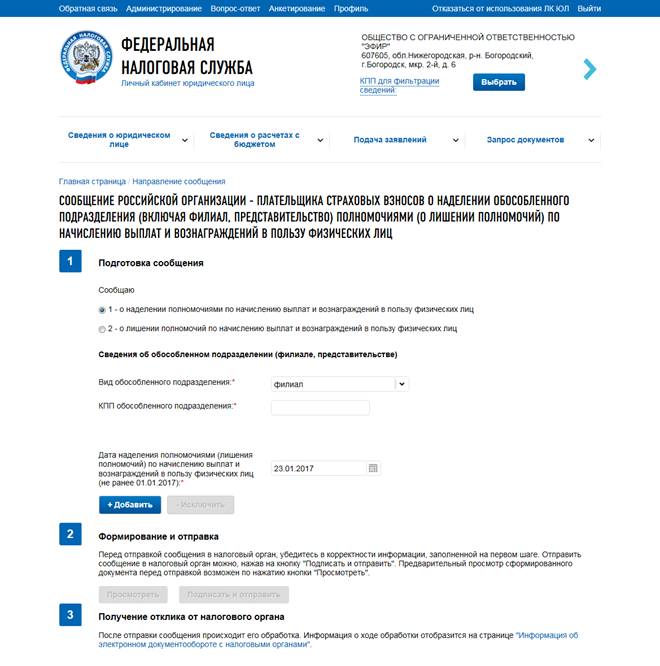
Рис. 29 Сообщение российской организации - плательщика страховых взносов о наделении обособленного подразделения (включая филиал, представительство) полномочиями (о лишении полномочий) по начислению выплат и вознаграждений в пользу физических лиц
Страница представлена в виде пошаговой инструкции.
1 шаг – Подготовка сообщения – заполнение сведений для формирования сообщения;
2 шаг – Формирование и отправка сообщения содержит кнопки «Просмотреть» и «Подписать и отправить», которые станут активными после заполнения всех обязательных полей на 1 шаге. Перед отправкой сообщения в налоговый орган необходимо убедиться в корректности информации, заполненной на шаге 1. После заполнения всех обязательных полей на 1 шаге, при нажатии кнопки «Просмотреть» доступен просмотр/скачивание печатной формы Сообщения российской организации - плательщика страховых взносов о наделении обособленного подразделения (включая филиал, представительство) полномочиями (о лишении полномочий) по начислению выплат и вознаграждений в пользу физических лиц. При нажатии кнопки «Подписать и отправить» документ «Сообщение российской организации - плательщика страховых взносов о наделении обособленного подразделения (включая филиал, представительство) полномочиями (о лишении полномочий) по начислению выплат и вознаграждений в пользу физических лиц» в электронном виде в формате *.xml будет сформирован, подписан электронной подписью и направлен в налоговый орган, на странице отобразится сообщение об успешной отправке документа;
3 шаг – Получение отклика от налогового органа. После отправки сообщения в налоговый орган происходит его обработка. Ответ из налогового органа отобразится в разделе «Информация об электронном документообороте с налоговыми органами».
Сообщение содержит следующие реквизиты:
· Признак сообщения:
o 1 - о наделении полномочиями по начислению выплат и вознаграждений в пользу физических лиц;
o 2 - о лишении полномочий по начислению выплат и вознаграждений в пользу физических лиц.
· Сведения об обособленном подразделении (филиале, представительстве):
o Вид обособленного подразделения – выбор из списка;
o КПП обособленного подразделения – ввод вручную с проверкой на введенные значения;
o Дата наделения полномочиями (лишения полномочий) по начислению выплат и вознаграждений в пользу физических лиц (не ранее 01.01.2017);
· Кнопка «Добавить» - добавляет поля для заполнения сведений об обособленном подразделении (филиале, представительстве);
· Кнопка «Исключить» - удаляет добавленные поля для заполнения сведений об обособленном подразделении (филиале, представительстве).
6.5.10. Запрос на проверку ИНН, ФИО, СНИЛС работающих лиц в электронной форме
Перейти к странице формирования запроса можно из меню «Подача заявлений», «Сведения о юридическом лице» по ссылке «Запрос на проверку ИНН, ФИО, СНИЛС работающих лиц в электронной форме». Переход также возможен с главной страницы из блока «Сервисы» по ссылке «Проверить данные ФЛ для заполнения расчета по страховым взносам». Страница отобразится в виде:
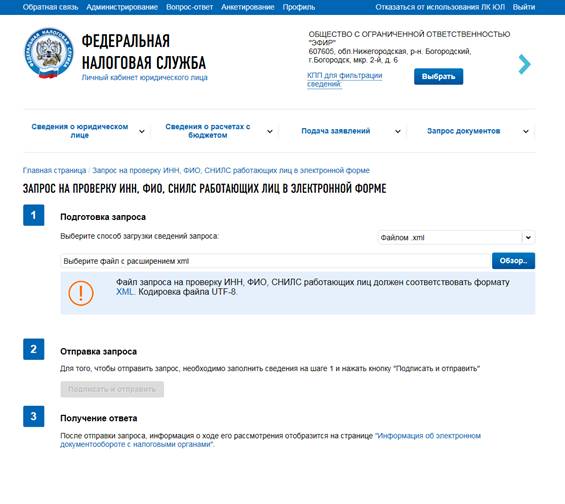
Рис. 30. Запрос на проверку ИНН, ФИО, СНИЛС работающих лиц в электронной форме
Страница представлена в виде пошаговой инструкции.
1 шаг – Подготовка запроса – заполнение сведений для формирования заявления;
2 шаг – Отправка запроса. Содержит кнопку «Подписать и отправить», которая станет активной после заполнения всех обязательных полей на 1 шаге. Перед отправкой заявления в налоговый орган необходимо убедиться в корректности информации, заполненной на шаге 1. При нажатии кнопки «Подписать и отправить» – Запрос на проверку ИНН, ФИО, СНИЛС работающих лиц в электронной форме в формате *.xml будет сформирован, подписан электронной подписью и направлен в налоговый орган, отобразится сообщение об успешной отправке запроса;
3 шаг – Получение ответа от налогового органа. После отправки запроса в налоговый орган происходит его обработка. Ответ из налогового органа отобразится в разделе «Информация об электронном документообороте с налоговыми органами».

|
Из за большого объема этот материал размещен на нескольких страницах:
1 2 3 4 5 6 7 8 9 10 11 12 13 14 15 16 17 18 19 20 21 22 23 24 25 26 27 28 |
