


Партнерка на США и Канаду по недвижимости, выплаты в крипто
- 30% recurring commission
- Выплаты в USDT
- Вывод каждую неделю
- Комиссия до 5 лет за каждого referral
· Номер фискального документа – поле, обязательное для заполнения. В номере фискального документа начальные нули можно не вводить.
· Фискальный признак – поле, обязательное для заполнения. Фискальный признак следует вводить точно так, как в отчете;
После корректного заполнения реквизитов необходимо нажать «Подписать и отправить».
После передачи сведений отчёта о регистрации происходит его обработка. Ответ из налогового органа на направленный Отчет о регистрации отобразится в разделе «Информация об электронном документообороте с налоговыми органами». Информация о процессе регистрации ККТ отобразится в таблице контрольно-кассовой техники на странице «Учет контрольно-кассовой техники».
7.1.2. Пакетная подача заявлений о регистрации контрольно-кассовой техники
Для перехода на страницу пакетной подачи заявлений о регистрации контрольно-кассовой техники необходимо на странице «Учет контрольно-кассовой техники» (Рис. 84) нажать кнопку «Зарегистрировать ККТ», «Загрузить из файла». Также, для перехода можно воспользоваться пунктом меню «Подача заявления», где в разделе «Контрольно-кассовая техника» выбрать соответствующую ссылку.
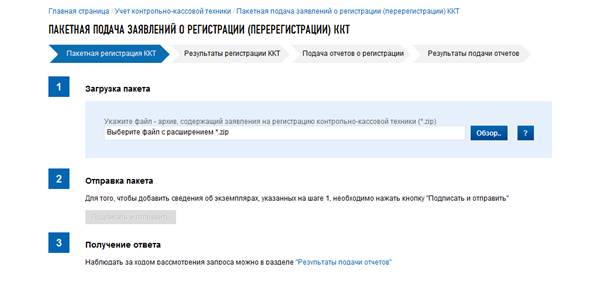
Рис. 86. Страница «Пакетная подача заявлений о регистрации ККТ»
Справочная информация отображается при клике на кнопку  . В информационных сообщениях с восклицательным знаком изложены основные требования к прикрепляемому файлу, содержащему заявления на регистрацию контрольно-кассовой техники.
Пакет заявлений на регистрацию представляет собой ZIP архив, в который может быть упаковано до 1000 файлов формата XML. Каждый файл XML - это одно заявление. Рекомендуется присваивать именам файлов XML названия, содержащие заводской номер ККТ. Дублирование в пакете заявлений по одной и той же кассе не допускается. Если название организации или места установки содержат кавычки, замените их на последовательность символов ". Общая структура одного xml файла архива выглядит следующим образом:
<Файл ВерсПрог="1.0" ВерсФорм="5.01" ИдФайл="KO_ZVLREGKKT">
<Документ КНД="1110061" ДатаДок="07.11.2016">
<СвНП>
<НПЮЛ НаимОрг="ОБЩЕСТВО С ОГРАНИЧЕННОЙ ОТВЕТСТВЕННОСТЬЮ "ABCDEF"" ИННЮЛ="7701010101" КПП="770101001"/>
</СвНП>
<Подписант ПрПодп="1">
<ФИО Фамилия="Иванов" Имя="Иван" Отчество="Петрович"/>
</Подписант>
<ЗаявРегККТ ВидДок="1">
<СведРегККТ МоделККТ="ЭФИР-ЛЮКС" НомерККТ="0234567890" МоделФН="Эфирный ФН-9998" НомерФН="04560100" ПрАвтоном="2" ПрЛотерея="2" ПрАзарт="2" ПрПлатТерм="1" ПрАвтоматУстр="2" ПрИнтернет="2" ПрРазвозРазнос="2" ПрБланк="2" ПрПлатАгент="2" ПрАкцизТовар="2">
<СведОФД ИННЮЛ="7728699517" НаимОрг="Общество с ограниченной ответственностью "Ярус""/>
<СведАдрМУст НаимМУст="кафе Пилот">
<АдрМУст Индекс="606150" КодРегион="52" Район="р-н. Вачский" НаселПункт="рп. Вача"/>
</СведАдрМУст>
</СведРегККТ>
</ЗаявРегККТ>
</Документ>
</Файл>
Вы можете скачать архив со схемой данных и описанием формата XML файлов по ссылке «скачать архив со схемой данных и описанием формата».
После того, как ZIP архив будет сформирован, необходимо нажать кнопку «Обзор» на форме, затем выбрать необходимый файл и нажать «Открыть». По окончании загрузки ZIP архива на сервер, вы сможете наблюдать результат:
· Статистика о количестве:
o Заявлений о регистрации, прошедших проверки;
o Заявлений о регистрации, не прошедших проверки;
· Кнопка «Подробнее» - Раскрывает результат проверки файлов загружаемого архива в виде таблицы с полями:
o Колонка с выбором/отменой выбора заявления – чтобы файл заявления из загружаемого архива не был отправлен в налоговый орган, необходимо снять флажок;
o Имя загружаемого файла;
o Информация об отчете – указываются сведения о модели ККТ/ФН, заводском номере ККТ/ФН загружаемого файла;
o Статус загрузки;
Отметьте в этой таблице некоторые или все заявления, прошедшие проверку, и нажмите кнопку "Подписать и отправить".
На форме отобразится сообщение об отправке. Далее, наблюдать за ходом рассмотрения запроса можно в разделе "Результат обработки пакетов заявлений на регистрацию ККТ"
Для отправки пакета заявлений о регистрации (перерегистрации) ККТ с одинаковыми характеристиками и одним и тем же адресом установки (применения) ККТ, можно создать пакет заявлений, нажав на кнопку «Создать пакет из списка заводских номеров».
При этом, при импорте сведений о заводских номерах ККТ и заводских номерах ФН, необходимо соблюдать рекомендации:
· В случае, если контрольно-кассовая техника входит в состав автоматического устройства для расчетов, то все строки передаются в следующем формате: Заводской номер ККТ;Заводской номер ФН;Номер автоматического устройства для расчетов
· В случае, если контрольно-кассовая техника НЕ входит в состав автоматического устройства для расчетов, то строки передаются в следующем формате: Заводской номер ККТ;Заводской номер ФН
· Файл должен быть в кодировке UTF-8;
· Файл не должен содержать наименований столбцов в первой строке;
· Каждая строка файла - это одна запись для включения в заявление о регистрации ККТ;
· Значения отдельных колонок (полей) разделяются символом точка с запятой (;);
Скачать заполненный пример загрузки сведений о заводских номерах ККТ и ФН можно при нажатии на ссылку «Скачать».
После заполнения общих для всех ККТ характеристик, в том числе адреса установки (применения) ККТ, прикрепления файла, - необходимо нажать кнопку «Далее». На шаге 2 отобразятся сведения о Заявлениях о регистрации, прошедших проверки и Заявлениях о регистрации, не прошедших проверки. Для отображения подробной информации о загруженных сведениях нажмите кнопку «Подробнее». Если вы убедились в корректности заполненных данных для подписания и отправки пакета заявлений на регистрацию (перерегистрацию) ККТ нажмите кнопку «Подписать и отправить».
6.1.2.1. Результат обработки пакетов заявлений на регистрацию ККТ
После того, как был отправлен пакет с заявлениями на регистрацию (перерегистрацию) контрольно-кассовой техники, за ходом обработки заявлений можно наблюдать на странице «Результат обработки пакетов заявлений на регистрацию ККТ». Для перехода на страницу результата обработки, в меню «Подача заявлений» в разделе «Контрольно-кассовая техника» необходимо выбрать соответствующую ссылку. Страница отобразится в виде:
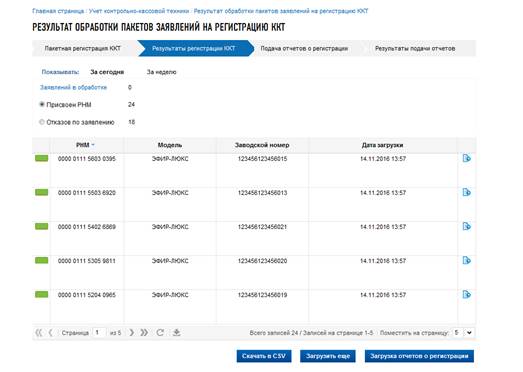
Рис. 87. Страница «Результат обработки пакетов заявлений на регистрацию ККТ»
На странице отображаются сведения о результатах обработки пакетов заявлений на регистрацию ККТ «За сегодня»/ «За неделю» по состояниям:
· «Заявлений в обработке» - при клике на наименование осуществляется переход на странице «Информация о прохождении документов, направленных в налоговый орган» с предустановленными условиями фильтрации по виду заявления «Заявление о регистрации (перерегистрации) контрольно-кассовой техники» и статусу заявления «Документ принят на рассмотрение».
· «Присвоен РНМ» – при выборе наименования, в таблице на странице результатов отобразится вся контрольно-кассовая техника с присвоенными РНМ.
· «Отказов по заявлению» - при выборе наименования, в таблице на странице результатов отобразится вся контрольно-кассовая техника с состоянием «Отказ по заявлению».
Сведения таблицы:
· Колонка с индикацией - визуализирует текущий статус регистрации ККТ;
· Наименование модели ККТ;
· Заводской номер модели ККТ;
· Дата загрузки;
· Состояние– по умолчанию колонка не отображается в таблице. Для того, чтобы добавить её необходимо нажать кнопку  , появляющуюся при наведении курсора на столбец таблицы, и отметить соответствующее наименование столбца флажком;;
· Ссылка на историю документооборота по выбранной ККТ;
· РНМ ;
· Кнопка «Скачать в csv» - позволяет сохранить сведения таблицы в формате *.csv
· Кнопка «Загрузить ещё» - переход на страницу пакетной подачи заявлений о регистрации (перерегистрации) ККТ
· Кнопка «Загрузка отчетов о регистрации» - переход на страницу пакетной подачи отчетов о регистрации (см. п.6.1.2.2.)
После того, как Вы убедились, что отправленным в архиве Заявлениям о регистрации (перерегистрации) контрольно-кассовой техники присвоен РНМ, необходимо завершить регистрацию ККТ. Для завершения регистрации ККТ, необходимо передать сведения Отчета о регистрации, воспользовавшись Завершением регистрации по каждой ККТ со странице «Учет контрольно-кассовой техники» (см. п.6.1.1.1.), либо пакетной загрузкой отчетов о регистрации (см. п.6.1.2.2.).
6.1.2.
6.1.3.
6.1.2.2. Пакетная подача отчетов о регистрации
После того, как был заявлениям на регистрацию (перерегистрацию) контрольно-кассовой техники были присвоены РНМ, необходимо завершить регистрацию. Для этого необходимо подать отчет о регистрации для каждой ККТ по-отдельности (см. п.6.1.1.1), либо воспользовавшись пакетной загрузкой отчетов о регистрации. Для перехода на страницу пакетной подачи отчетов о регистрации, в меню «Подача заявлений» в разделе «Контрольно-кассовая техника» необходимо выбрать соответствующую ссылку. Страница отобразится в виде:
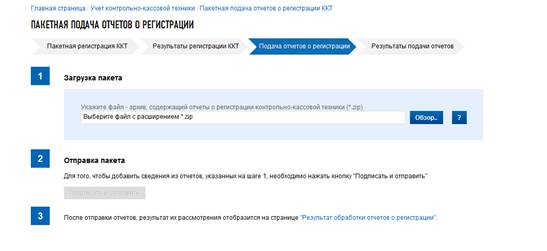
Рис. 88. Страница «Пакетная подача отчетов о регистрации»

|
Из за большого объема этот материал размещен на нескольких страницах:
1 2 3 4 5 6 7 8 9 10 11 12 13 14 15 16 17 18 19 20 21 22 23 24 25 26 27 28 |
