


Партнерка на США и Канаду по недвижимости, выплаты в крипто
- 30% recurring commission
- Выплаты в USDT
- Вывод каждую неделю
- Комиссия до 5 лет за каждого referral
Отдельные архивы для каждого выбранного файла/каталога - позволяет создать по одному архиву для каждого файла. Это полезно для типов архивов, которые поддерживают один файл в архиве, например, GZ. Если не указан никакой каталог назначения, упакованный файл будет помещён в тот же каталог, где находится исходный файл.
Шифровать - эта опция позволяет создавать зашифрованные архивы. Поддерживаются форматы ZIP, RAR, ARJ и ACE.
Архиватор
Здесь вам нужно указать желаемый архиватор (ZIP, ARJ, LHA, RAR, UC2, ACE, TAR, GZ, TGZ).
Настройка – в зависимости от выбранного упаковщика, открывает диалоговое окно Настройка Архиваторы или Настройка Архиватор ZIP. Если выбран плагин, открывается его собственный диалог настройки (если этот диалог реализован).
OK - закрывает диалог и запускает выбранный упаковщик.
Отмена - закрывает диалог без упаковки файлов.
Важно: В этом диалоговом окне должно быть указано имя упаковщика (ZIP, ARJ, LHA, RAR, UC2, ACE и т. п.) с двоеточием ':' между упаковщиком и именем файла, иначе файлы будут скопированы/перемещены!!!
Необходимо иметь в виду, что большинство упаковщиков могут создавать архивы размером не более 2 Гб.
Подсказка: Для распаковки файлов из архива просто дважды щёлкните на нём. Архив откроется, и будет показано его содержимое. Затем вы можете скопировать файлы в нужный вам каталог.
Операции упаковки/распаковки (ZIP и внешние архиваторы) и копирования можно перевести в фоновый режим, нажав кнопку "В фоне". Это позволяет во время этой операции выполнять в Total Commander другие задачи. После того, как фоновая операция завершится, нужно нажать F2 или Ctrl+R, чтобы обновить каталог. Иначе изменённые файлы не будут отображаться.
2. Работа с архивами.
Удаление файлов из архива
Двойным щелчком откройте архив, из которого хотите удалить файлы. Выберите файлы и/или каталоги, которые вы хотите удалить, и нажмите F8 или Del для их удаления.
Просмотр файлов в архиве
Чтобы отобразить файлы с помощью встроенного или внешнего просмотрщика, просто нажмите F3 (или Alt+F3), после чего файл распаковывается во временный каталог, а затем отображается просмотрщиком. После закрытия просмотрщика временный файл удаляется, а оригинальный архив остаётся неизменным.
Редактирование файлов из архива
Для правки файла выбранным вами редактором просто нажмите F4. После запроса на помещение во временный каталог для правки файл автоматически распаковывается и будет вновь запакован в архив, если он был изменён редактором. Переупаковка НЕ будет работать с архивами TGZ, GZ и CAB! В таком случае изменённый файл не будет удалён и останется во временном каталоге.
Чтобы редактировать файл с помощью ассоциированной программы, нажмите Enter, затем выберите в диалоге "Свойства упакованного файла" кнопку Распаковать и выполнить. Далее файл автоматически распаковывается. Он тоже может быть упакован заново, если был изменён.
Запуск программы непосредственно из архива
Чтобы запустить находящуюся в архиве программу, выберите в архиве соответствующий исполняемый файл, нажмите Enter, затем выберите в диалоге "Свойства упакованного файла" кнопку Распаковать и выполнить. Файл автоматически распаковывается во временный каталог, откуда и произойдёт запуск программы. По завершении работы программы её исполняемый файл будет автоматически удалён из временного каталога.
Если, однако, для запуска программы (например, инсталлятора) требуется обращение к другим файлам, находящимся в архиве, вышеописанный метод работать не будет. В этом случае нужно выбрать в "Свойствах архива" другую кнопку - Выполнить, распаковав всё. При этом во временный каталог будут распакованы ВСЕ файлы, находящиеся в архиве.
Другие функции, доступные в архиве
С объектами в архиве можно выполнять и некоторые другие действия:
Допускается копирование файлов/каталогов по F5 из одного архива в другой. Фактически это совокупность двух операций извлечения из исходного архива и упаковки в архив назначения. (Для всех форматов, кроме ZIP, должен быть подключён соответствующий архиватор с поддержкой упаковки.)
Поддерживается сравнение содержимого исходного и целевого каталогов, а также сравнение файлов по содержимому. При этом могут сравниваться как архив и каталог, так и два архива.
В архиве также можно:
· создать новый каталог по F7 (только в ZIP-архивах);
· переименовать с помощью Shift+F6 одиночный файл/каталог (только в ZIP-архивах, при этом в контекстное меню объектов добавляется пункт Переименовать...);
· выполнить синхронизацию, в т. ч. между двумя архивами (однако диалог синхронизации поддерживает сравнение по содержимому только для ZIP-архивов);
· просмотреть единым списком все файлы из содержащихся в архиве подкаталогов;
· вывести на печать список содержащихся в архиве файлов (распечатка единичного файла из архива не выполняется);
· подсчитать занимаемое место с помощью клавиш Пробел, Alt+Shift+Enter или Ctrl+L.
3. Команда Распаковать
Позволяет распаковать все или только указанные файлы из архива под курсором или из открытого архива.
Для этого переместите курсор на нужный архив и выберите команду Распаковать... в меню Файлы или нажмите Alt+F9.
Откроется диалоговое окно следующего содержания:
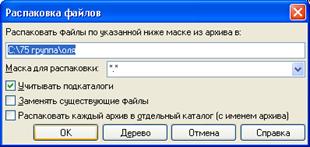
В этом диалоговом окне вы можете выбрать параметры распаковки файлов. После этого файлы распаковываются одним из внешних распаковщиков PKUNZIP, ARJ, LHA, RAR, UC2 или ACE, либо (для других типов файлов) соответствующим архиваторным плагином. Существуют внутренние распаковщики ZIP, ARJ, LZH, RAR, ACE, TAR, GZ и CAB, поддерживающие также длинные имена файлов.
В текстовом поле Распаковать n файл(а, ов) в: или Распаковать файлы по указанной ниже маске из архива в: должен быть указан путь, по которому будут размещены распакованные файлы. В качестве значения по умолчанию даётся путь каталога назначения. Тем не менее, вы можете ввести любой существующий путь.
Название этого поля ввода (и производимое действие) зависит от того, каким способом был вызван диалог распаковки. При вызове диалога клавишей F5 (копирование) используется первый вариант названия; при этом будут распакованы только выделенные файлы. При вызове диалога по Alt+F9 (распаковка) будет использован второй вариант; в этом случае будут распакованы ВСЕ файлы, удовлетворяющие введённой ниже маске, независимо от того, какие файлы были выделены.
Маска для распаковки: - это поле присутствует только при распаковке файлов с помощью Alt+F9. Здесь вы можете ввести маску (такую как *.doc *.txt), чтобы указать, какие файлы нужно распаковывать. Если вы хотите распаковать файл, содержащий пробелы в имени, вы должны заключить его имя в двойные кавычки, например, "Письмо к Иванову. doc".
Учитывать подкаталоги – данный параметр определяет, если вы выделили для распаковки каталоги, все файлы в этих каталогах будут распакованы с учётом их путей.
Заменять существующие файлы - если выбрана эта опция, и содержащийся в архиве файл уже существует в указанном каталоге, этот существующий файл будет перезаписан распакованным файлом. В противном случае распаковщик будет запрашивать подтверждение перезаписи каждого файла.
Распаковать каждый архив в отдельный каталог (с именем архива) - это поле появляется только при распаковке файлов с помощью Alt+F9. Если выбрана эта опция, каждый из выделенных архивных файлов будет распакован в отдельный каталог, который получит имя исходного архива.
OK - Закрывает диалог и запускает распаковщик.
Отмена - Закрывает диалог без распаковки файлов.
4. Тестирование архивов
Команда Протестировать архив(ы), находящаяся в меню Файлы проверяит все выделенные архивы, распаковав их в память и подсчитав CRC-сумму. Если CRC не совпадает с контрольной суммой, хранящейся в архиве, или возникают ещё какие-то ошибки, Total Commander сообщит об этом. Если ошибок нет, никакие сообщения не отображаются. Поскольку TAR-архивы не защищены CRC-суммой, их невозможно проверить с помощью этой функции.
Сочетание клавиш для этой функции: Alt+Shift+F9.
Основные правила ТБ на рабочем месте:
1. сидите за компьютером прямо, не напрягаясь.
2. нажимайте на клавиши клавиатуры мягко и не используйте для этого посторонние предметы.
3. не трогайте соединительные провода и не прикасайтесь к задним стенкам системного блока и монитора.
4. при возникновении необычной ситуации с компьютером (мигание, посторонние звуки, запах) незамедлительно сообщите о ней преподавателю.
5. соблюдайте безопасное для глаз расстояние до экрана монитора – не менее 50 см.
6. время непрерывной работы за компьютером – не более 30 минут.
7. во время первых практических занятий за компьютером необходимо присутствие опытного пользователя.
Список используемой литературы:
1. Угринович и информационные технологии. Учебник 10–11 кл. – М.: Бином, 2016.
2. Информатика , , Хённер . – М.: Просвещение, 2016.
3. , , Ракитина . Учебник 10 кл. – М.: Просвещение, 2015.
4. , Ракитина . Учебник 11 кл. – М.: Просвещение, 2014.
Контрольные вопросы при допуске:
1. Что называется архивацией?
2. Для чего предназначена архивация?
3. Какой файл называется архивным?
4. Что называется разархивацией?
5. Какая информации хранится в оглавлении архивного файла?
6. Какие функциональные возможности имеют архиваторы?

|
Из за большого объема этот материал размещен на нескольких страницах:
1 2 3 4 5 6 7 8 9 10 11 12 13 14 15 16 17 18 19 |
