


Партнерка на США и Канаду по недвижимости, выплаты в крипто
- 30% recurring commission
- Выплаты в USDT
- Вывод каждую неделю
- Комиссия до 5 лет за каждого referral
Инструкционно-технологическая карта
на выполнение практической работы 11
дисциплины информатика
Тема: «САПР среднего уровня Компас-3D V8»
Наименование работы: «получить представление об САПР среднего уровня Компас-3D V8»
Цель: познакомить учащихся с информационной технологией создания чертежей в САПР «КОМПАС»; научить создавать простейшие чертежи в САПР «КОМПАС».
Формируемые компетенции: ОК 1, 2, 4, 8, 9.
Оборудование: персональный компьютер.
Теоретическая часть:
САПР (англ. CAD, Computer-Aided Design) — программный пакет, предназначенный для проектирования (разработки) объектов производства (или строительства), а также оформления конструкторской и/или технологической документации.
Компоненты многофункциональных систем САПР традиционно группируются в три основных блока CAD, САМ, САЕ. Модули блока CAD (Computer Aided Designed) предназначены в основном для выполнения графических работ, модули САМ (Computer Aided Manufacturing) - для решения задач технологической подготовки производства, модули САЕ (Computer Aided Engineering) - для инженерных расчетов, анализа и проверки проектных решений.
Классификация САПР:
1. САПР двумерного проектирования — «2D-3D Легкие — Нижний уровень».
Эти САПР служат для выполнения почти всех работ с двумерными чертежами и имеют ограниченный набор функций по трехмерному моделированию. С помощью этих систем выполняются порядка 90% всех работ по проектированию. Хотя имеющиеся ограничения делают их не всегда удобными. Область их работы — создание чертежей отдельных деталей и сборок. Платой за возросшие возможности является усложнение интерфейса и меньшее удобство в работе. Характерные представители таких САПР — AutoCAD, CADdy, CADMECH Desktop, MasterCAM, T-FlexCAD, OmniCAD, Компас-График.
2. САПР объемного моделирования «3D — Средний уровень».
По своим возможностям они полностью охватывают САПР «легкого веса», а также позволяют работать со сборками, по некоторым параметрам они уже не уступают тяжелым САПР, а в удобстве работы даже превосходят. Обязательным условием является наличие функции обмена данными (или интеграции). Это не просто программы, а программные комплексы, в частности, SolidWorks SolidEdge, Cimatron, Form-Z, Autodesk Inventor, CAD SolidMaster, и все еще продолжающий развиваться, Mechanical Desktop, DesignSpace.
3. САПР объемного моделирования «3D Тяжелые — Верхний уровень».
Эти системы применяются для решения наиболее трудоемких задач - моделирования поведения сложных механических систем в реальном масштабе времени, оптимизирующих расчетов с визуализацией результатов, расчетов температурных полей и теплообмена и т. д. Обычно в состав системы входят как чисто графические модули, так и модули для проведения расчетов и моделирования, постпроцессоры для станков с ЧПУ. К сожалению, эти самые мощные САПР наиболее громоздки и сложны в работе, а также имеют значительную стоимость. Примерами «тяжелых» САПР могут служить такие продукты, как ADAMS, ANSYS, CATIA, EUCLID3, Pro/ENGINEER, UniGraphics.
Наиболее часто в системе СПО применяются САПР КОМПАС и САПР «AutoСАD».
Основные правила ТБ на рабочем месте:
1. сидите за компьютером прямо, не напрягаясь.
2. нажимайте на клавиши клавиатуры мягко и не используйте для этого посторонние предметы.
3. не трогайте соединительные провода и не прикасайтесь к задним стенкам системного блока и монитора.
4. при возникновении необычной ситуации с компьютером (мигание, посторонние звуки, запах) незамедлительно сообщите о ней преподавателю.
5. соблюдайте безопасное для глаз расстояние до экрана монитора – не менее 50 см.
6. время непрерывной работы за компьютером – не более 30 минут.
7. во время первых практических занятий за компьютером необходимо присутствие опытного пользователя.
Список используемой литературы:
1. Угринович и информационные технологии. Учебник 10–11 кл. – М.: Бином, 2016.
2. Информатика , , Хённер . – М.: Просвещение, 2016.
3. , , Ракитина . Учебник 10 кл. – М.: Просвещение, 2015.
4. , Ракитина . Учебник 11 кл. – М.: Просвещение, 2014.
Контрольные вопросы при допуске:
1. Что такое Компас?
2. Почему программа Компас получила широкое распространение?
3. Когда вышла в свет первая версия программы?
4. Назовите бесплатные продукты компании "Аскон", которые находятся в свободном доступе и их можно бесплатно загрузить с сайта производителя?
Ход работы:
Задание 1.
Откройте «Новый лист» (Файл → Создать → Фрагмент).
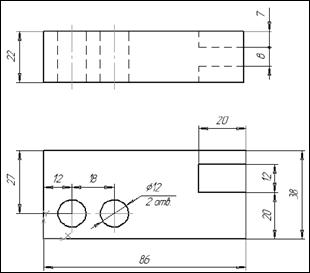
1) Выполните чертеж. Начинайте построение с вида сверху. При выполнении чертежа используйте глобальные, локальные и клавиатурные привязки:
Для создания вида сверху необходимо сделать несколько действий:
1. На панели компактная выберите кнопку Геометрия  . Ниже появятся различные геометрические фигуры
2. Выберите объект прямоугольник  и на панели Свойства введите Высоту прямоугольника – 38 и Ширину – 86 и наведите курсор на поле чертежа чуть ниже середины, нажмите левую кнопку мыши.
3. Для создания выреза необходимо начертить вспомогательные линии. Для этого на панели инструментов нужно выбрать Параллельные прямые  и провести вертикальную линию на расстоянии 20 см.
4. Щёлкните на вертикальную линию с права и на линии, появившейся внутри прямоугольника нажмите левой кнопкой мыши. Для отмены ввода второй линии на клавиатуре нажмите на кнопку ESC.
5. Тосно также создайте горизонтальные вспомогательные линии первая на расстоянии 20 см от нижней линии, вторая на расстоянии 32 см от нижней линии.
6. Начертите отрезки используя инструмент Отрезок 
7. Для создания окружностей также проведите вспомогательные линии. Одну горизонтальную на расстоянии 27 см от верхней линии прямоугольника
8. Две вертикальные первая на расстоянии 12 см от левого края и вторая на расстоянии 18 см от первой вспомогательной линии.
9. Создаем две окружности диаметром 12 см. На панели свойств выбираем окружность с осевой линией 
10. Вид с верху готов
Для создания вида с боку необходимо сделать несколько действий:
11. Первое, что нужно сделать – это провести вертикальные вспомогательные линии 
12. 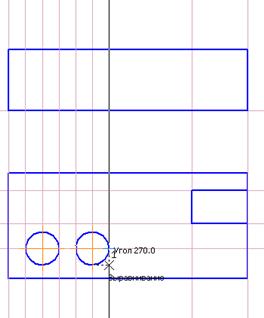 Далее создаем одну горизонтальную вспомогательную линию .
13. Выберите объект прямоугольник и на панели Свойства введите Высоту прямоугольника – 22 и Ширену – 86 и на место пересечения вспомогательных линий с левой стороны.
14. Далее нам необходимо провести ещё несколько вспомогательных линий
15. Далее создаем отрезки с помощью штриховых линий. Штриховой стиль линии можно задать на панели свойств 
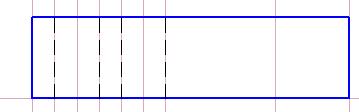
16. Создаем осевые линии. Аналогично созданию Штрихового отрезка
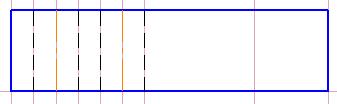
17. Далее также с помощью вспомогательных параллельных линий создаем штриховые отрезки с правой стороны первая горизонтальная на расстоянии 7 см от верхней линии прямоугольника и вторая горизонтальная на расстоянии 8 см от первой вспомогательной линии.
18. Далее создаем отрезки с помощью штриховых линий. Штриховой стиль линии можно задать на панели свойств
19. Далее удаляем вспомогательные линии меню Редактор-Удалить-Вспомогательные кривые и точки – В текущем виде
20. И чертёж примет готовый вид
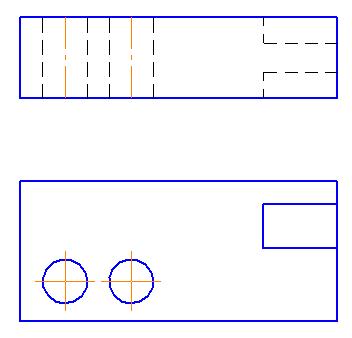
21. Размеры на чертеже проставлять не нужно.
22. Покажите все выполненные работы преподавателю.
Контрольные вопросы:
1. Назовите и охарактеризуйте основные продукты семейства КОМПАС?
2. Каким продуктом следует пользоваться при создание каталогов типовых изделий или оформлять документацию в соответствие с СПДС?
3. Чем Компас 3D LT отличается от базовой версии Компас 3D?
Раздел 3. Информация и информационные процессы.
Вопрос 1 Архитектура компьютеров. Программное обеспечение внешних устройств компьютера.
Содержание:
1. Компьютер и их виды.
2. Внешняя архитектура ПК.
3. Внутренняя архитектура ПК.
4. Внешние устройства персонального компьютера (монитор, мышь, клавиатура, сканер, принтер, дигитайзер, внешняя память).
5. Программное обеспечение внешних устройств.
(скопировать теорию из ПЗ)
Контрольные вопросы:
1. Что такое компьютер?
2. Назовите основные составные части персонального компьютера.
3. Какие принципы положены в основу построения большинства компьютеров?
4. Магистрально-модульный принцип. Назначение.
5. Перечислите функциональные характеристики ПК.
6. Микропроцессор. Основные функции.
7. Что входит в состав микропроцессора?
8. Какие платы могут быть подключены к микропроцессору. Для чего они используются?
9. Какие устройства относятся к внешним?

|
Из за большого объема этот материал размещен на нескольких страницах:
1 2 3 4 5 6 7 8 9 10 11 12 13 14 15 16 17 18 19 |
