


Партнерка на США и Канаду по недвижимости, выплаты в крипто
- 30% recurring commission
- Выплаты в USDT
- Вывод каждую неделю
- Комиссия до 5 лет за каждого referral
if <условие> then <оператор1> else <оператор2>;
Под оператором понимается либо одиночный оператор (например, присваивания, вызова процедуры), либо т. н. составной оператор, состоящий из нескольких простых операторов, помещённых между словами begin и end. Важно заметить, что перед else не ставится точка с запятой. Часть else может и отсутствовать.
Пример 1: пусть требуется найти число m=max(a, b). Этой задаче соответствует следующий фрагмент программы на Паскале:
if a>b then m:=a else m:=b;
Пример 2: (без else) пусть дано целое число i. Требуется оставить его без изменения, если оно делится на 2, и вычесть из него 1, если это не так.
var i: integer;
.......
if i mod 2 = 1 then i:=i-1; {else - ничего не делать}
Примечание: в примере использована операция нахождения остатка от деления (mod), для нахождения неполного частного в Турбо-Паскале используется div.
2. Оператор выбора (case)
Кроме оператора условного выполнения и циклов в Турбо Паскале имеется ещё одна управляющая конструкция, одно из названий которой — оператор выбора. На самом деле это усложнённый оператор if, он позволяет программе выполняться не двумя способами, в зависимости от выполнения условия, а несколькими, в зависимости от значения некоторого выражения. В общем виде этот оператор выглядит так:
case Выражение of
Вариант1: Оператор1;
Вариант2: Оператор2;
…
ВариантN: ОператорN;
[else ОператорN1;]
end;
(Пояснение: квадратные скобки означают то, что часть else может отсутствовать).
Выполняется оператор case следующим образом: вычисляется выражение после слова case и по порядку проверяется, подходит полученное значение под какой-либо вариант, или нет. Если подходит, то выполняется соответствующий этому варианту оператор, иначе — есть два варианта. Если в операторе case записана часть else, то выполняется оператор после else, если же этой части нет, то не происходит вообще ничего.
Рассмотрим пример. Пусть пользователь вводит целое число от 1 до 10, программа должна приписать к нему слово «студент» с необходимым окончанием (нулевое, «а» или «ов»).
program Student;
var n: integer;
begin
write('Число студентов --> '); readln(n);
write(n,' студент');
case n of
2..4: write('а');
5..10: write('ов');
end;
readln;
end.
Основные правила ТБ на рабочем месте:
1. сидите за компьютером прямо, не напрягаясь.
2. нажимайте на клавиши клавиатуры мягко и не используйте для этого посторонние предметы.
3. не трогайте соединительные провода и не прикасайтесь к задним стенкам системного блока и монитора.
4. при возникновении необычной ситуации с компьютером (мигание, посторонние звуки, запах) незамедлительно сообщите о ней преподавателю.
5. соблюдайте безопасное для глаз расстояние до экрана монитора – не менее 50 см.
6. время непрерывной работы за компьютером – не более 30 минут.
7. во время первых практических занятий за компьютером необходимо присутствие опытного пользователя.
Список используемой литературы:
1. Угринович и информационные технологии. Учебник 10–11 кл. – М.: Бином, 2016.
2. Информатика , , Хённер . – М.: Просвещение, 2016.
3. , , Ракитина . Учебник 10 кл. – М.: Просвещение, 2015.
4. , Ракитина . Учебник 11 кл. – М.: Просвещение, 2014.
Контрольные вопросы при допуске:
1. Что такое вычислительный процесс разветвляющейся структуры?
2. Какие управляющие конструкции в Турбо Паскале используются для организации разветвления?
3. Какова последовательность действий при выполнении условного оператора?
4. Какие особенности существуют при написании вложенных операторов If?
5. Какой оператор позволяет выполнить одно из нескольких действий в зависимости от результата вычисления выражения?
Ход работы:
Задание 1.
Набрать и произвести компиляцию (запуск программы) программы Student.
Задание 2.
Постройте информационную модель решения задачи в виде блок-схемы и запишите программу на языке программирования Turbo Pascal.
Задача. Для экспериментов над животными нужны кошки с длиной хвоста меньше 20 см. Определить, подходит ли для этой цели кошка Мурка с длиной хвоста 15 см?
Разбор задачи:
Учитывая, что программа решения этой задачи должна быть универсальной и должна позволять работать не только с приведенными в задаче числами, замените эти числа переменными a, b и с при условии: а = 0 см, b = 20 см, с = 15 см, где а – начало отсчета, b – эталон длины, с – длина очередного претендента.
Метод решения задачи: проверить, выполняются ли условия: a ≤ b ≤ c.
Задание 3.
Постройте информационную модель решения задачи в виде блок-схемы и запишите программу на языке программирования Turbo Pascal.
Задача. Определить, делится ли первое число на другое без остатка.
Контрольные вопросы:
1. Если выбор вариантов осуществляется из конечного числа элементов выбора, то лучше взять для этого оператор if или case?
2. Какой тип переменной можно использовать в качестве ключа оператора case?
3. Каков формат оператора case?
Инструкционно-технологическая карта
на выполнение практической работы 7
дисциплины информатика
Тема: «Создание архива данных. Запись информации на компакт – диски различных видов»
Наименование работы: «Создание архивов»
Цель: научиться создавать архивы, т. е. осуществлять упаковку файлов с помощью различных упаковщиков; работать с архивами; распаковывать существующие архивы; тестировать архивы на наличие ошибок.
Формируемые компетенции: ОК 1, 2, 4, 8, 9.
Оборудование: персональный компьютер.
Теоретическая часть:
Архивы (упакованные файлы) - это обычные файлы с расширениями, например, .ZIP, .ARJ, .LZH, .RAR, .UC2, .CAB, .ACE. Такие файлы содержат другие файлы в сжатом виде, занимая меньше места на диске, чем несжатые файлы. Для доступа к этим файлам их сначала нужно распаковать. Формат архивов CAB используется Microsoft для инсталляционных программ. Архивы CAB стандартными средствами Total Commander можно только распаковывать.
Самораспаковывающиеся архивы
Total Commander также поддерживает самораспаковывающиеся архивы с расширением EXE или COM. Чтобы открыть такой архив, установите курсор на файле и нажмите Ctrl+PgDn. Чтобы создать самораспаковывающийся архив с помощью упаковщика ZIP, ARJ, RAR или ACE, выберите в диалоге архивации соответствующую опцию. Кроме того, можно преобразовать обычный ZIP-архив в самораспаковывающийся, заменив расширение ZIP-файла на EXE. Total Commander далее запросит ваше подтверждение на создание самораспаковывающегося ZIP-архива.
1. Архивация файлов (команда Упаковать)
Позволяет упаковать выбранные файлы одним из архиваторов: PKZIP, ARJ, LHA, RAR, UC2, ACE, TAR, GZ или TGZ. При подключении соответствующих плагинов доступны и другие архиваторы. Выделите файлы и каталоги, которые вы хотите упаковать, и вызовите команду Упаковать... из меню Файлы. Если при выборе этого пункта меню вы держите нажатой клавишу Shift, файлы будут перемещены (упакованы, а затем удалены из исходного каталога).
Далее откроется диалоговое окно для выбора параметров упаковки:
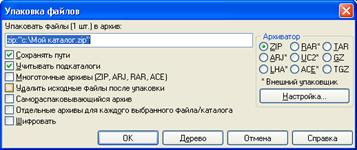
Внимание: В этом диалоговом окне должно быть указано имя упаковщика (ZIP, ARJ, LHA, RAR, UC2, ACE и т. п.) перед именем файла архива, отделённое двоеточием ':'. Иначе выделенные файлы будут скопированы или перемещены вместо упаковки!
Окно содержит следующие элементы:
Упаковать файлы (n шт.) в архив - введите имя архива, в который вы хотите упаковать выделенные файлы. Если архив не существует, он будет создан.
Подсказка: Когда вы удерживаете Ctrl при выборе пункта меню Файлы-Упаковать, по умолчанию будет создан архив в исходном каталоге вместо каталога назначения.
Сохранять пути - если вы выделили подкаталоги для упаковки, они будут сохранены с их путями относительно исходного каталога. Пример: Вы выбрали каталог test\, который содержит файл document. txt. В архиве файл будет сохранён как test\document. txt. Если эта опция не установлена, все файлы будут упакованы без их путей.
Учитывать подкаталоги - если вы выделили каталоги для упаковки и выбрали эту опцию, в выделенных каталогах ищутся подкаталоги и также упаковываются. Пример: Если вы выбрали каталог Windows\, тогда подкаталог Windows\System\ также будет упакован. В противном случае будут упакованы только файлы в выделенном каталоге.
Многотомные архивы (ZIP, ARJ, RAR, ACE)
Укажите эту опцию, чтобы упаковать один архив на несколько дисков. Это работает только с архивами ZIP, ARJ, RAR и ACE. Метод PKZIP позволяет вам работать с полным оглавлением всех дисков сразу, в то время как метод ARJ позволяет вам либо распаковать все файлы сразу, либо работать исключительно с файлами на текущем диске. Поэтому рекомендуется использовать метод PKZIP.
Удалить исходные файлы после упаковки - если выбрана эта опция, файлы удаляются после успешной операции упаковки.
Самораспаковывающийся архив - установите эту опцию, чтобы создать исполняемый файл (EXE-файл), который при запуске распакует содержащиеся в нём файлы (так называемый SFX-архив). По умолчанию файлы, упакованные ZIP SFX, распаковываются в текущий каталог, но перед извлечением можно выбрать другой каталог.

|
Из за большого объема этот материал размещен на нескольких страницах:
1 2 3 4 5 6 7 8 9 10 11 12 13 14 15 16 17 18 19 |
