


Партнерка на США и Канаду по недвижимости, выплаты в крипто
- 30% recurring commission
- Выплаты в USDT
- Вывод каждую неделю
- Комиссия до 5 лет за каждого referral
10. Перечислить устройства ввода.
11. Назовите устройства вывода.
12. Назначение средств связи и телекоммуникации.
Вопрос 2. Локальные компьютерные сети. Вирусы. Антивирусные программы (самостоятельно изучение).
Содержание:
6. Понятие локальной сети.
7. Для чего нужна локальная сеть?
8. Локальные и глобальные сети. Назначение сетей.
9. Место и роль локальных сетей.
10. Топология локальной компьютерной сети.
11. Вирусы.
а) Что такое вирус.
б) Что может и чего не может компьютерный вирус.
в) Типы вирусов.
12. Методы обнаружения вирусов
13. Классификация антивирусов
14. Антивирусы на SIM, флэш - картах и USB устройствах
Контрольные вопросы:
1. Дать определение компьютерной сети и ее назначения.
2. По какому принципу строится архитектура сетей?
3. Как классифицируются компьютерные сети по территориальному признаку?
4. Какие существуют разновидности корпоративных сетей.
5. Дайте определение понятиям "клиент", "сервер".
6. Какие задачи решаются рабочими станциями, а какие сервером?
7. Перечислите топологии компьютерных сетей. Назовите достоинства и недостатки.
8. Что такое компьютерный вирус?
9. Основные типы компьютерных вирусов.
10. Действие программного вируса (этапы).
11. Методы защиты.
12. Средства антивирусной защиты.
13. Примеры антивирусных программ. Перечислите.
Перечень практических работ по разделу:
1. Операционная система. Графический интерфейс пользователя. Подключение внешних устройств к компьютеру и их настройка.
2. Программное и аппаратное обеспечение компьютерных сетей.
3. Сетевые операционные системы. Администрирование локальной сети.
4. Защита информации, антивирусная защита.
Инструкционно-технологическая карта
на выполнение практической работы 1
дисциплины информатика
Тема: «Операционная система. Графический интерфейс пользователя. Подключение внешних устройств к компьютеру и их настройка»
Наименование работы: «навыки работы с файлами и папками в ОС Windows; подключение и настройка внешние устройства к компьютеру»
Цель: закрепить навыки работы с операционной системой Windows, отработать навыки работы с файлами и папками в ОС Windows; научиться выполнять навигацию с помощью левой панели программы ПРОВОДНИК и изучить приемы копирования и перемещения объектов методом перетаскивания между панелям; научится подключать и настраивать внешние устройства к компьютеру..
Формируемые компетенции: ОК 1, 2, 4, 8, 9.
Оборудование: персональный компьютер.
Теоретическая часть:
Работа с программой Проводник
Проводник – программа ОС Windows, предназначенная для навигации по файловой структуре компьютера. Рабочая область окна Проводника имеет панель дерева папок (левая панель) и панель содержимого папки (правая панель).
Чтобы просмотреть содержимое папки, необходимо щелкнуть на значке папки в левой панели или дважды щелкнуть на значке папки в правой панели. Чтобы загрузить приложение или документ, достаточно дважды щелкнуть на значке соответствующего файла.
Создание, удаление и переименование папок
Создать новую папку:
1) на панели дерева папок выделить папку, в которой нужно создать новую;
2) выбрать команду Файл/Создать/Папка. На панели содержимого папки появится новый значок папки с текстовым полем справа (выделено прямоугольной рамкой);
3) ввести имя папки в текстовое поле;
4) нажать клавишу Enter.
Изменить имя папки:
1) на панели дерева папок выделить папку, имя которой нужно изменить;
2) выбрать команду Файл/Переименовать или щелкнуть на имени папки;
3) в текстовом поле справа от значка (выделено прямоугольной рамкой) ввести новое имя;
4) нажать клавишу Enter.
Удалить папку:
1) на панели дерева папок выделить удаляемую папку;
2) выбрать команду Файл/Удалить или нажать клавишу Delete;
3) подтвердить в диалоговом окне удаление папки.
Команды переименования и удаления папки можно вызвать из контекстного меню папки.
Выделение файлов
Выделение файлов выполняется только на панели содержимого папки.
Выделить один файл – щелкнуть на его значке.
Выделить несколько файлов, находящихся рядом:
1) щелкнуть на первом по списку имени;
2) нажать и удерживать клавишу Shift;
3) щелкнуть на последнем по списку имени.
Отменить выделение – щелкнуть вне области выделенной группы файлов.
Выделить несколько файлов, находящихся в разных местах:
1) щелкнуть на имени первого файла;
2) нажать и удерживать клавишу Ctrl;
3) щелкать поочередно на именах всех нужных файлов.
Вместе с файлами могут быть выделены и папки.
Близлежащие значки можно выделить и с помощью мыши:
1) нажать левую клавишу мыши в любом свободном месте (это будет один из углов будущей прямоугольной области);
2) не отпуская клавишу мыши, переместить указатель (на экране будет рисоваться прямоугольная область, а все внутри выделяться);
3) когда все необходимые файлы будут выделены, отпустить клавишу.
Создание, переименование и удаление файлов
Создание файла: команда Файл/Создать ® выбрать нужный тип файла.
Переименование файла: команда Файл/Переименовать ® ввести новое имя.
Удаление файла: команда Файл/ Удалить или клавишей Delete.
Команды переименования и удаления файла можно вызвать из контекстного меню.
Копирование и перенос файлов
Копирование файла – это получение копии файла в новой папке. Файлы всегда копируются из одной папки в другую.
Перенос файла – это перемещение файла из одной папки в другую.
1 способ – копирование и перенос осуществлять стандартным образом через Буфер обмена.
2 способ – перенос осуществить перетаскиванием (перемещением) выделенного файла (группы файлов) с помощью мыши.
Если при перетаскивании держать нажатой клавишу Ctrl, то произойдет копирование.
Поиск файлов
Поиск файлов выполняется с помощью команды Сервис/Найти/Файлы и папки... или с помощью команды Главное меню/Найти.
Включение флажка Просмотреть вложенные папки позволит искать необходимый файл и во вложенных папках выбранной папки. Если в выпадающем списке отсутствует необходимая Вам папка, Вы можете выбрать ее вручную с помощью кнопки Обзор....
Ярлык
Ярлык – это специальный файл, который хранит путь к данному файлу. Ярлык обычно располагают в удобном для пользователя месте.
Создание ярлыка:
1 способ – в контекстном меню выбрать команду Создать ярлык ® перенести ярлык в нужное место;
2 способ – по команде меню Файл/Создать/Ярлык ® перенести ярлык в нужное место.
Периферией называются все внешние дополнительные устройства, подключаемые к системному блоку компьютера через специальные разъёмы.
По назначению периферийные устройства можно подразделить на:
· устройства ввода данных;
· устройства вывода данных;
· устройства хранения данных;
· устройства обмена данными.
Принтеры, плоттеры, сканеры
Принтер — печатающее устройство. Осуществляет вывод из компьютера закодированной информации в виде печатных копий текста или графики.
Существуют тысячи наименований принтеров. Но основных видов принтеров три: матричные, лазерные и струйные.
Матричные принтеры используют комбинации маленьких штырьков, которые бьют по красящей ленте, благодаря чему на бумаге остаётся отпечаток символа. Каждый символ, печатаемый на принтере, формируется из набора 9, 18 или 24 игл, сформированных в виде вертикальной колонки. Недостатками этих недорогих принтеров являются их шумная работа и невысокое качество печати.
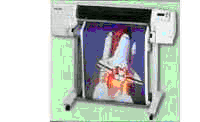 Лазерные принтеры работают примерно так же, как ксероксы. Компьютер формирует в своей памяти "образ" страницы текста и передает его принтеру. Информация о странице проецируется с помощью лазерного луча на вращающийся барабан со светочувствительным покрытием, меняющим электрические свойства в зависимости от освещённости.
После засветки на барабан, находящийся под электрическим напряжением, наносится красящий порошок — тонер, частицы которого налипают на засвеченные участки поверхности барабана. Принтер с помощью специального горячего валика протягивает бумагу под барабаном; тонер переносится на бумагу и "вплавляется" в неё, оставляя стойкое высококачественное изображение. Цветные лазерные принтеры пока очень дороги.
Струйные принтеры генерируют символы в виде последовательности чернильных точек. Печатающая головка принтера имеет крошечные сопла, через которые на страницу выбрызгиваются быстросохнущие чернила. Эти принтеры требовательны к качеству бумаги. Цветные струйные принтеры создают цвета, комбинируя чернила четырех основных цветов — ярко-голубого, пурпурного, желтого и черного.
Принтер связан с компьютером посредством кабеля принтера, один конец которого вставляется своим разъёмом в гнездо принтера, а другой — в порт принтера компьютера. Порт — это разъём, через который можно соединить процессор компьютера с внешним устройством.
Каждый принтер обязательно имеет свой драйвер — программу, которая способна переводить (транслировать) стандартные команды печати компьютера в специальные команды, требующиеся для каждого принтера.
Плоттер (графопостроитель) — устройство, которое чертит графики, рисунки или диаграммы под управлением компьютера.
Плоттеры используются для получения сложных конструкторских чертежей, архитектурных планов, географических и метеорологических карт, деловых схем. Плоттеры рисуют изображения с помощью пера.

|
Из за большого объема этот материал размещен на нескольких страницах:
1 2 3 4 5 6 7 8 9 10 11 12 13 14 15 16 17 18 19 |
