


Партнерка на США и Канаду по недвижимости, выплаты в крипто
- 30% recurring commission
- Выплаты в USDT
- Вывод каждую неделю
- Комиссия до 5 лет за каждого referral
6. Обновите параметры политики на клиентской машине, используя команду gpupdate /force /boot;
7. Обновите карту сети.
Сетевые подключения
После установки драйвера для каждого сетевого адаптера, операционная система Windows пытается автоматически сконфигурировать сетевые подключения на локальном компьютере.
Все доступные сетевые подключения отображаются в окне «Сетевые подключения». Сетевое подключение представляет собой набор данных, необходимых для подключения компьютера к Интернету, локальной сети или любому другому компьютеру. Открыть окно «Сетевые подключения» вы можете любым из следующих способов:
Откройте окно «Центр управления сетями и общим доступом» и перейдите по ссылке «Изменение параметров адаптера»;
Нажмите на кнопку «Пуск» для открытия меню, в поле поиска введите Просмотр сетевых и в найденных результатах откройте приложение «Просмотр сетевых подключений»;
 Воспользуйтесь комбинацией клавиш +R для открытия диалога «Выполнить». В диалоговом окне «Выполнить», в поле «Открыть» введите ncpa. cpl или control netconnection и нажмите на кнопку «ОК».
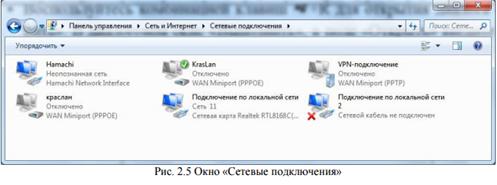
При выборе любого сетевого подключения вы можете выполнить с ним следующие действия: Переименование подключения. Операционная система по умолчанию назначает всем сетевым подключениям имена «Подключение по локальной сети» или «Подключение к беспроводной сети» и номер подключения в том случае, если у вас существует более одного сетевого подключения. При желании, вы можете переименовать любое сетевое подключение одним из трех следующих способов:
- Нажмите на клавишу F2, введите новое имя сетевого подключения, после чего нажмите на клавишу Enter;
- Нажмите правой кнопкой мыши на переименовываемом сетевом подключении и из контекстного меню выберите команду «Переименовать». Введите новое имя сетевого подключения, после чего нажмите на клавишу Enter;
- Выберите сетевое подключение и нажмите на кнопку «Переименование подключения», которая расположена на панели инструментов. После чего введите новое имя сетевого подключения и нажмите на клавишу Enter.
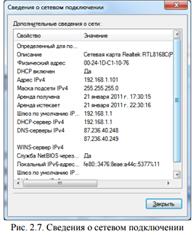
Состояние сети. Используя данное окно, вы можете просмотреть любые данные о состоянии сетевого подключения и такие детали, как IP-адрес, MAC-адрес и прочее. Чтобы открыть диалоговое окно сведений о сетевом подключении, выполните следующие действия:
1. Откройте диалоговое окно «Состояние» одним из следующих способов: - Нажмите правой кнопкой мыши на сетевом подключении и из контекстного меню выберите команду «Состояние»; - Выберите сетевое подключение и нажмите на кнопку «Просмотр состояния подключения», которая расположена на панели инструментов; - Выберите сетевое подключение и нажмите на клавишу Enter.
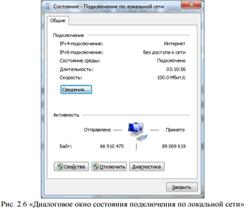
В окне «Состояние – подключение по локальной сети» нажмите на кнопку «Сведения». В диалоговом окне «Сведения о сетевом подключении», отображенном ниже, вы можете просмотреть подробные сведения о текущем сетевом подключении.
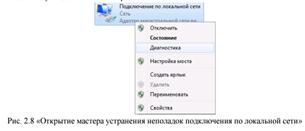
Диагностика подключения. В случае обнаружения проблем в работе вашего сетевого подключения, окно «Сетевые подключения» предлагает средство диагностики «Устранение неполадок», которое содержит возможность решения при помощи анализа подключения. Для того чтобы воспользоваться данным средством выполните любое из следующих действий: Нажмите правой кнопкой мыши на сетевом подключении и из контекстного меню выберите команду «Диагностика». - Выберите сетевое подключение и нажмите на кнопку «Диагностика подключения», которая расположена на панели инструментов. В открывшемся диалоговом окне «Диагностика сетей Windows» для устранения неполадок следуйте действиям мастера.
Отключение сетевого устройства. Иногда проблемы с сетевыми подключениями решаются посредством отключения сетевого адаптера компьютера от сети. Для того чтобы отключить сетевой адаптер выполните одно из следующих действий: - Нажмите правой кнопкой мыши на сетевом подключении и из контекстного меню выберите команду «Отключить»; - Выберите сетевое подключение и нажмите на кнопку «Отключение сетевого устройства», которая расположена на панели инструментов.
Настройка параметров подключения. Как таковые, сетевые подключения не позволяют осуществлять коммуникации. Осуществление коммуникаций обеспечивают сетевые клиенты, службы и протоколы, которые привязаны к созданным сетевым подключениям (рис.2.9).
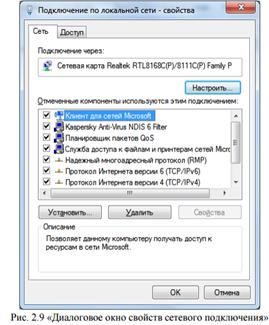
Для того чтобы изменить настройки вашего сетевого подключения, вы можете воспользоваться средствами настройки параметров подключения. Для изменения компонентов и настроек сетевого подключения, выполните следующие действия: - Нажмите правой кнопкой мыши на сетевом подключении и из контекстного меню выберите команду «Свойства»; - Выберите сетевое подключение и нажмите на кнопку «Настройка параметров подключения», которая расположена на панели инструментов; - Выберите сетевое подключение и воспользуйтесь комбинацией клавиш Alt + Enter. Установленные возле компонентов флажки указывают, что эти компоненты привязаны к подключению
Основные правила ТБ на рабочем месте:
1. сидите за компьютером прямо, не напрягаясь.
2. нажимайте на клавиши клавиатуры мягко и не используйте для этого посторонние предметы.
3. не трогайте соединительные провода и не прикасайтесь к задним стенкам системного блока и монитора.
4. при возникновении необычной ситуации с компьютером (мигание, посторонние звуки, запах) незамедлительно сообщите о ней преподавателю.
5. соблюдайте безопасное для глаз расстояние до экрана монитора – не менее 50 см.
6. время непрерывной работы за компьютером – не более 30 минут.
7. во время первых практических занятий за компьютером необходимо присутствие опытного пользователя.
Список используемой литературы:
1. Угринович и информационные технологии. Учебник 10–11 кл. – М.: Бином, 2016.
2. Информатика , , Хённер . – М.: Просвещение, 2016.
3. , , Ракитина . Учебник 10 кл. – М.: Просвещение, 2015.
4. , Ракитина . Учебник 11 кл. – М.: Просвещение, 2014.
Контрольные вопросы при допуске:
1. Какое назначение у компонента «Центр управления сетями и общим доступом»?
2. Продемонстрируйте, какие существуют способы открытия компонента «Центр управления сетями и общим доступом».
3. Охарактеризуйте типы сетевого расположения.
4. Что представляет собой карта сети, по сути, и по виду?
5. Какие протоколы отвечают за построение карты сети.
6. В каких ситуациях просмотр карты сети будет не возможен?
7. С каким аппаратным сетевым компонентом связываются свойства доступных сетевых подключений?
8. Какие существуют способы открытия окна «Сетевые подключения»?
9. Какие действия пользователь обычно может выполнить по отношению к любому сетевому подключению?
Ход работы:
Задание 1.
Выполнить все этапы настройки сети в операционной системе Windows 7, указанные выше.
Контрольные вопросы:
1. Охарактеризуйте свойства сведений о сетевом подключении для компьютера, на котором вы выполняете лабораторную работу. Объясните значения данных свойств.
2. Какими способами можно вызвать средства диагностики подключения?
3. Охарактеризуйте компоненты подключения к сети компьютера, за которым вы выполняете практическую работу.
Инструкционно-технологическая карта
на выполнение практической работы 4
дисциплины «Информатика»
Раздел 3бжждываамс
Наименование работы: «Защита информации, антивирусная защита»
Цель: освоение путей распространения и методов борьбы с компьютерными вирусами.
Формируемые компетенции: ОК 1, 2, 4, 8, 9.
Оборудование: персональный компьютер, сеть Интернет.
Теоретическая часть:
Компьютерный вирус - это специально написанная небольшая программа, которая может приписывать себя к другим программам (то есть заражать их), а также выполнять различные вредные действия на компьютере.
В результате заражения происходят следующие феномены, которые являются признаками заражения компьютера (они обусловлены деструктивными свойствами вирусов):
- некоторые программы перестают работать или работают с ошибками;
- размер некоторых исполнимых файлов и время их создания изменяются. В первую очередь это происходит с командным процессором, его размер увеличивается на величину размера вируса;
- на экран выводятся посторонние символы и сообщения, появляются странные видео и звуковые эффекты;
- работа компьютера замедляется и уменьшается размер свободной оперативной памяти;
- некоторые файлы и диски оказываются испорченными (иногда необратимо, если вирус отформатирует диск);
- компьютер перестает загружаться с жесткого диска.
Зараженными также оказываются дискеты с завирусованного компьютера, и компьютеры, связанные с ним по сети.
Вирусы поражают прежде всего *.exe и *.com файлы программ и не поражают текстовые файлы DOS (txt файлы).
Кроме вирусов, деструктивными свойствами обладают троянские программы. Если вирус проникает в компьютер незаметно, то троянскую программу пользователь сам записывает на диск, полагая, что это полезная программа. Но при определенных условиях она может начать свою разрушительную работу.
Пути заражения компьютера вирусами:
1) Через зараженные дискеты;
2) Через компьютерную сеть.
Других путей нет. Самозародиться вирусы не могут - это программа, специально написанная человеком для разрушения программного обеспечения компьютера и его системных областей. Типичный размер вируса составляет от десятков байт до десятков килобайт.
Компьютерные вирусы бывают следующих типов:

|
Из за большого объема этот материал размещен на нескольких страницах:
1 2 3 4 5 6 7 8 9 10 11 12 13 14 15 16 17 18 19 |
