


Партнерка на США и Канаду по недвижимости, выплаты в крипто
- 30% recurring commission
- Выплаты в USDT
- Вывод каждую неделю
- Комиссия до 5 лет за каждого referral
4. , Ракитина . Учебник 11 кл. – М.: Просвещение, 2014.
Контрольные вопросы при допуске:
1. Укажите основное назначение компьютерной сети.
2. Укажите объект, который является абонентом сети.
3. Укажите основную характеристику каналов связи.
4. Что такое локальная сеть, глобальная сеть?
5. Что понимается под топологией локальной сети?
6. Какие существуют виды топологии локальной сети?
7. Охарактеризуйте кратко топологию «шина», «звезда», «кольцо».
8. Что такое протокол обмена?
Ход работы:
Задание 1.
1. Создайте на локальном диске С кабинета папку под именем Почта_1 (цифра в имени соответствует номеру вашего компьютера).
2. С помощью текстового редактора Word или WordPad создайте письмо к одногруппникам.
3. Сохраните данный текст в папке Почта_1 своего компьютера в файле письмо1.doc, где 1 – номер компьютера.
4. Откройте папку другого компьютера, например, Почта_2 и скопируйте в него файл письмо1 из своей папки Почта_1.
5. В своей папке Почта_1 прочитайте письма от других пользователей, например письмо2. Допишите в них свой ответ.
6. Переименуйте файл письмо2 .doc в файл письмо2_ответ1.doc
7. Переместите файл письмо2_ответ1.doc в папку Почта _2 и удалите его из своей папки
8. Далее повторите п.2-4 для других компьютеров.
9. Прочитайте сообщения от других пользователей в своей папке и повторите для них действия п.5-8.
Задание 2.
Ответы к контрольным вопросам оформите в текстовом редакторе и сохраните их под именем Ответы_ФИ_группа в папке Почта _2.
Задание 3.
Выполните проверку правильности ответов своих одногруппников, зайдя в их папки, с помощью локальной сети.
Контрольные вопросы:
1. Что учитывается при организации сети?
2. Как соединять компьютеры в одном помещении?
3. Что такое модем? Какие модемы бывают?
4. Для чего нужны сетевые адаптеры и модемы?
5. Опишите функции и характеристики модемов.
6. Почему пользователи стремятся купить модемы с большей скоростью передачи?
7. Где лучше использовать модем, а где сетевой адаптер для организации сети?
8. Что называется протоколом? Расскажите о функциях протоколов передачи.
Инструкционно-технологическая карта
на выполнение практической работы 3
дисциплины информатика
Тема: «Сетевые операционные системы. Администрирование локальной сети»
Наименование работы: «Администрирование локальной сети»
Цель: работать с компонентами «Центр управления сетями и общим доступом», «Сетевое расположение», «Карта сети», уметь подключать компьютер к локальной или внешней сети.
Формируемые компетенции: ОК 1, 2, 4, 8, 9.
Оборудование: персональный компьютер, сеть Интернет.
Теоретическая часть:
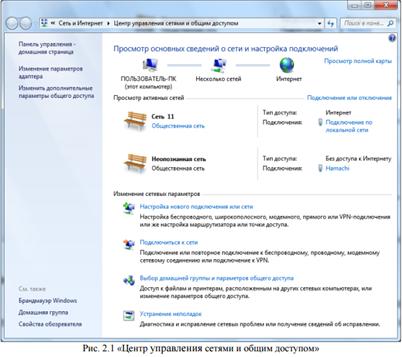
Зачастую, настройка локальной сети в операционных системах Windows Vista, Windows 7, Windows Server 2008/2008 R2 начинается с такой области конфигурирования сетевых свойств, как компонент «Центр управления сетями и общим доступом». При помощи данного средства конфигурирования сетей можно выбирать сетевое размещение, просматривать карту сети, настраивать сетевое обнаружение, общий доступ к файлам и принтерам, а также настраивать и просматривать состояние ваших текущих сетевых подключений.
Открытие компонента «Центр управления сетями и общим доступом»
Для того чтобы воспользоваться функционалом средства конфигурирования сетей, нужно для начала его открыть. Чтобы открыть окно «Центр управления сетями и общим доступом», выполните одно из следующих действий:
· В области уведомлений нажмите правой кнопкой мыши на значке «Сеть» и из контекстного меню выберите команду «Центр управления сетями и общим доступом»;
· Нажмите на кнопку «Пуск» для открытия меню, выделите элемент «Сеть» и нажмите на нем правой кнопкой мыши. Из контекстного меню выберите команду «Свойства»;
· Нажмите на кнопку «Пуск» для открытия меню, откройте «Панель управления», из списка компонентов панели управления выберите категорию «Сеть и Интернет», а затем перейдите по ссылке «Центр управления сетями и общим доступом»;
· Нажмите на кнопку «Пуск» для открытия меню, в поле поиска введите Центр управления и в найденных результатах откройте приложение «Центр управления сетями и общим доступом»;
 · Воспользуйтесь комбинацией клавиш +R для открытия диалога «Выполнить». В диалоговом окне «Выполнить», в поле «Открыть» введите 14 %windir%\system32\control. exe/name Microsoft. NetworkAndSharingCenter и нажмите на кнопку «ОК».
Понятие сетевого расположения
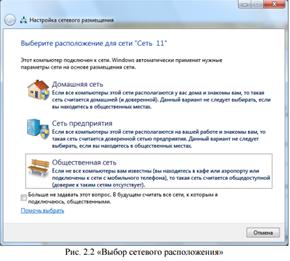 Перед началом работы с данным компонентом, следует разобраться с таким понятием как сетевое расположение. Этот параметр задается для компьютеров при первом подключении к сети и во время подключения автоматически настраивается брандмауэр и параметры безопасности для того типа сети, к которому производится подключение. В отличие от операционной системы Windows Vista, где для всех сетевых подключений используется самый строгий профиль брандмауэра для сетевого размещения, операционная система Windows 7 поддерживает несколько активных профилей, что позволяет наиболее безопасно использовать несколько сетевых адаптеров, подключенных к различным сетям. Существует четыре типа сетевого расположения (рис. 2.2).
Домашняя сеть. Данное сетевое расположение предназначено для использования компьютера в домашних условиях или в таких сетях, где пользователи очень хорошо знают друг друга. Такие компьютеры могут создавать и присоединяться к домашним группам. Для домашних сетей автоматически включается обнаружение сети. Сеть предприятия. Такое сетевое расположение используется в сети малого офиса (SOHO). Для этого сетевого расположения также включено обнаружение сети, но вы не можете ни создавать, ни присоединять компьютер к домашней группе. Общественная сеть. Это сетевое расположение предназначено для использования компьютера в таких общественных местах, как кафе или аэропорты. Это наиболее строгое размещение, у которого по умолчанию отключены возможности присоединения к домашней группе и сетевое обнаружение. Доменная сеть. Если компьютер присоединѐн к домену Active Directory, то существующей сети будет автоматически назначен тип сетевого размещения «Домен». Доменный тип сетевого расположения аналогичен рабочей сети, за исключением того, что в домене конфигурация брандмауэра Windows, сетевого обнаружения, а также сетевой карты определяется групповой политикой. Каким образом связаны компьютеры в сети, можно просматривать с помощью карты сети. Однако этот компонент доступен не для всех типов сетевого расположения.
Карта сети
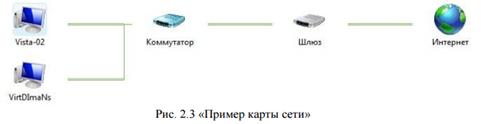
Карта сети – это графическое представление расположения компьютеров и устройств, которое позволяет увидеть все устройства вашей локальной сети, а также схему их подключения друг к другу. В окне «Центр управления сетями и общим доступом» отображается только локальная часть сетевой карты, компоновка которой зависит от 16 имеющихся сетевых подключений. Компьютер, на котором выполняется создание карты, отображается в левом верхнем углу. Другие компьютеры подсети отображаются слева. Такие устройства инфраструктуры, как коммутаторы, концентраторы и шлюзы в другие сети отображаются справа. Сетевое сопоставление работает в проводных и беспроводных сетях, однако, только в частных и доменных сетях. Просмотреть карту публичной сети невозможно. Протокол LLTD обеспечивает сопоставление только компьютеров в одной подсети, которая является обычной установкой в домашних или малых офисах. Можно заметить, что некоторые компьютеры и устройства отображаются отдельно в нижней части окна «Карта сети» либо могут вообще отсутствовать. Например, если сервер печати беспроводной сети поддерживает технологию UPnP, а не LLTD, то он будет располагаться в нижней части окна «Карта сети». Подобная ситуация возникает, поскольку не все операционные системы и устройства предполагают поддержку протокола LLTD или вследствие возможной неправильной настройки устройств. Пример карты сети вы можете увидеть на рис.2.3.
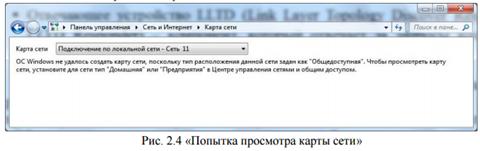
За работу карты сети в операционных системах отвечают два компонента: Обнаружение топологии связи Link Layer (Link Layer Topology Discover Mapper – LLTD Mapper) – компонент, который запрашивает в сети устройства для включения их в карту; Отвечающее устройство LLTD (Link Layer Topology Discover Responder – LLTD Responder) – компонент, который отвечает за запросы компонента LLTD Mapper. По умолчанию, карту сети можно просматривать только для расположений «Домашняя сеть» или «Сеть предприятия». При попытке просмотра сетевой карты для расположений «Доменная сеть» или «Общественная сеть» вы увидите сообщение о невозможности отображения карты.
Для того чтобы включить сетевое сопоставление в доменной сети, вам нужно на контроллере домена выполнить следующие действия:
1. Откройте оснастку «Управление групповой политики»;
2. Выберите объект групповой политики (например, Default Domain Policy, область действия – весь домен), который будет распространяться на компьютер, расположенный в доменной сети, нажмите на нем правой кнопкой мыши и из контекстного меню выберите команду «Изменить»;
3. В оснастке «Редактор управления групповыми политиками» разверните узел Конфигурация компьютера/Политики/Административные шаблоны/Сеть/Обнаружение топологии связи (Link Layer) и выберите политику «Включает драйвер отображения ввода/вывода (LLTDIO)»;
4. В свойствах параметра политики установите переключатель на опцию «Включить» и установите флажок «Разрешить операцию для домена»;
5. Повторите аналогичные действия для параметра политики «Включить драйвер «Ответчика» (RSPNDR)»;

|
Из за большого объема этот материал размещен на нескольких страницах:
1 2 3 4 5 6 7 8 9 10 11 12 13 14 15 16 17 18 19 |
