


Партнерка на США и Канаду по недвижимости, выплаты в крипто
- 30% recurring commission
- Выплаты в USDT
- Вывод каждую неделю
- Комиссия до 5 лет за каждого referral
1. Выбор дня в расписании записи
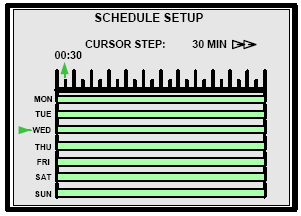
Рисунок 4.9.3.6.2 – Страница установки расписания
Нажатием кнопок  выберите день, который необходимо включить в расписание записи (понедельник - воскресенье).
2. Установка времени в расписании записи
С помощью кнопок  или
или  выберите включение функции расписания (символ
  ), выключение этой функции (символ
  ) или переход к навигации по временной оси, символ
  .
.
После появления символа записи по расписанию с помощью кнопок  передвигайте курсор по временной оси для включения/выключения временных отрезков из расписания.
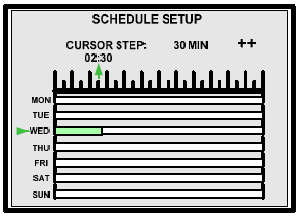
Рисунок 4.9.3.6.2 – Установка времени в расписании.
Например, как показано на рисунке 4.9.3.6.2, сначала с помощью кнопки  выбирается день недели, среда. Затем с помощью кнопок
  или
или  активируется запись по расписанию:
  . С помощью кнопок
  курсор перемещается по временному отрезку для включения/отключения его частей в расписание. При передвижении курсора с отметки 0:00 до 02:30 данный период времени автоматически включается в расписание записи.
4.9.3.7 Разрешение записи (CAMERA RECORD ENABLE)
MAIN MENU --- ADVANCED SETUP --- RECORD SETUP --- CAMERA RECORD ENABLE
Главное меню --- Дополнительные настройки --- Настройка записи --- Разрешение записи
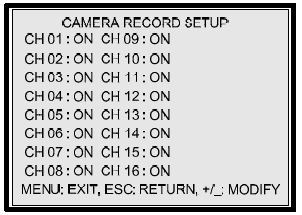
Рисунок 4.9.3.7 – Настройка записи с отдельной камеры.
В данном пункте настраивается разрешение записи с отдельной камеры – разрешено (ON) или запрещено (OFF). При изменениях разрешения записи по отдельным камерам соответственно изменяется общее время записи и некоторые функции.
Внимание: Камеры 1 и 2 всегда должны быть включены в положение ON, т. е. запись разрешена, в противном случае возможно возникновение конфликта записи.
4.9.4 Установка пароля (PASSWORD SETUP)
MAIN MENU --- ADVANCED SETUP --- PASSWORD SETUP
Главное меню --- Дополнительные настройки --- Установка пароля
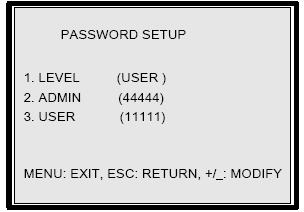
Рисунок 4.9.4 – Установка пароля
В данном меню настраивается уровень защиты видеорегистратора и изменяются пароли пользователя и администратора.
4.9.4.1 Уровень защиты
Видеорегистратор поддерживает три уровня защиты паролем – пароль администратора, пользователя и отсутствие пароля.
Пароль администратора (44444)
При установка уровня защиты ADMIN (администратор), для входа в меню, настройки и совершения любых действий, требующих ввода пароля, необходимо ввести пароль администратора. Это наивысший уровень защиты.
Пароль пользова
При установке уровня защиты USER (пользователь) для входа в мен и совершения любых действий, требующий пароля, необходимо ввести пароль пользователя. Исключения составляют Дополнительные настройки (ADVANCED SETUP PAGE), для входа в которые необходим пароль администратора, т. к. эти настройки предназначены только для администраторов и установщиков.
Отсутствие пароля
При установке уровня защиты NONE (отсутствие пароля), любой имеет доступ к меню и всем возможностям видеорегистратора, если не включена функция блокировки клавиатуры. Несмотря на то, что в этом случае вы экономите время на настройке видеорегистратора, крайне рекомендуется установить уровень защиты хотя бы USER (пользователь) и всегда включать блокировку клавиатуры – это позволит обеспечить постоянную запись и исключить постороннее вмешательство.
4.9.4.2 Управление паролем
Пароль может быть изменен, он должен состоять из 5 цифр. Изменения пароля вступают в силу при следующем входе в меню или совершении любых других действий, требующих ввода пароля.
Пароль по умолчанию для пользова
Пароль по умолчанию для администратора: 44444
Внимание: Пожалуйста, будьте внимательны при изменении пароля, т. к. в процессе изменения не появляется никаких информационных сообщений на дисплее и не требуется двойное подтверждение!
4.9.5 Настройка сети (NETWORK SETUP)
MAIN MENU --- ADVANCED SETUP --- NETWORK SETUP
Главное меню --- Дополнительные настройки --- Настройка сети
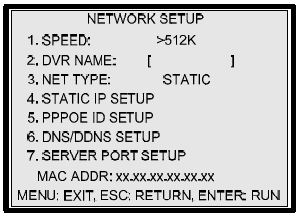
Рисунок 4.9.5.1 – Страница настройки сети
В данном пункте настраивается конфигурация сетевого соединения видеорегистратора – такие параметры, как скорость соединения, статический IP адрес, динамические DNS и т. д. При настройке конфигурации сетевого соединения будут весьма полезны качественные знания сетевых технологий.
4.9.5.1 Скорость
MAIN MENU --- ADVANCED SETUP --- NETWORK SETUP --- SPEED
Главное меню --- Дополнительные настройки --- Настройка сети --- Скорость
Видеорегистратор позволяет настраивать скорость доступного сетевого соединения: 64К, 128К, 256К, 512К и >512К (больше, чем 512К).
4.9.5.2 Имя видеорегистратора (DVR NAME)
MAIN MENU --- ADVANCED SETUP --- NETWORK SETUP --- DVR NAME
Главное меню --- Дополнительные настройки --- Настройка сети --- Имя видеорегистратора
Имя видеорегистратора используется как имя узла службы DNS, см. раздел 4.9.5.6.
4.9.5.3 Тип сети (NET TYPE)
MAIN MENU --- ADVANCED SETUP --- NETWORK SETUP --- NET TYPE
Главное меню --- Дополнительные настройки --- Настройка сети --- Тип сети
В данном пункте настраивается режим IP адреса из трех типов: статический (фиксированный) IP адрес (STATIC IP), DHCP (динамический IP адрес) и PPPoE.
Статический IP адрес: В этом пункте можно напрямую назначить статический IP адрес для доступа к локальной LAN или WAN сети.
DHCP: Если в сети используется DHCP-сервер, следует выбрать этот пункт. В этом случае видеорегистратор автоматически получит IP адрес, выданный DHCP сервером. При каждом включении видеорегистратора следует убедиться, что DHCP сервер включен и готов выдать видеорегистратору IP адрес.
PPPoE: этот пункт следует выбрать, если видеорегистратор должен быть напрямую подключен к ADSL модему через порт RJ45 LAN. Для сетевого соединения в PPPoE режиме необходима авторизация – ввод логина и пароля (см. раздел 4.9.5.5).
Сетевое соединение можно отключить вообще, выбрав пункт OFF. Это имеет смысл делать, если к видеорегистратору нет сетевого подключения.
4.9.5.4 Установка статического IP адреса (STATIC IP SETUP)
MAIN MENU --- ADVANCED SETUP --- NETWORK SETUP --- STATIC IP SETUP
Главное меню --- Дополнительные настройки --- Настройка сети --- Установка статического IP адреса.
В режиме статического IP адреса в данном пункте устанавливается сам IP адрес (IP ADDR), шлюз (GATEWAY) и маска подсети (NETMASK) (см. рисунок 4.9.5.2)
.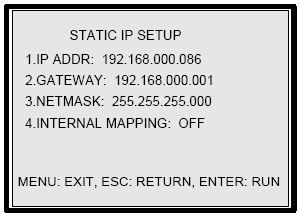
Рисунок 4.9.5.2 – Установка статического IP адреса
4.9.5.5 Установка PPPoE соединения (PPPOE ID SETUP)
MAIN MENU --- ADVANCED SETUP --- NETWORK SETUP --- PPPOE ID SETUP
Главное меню --- Дополнительные настройки --- Настройка сети --- Установка PPPoE соединения
При данном режиме сетевого соединения необходимо иметь ISP PPPoE аккаунт. В данном пункте вводится имя пользователя (login, до 20 символов) и пароль (password, до 20 символов), см. рисунок 4.9.5.3.1. После ввода реквизитов видеорегистратор получает IP адрес от ISP сервера и активирует сетевое подключение.
Если логин имеет длину более 20 символов, его набор продолжается во втором пункте (см. рисунок 4.9.5.3.2). Для сброса логина и пароля выберите CLEAR PPPOE SETUP (сброс настроек PPPoE) и нажмите  .
.
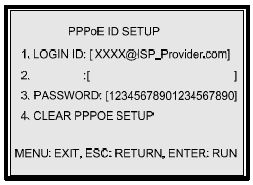
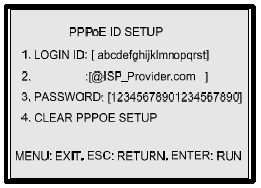
Рисунок 4.9.5.3.1 – Настройка PPPoE Рисунок 4.9.5.3.2 – То же при длине логина >20
4.9.5.6 Установка DNS/DDNS (DNS/DDNS SETUP)
MAIN MENU --- ADVANCED SETUP --- NETWORK SETUP --- DNS/DDNS SETUP
Главное меню --- Дополнительные настройки --- Настройка сети --- Установка DNS/DDNS
В данном пункте производится настройка конфигурации DNS (Domain Name System, система доменных имен) и DDNS (Dynamic Domain Name System, динамическая система доменных имен) сетевого подключения.
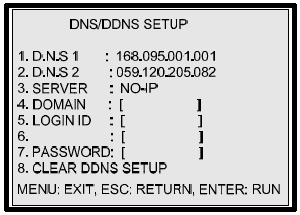
Рисунок 4.9.5.4 – Настройка DNS
IP адрес DNS сервера: DNS сервер – это сервер службы сети Интернет, проводящей согласование между доменными именами и IP адресами. Необходимо ввести как минимум один IP адрес DNS сервера в пунктах D. N.S.1 и D. N.S.2 (рисунок 4.9.5.4, 1-2)
Динамический DNS: Служба динамических DNS позволяет согласовывать динамический IP адрес со статическим именем узла любого из доменов, что в конечном счете позволяет видеорегистратору проще соединяться с любыми узлами сети Интернет (рисунок 4.9.5.4, 3-8). Видеорегистратор поддерживает следующих провайдеров службы DDNS с клиентом обновления IP адреса: NO-IP, DYNDNS, 3322, CHANGEIP, DTDNS и DHS.

|
Из за большого объема этот материал размещен на нескольких страницах:
1 2 3 4 5 6 7 8 9 10 11 12 13 14 15 |
