


Партнерка на США и Канаду по недвижимости, выплаты в крипто
- 30% recurring commission
- Выплаты в USDT
- Вывод каждую неделю
- Комиссия до 5 лет за каждого referral
3. Для сохранения опорной точки нажмите кнопку ZOOM 
Сброс опорной точки:
Сброс опорных точек осуществляется следующим образом:
1. Нажмите кнопку FREEZE  для входа в режим установки опорных точек. Нажмите FREEZE
  повторно для выхода.
2. Идентификационный номер опорной точки появится в левом верхнем углу экрана в виде «PRESET 000» с мигающим зеленым маркером. Наберите на цифровой клавиатуре номер от 1 до 10 (10 означает 0) для удаления выбранной опорной очки.
3. Нажмите кнопку WM/AUTO  для сброса опорной точки.
Переход к опорной точке:
Переход к опорной точке осуществляется с помощью следующих кнопок передней панели:
1. Нажмите кнопку FREEZE  для входа в режим установки опорных точек. Нажмите FREEZE
  повторно для выхода.
2. Идентификационный номер опорной точки появится в левом верхнем углу экрана в виде «PRESET 000» с мигающим зеленым маркером. Наберите на цифровой клавиатуре номер от 1 до 10 (10 означает 0) для выбора нужной опорной точки.
Например, если желаемый номер опорной точки – 010, нажмите на цифровой клавиатуре кнопки  и
и  для установки опорной точки. Если желаемый номер 012, нажмите
  и
и  . Если нужный номер равен 125, наберите
  ,
,  и
и  .
.
3. Для перехода к выбранной по номеру опорной точке нажмите кнопку INFO  .
.
Для некоторых поворотных устройств активация функции кадрового сканирования (последовательного переключения между опорными точками) производится посредством выбора номера ID 98 +  . ID 99 +
  - вызов функции автосканирования (горизонтального сканирования области просмотра камеры). ID 96 +
  - остановка кадрового или автоматического сканирования.
Вход в меню поворотного устройства:
Вход в меню поворотного устройства осуществляется следующим образом:
Для входа в меню нажмите кнопку MENU  .
.
4.9.7 Форматирование жесткого диска (HDD FORMAT)
MAIN MENU --- ADVANCED SETUP --- HDD FORMAT
Главное меню --- Дополнительные настройки --- Форматирование жесткого диска
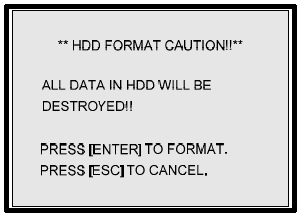
Рисунок 4.9.7.1 – Страница форматирования жесткого диска: «Все данные будут уничтожены!!! ENTER для форматирования, ESC для выхода»
В данном пункте производится форматирование жесткого диска. Нажмите кнопку ENTER  для форматирования жестких дисков или ESC
  для выхода.
При установке новых жестких дисков сообщения об их форматировании появятся на экране. Если нажат кнопку MENU  для отмены форматирования, жесткие диски не будут распознаны видеорегистратором (см. рисунок 4.9.7.2).
При установке жестких дисков, работавших ранее в других системах, крайне рекомендуется провести их форматирования до начала записи.
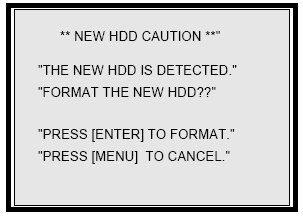
Рисунок 4.9.7.2 – Сообщение об обнаружении нового жесткого диска: «Обнаружен новый жесткий диск. Отформатировать?? ENTER для форматирования, ESC для выхода».
4.9.8 Заводские настройки по умолчанию (FACTORY DEFAULT)
MAIN MENU --- ADVANCED SETUP --- FACTORY DEFAULT
Главное меню --- Дополнительные настройки --- Заводские настройки по умолчанию
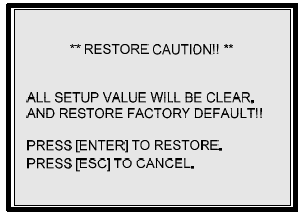
Рисунок 4.9.8 – Загрузка заводских настроек: «Все настройки будут сброшены на заводские по умолчанию!! ENTER для загрузки заводских настроек, ESC для выхода»
В данном пункте производится загрузка заводских настроек по умолчанию. Для загрузки заводских настроек нажмите ENTER  , для выхода – ESC
  .
.
4.9.9 Обновление программного обеспечения (SOFTWARE UPDATE)
MAIN MENU --- ADVANCED SETUP --- SOFTWARE UPDATE
Главное меню --- Дополнительные настройки --- Обновление программного обеспечения
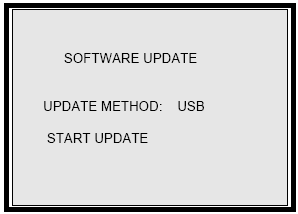
Рисунок 4.9.9 – Страница обновления программного обеспечения.
В данном пункте можно легко обновить программное обеспечение с USB носителя.
Порядок обновления для последней версии системы:
1. Форматируйте USB носитель в формате FAT или FAT32 на ПК.
2. Скопируйте последнее обновление встроенного ПО на носитель.
3. Вставьте носитель в USB порт видеорегистратора и войдите в данный пункт меню.
4. После входа в меню выберите UPDATE METHOD: USB (обновление через USB).
5. Выберите START UPDATE (начать обновление) и нажмите ENTER  для начала обновления.
6. Для завершения процесса обновления видеорегистратор автоматически перезагрузится.
Внимание: 1. Метод обновления UNIX предназначен только для сервисного использования.
2. Совместимые USB носители: Transcend 256MB, 1GB / A-DATA 512MB / USB Flash Drive 128MB / Intelligent Stick 256MB / SOLOMON 128MB / ISTEC 1GB.
Глава 5 Программа удаленного доступа
В данной главе описаны возможности удаленного управления видеорегистратором. Авторизованные пользователи имеют возможность удаленного доступа к транслируемым и записанным видеоданным посредством программы NetViewer.
5.1 Программа NetWiewer
NetViewer – программа удаленного просмотра изображения с видеорегистратора через сеть LAN/WAN/INTERNET. В данном разделе описаны основные особенности программы NetViewer, порядок установки, настройки и функционирование. Пожалуйста, перед использованием программы ознакомьтесь самостоятельно с содержанием данной главы. Убедитесь, что сетевое соединение создано и настроено корректно. При возникновении любых претензий или вопросов, обращайтесь к поставщику.
5.2 Установка NetViewer
5.2.1 Системные требования
a. Операционная система: Windows 2000 или более поздняя версия.
b. Процессор: Pentium 3 800 или совместимый.
c. Оперативная память RAM: 128 МБ или больше.
d. Сеть: LAN, WAN, Интернет или Интранет.
e. Дисплей: Рекомендованной разрешение 1024/768.
Внимание: Для осуществления любых действий, связанных с удаленным просмотром видео, NetViewer должен иметь сетевое соединение. По вопросам настройки сети в системе Windows обращайтесь к своему провайдеру или сетевому администратору.
5.2.2 Установка шаг за шагом
Шаг 1: Введите диск с программой NetViewer в привод CD ROM.
Шаг 2: Войдите в меню INSTALL SOFTWARE (установка ПО), выберите «install NetViewer» (установка NetViewer)
Шаг 3: После окончания установки двойным щелчком запустите файл NetViewer16CH. exe для запуска программы.
5.3 Начало работы
5.3.1 Обзор программного интерфейса
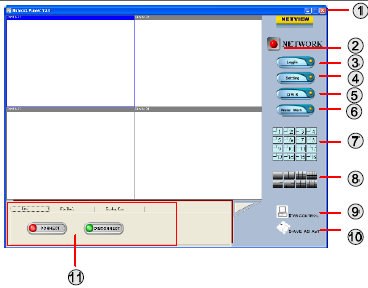
1. Кнопка выхода из программы NetViewer.
Служит для выхода из программы.
2. Индикатор соединения
В режиме просмотра трансляции или записи индикатор мигает зеленым и красным цветом, что означает успешное соединение с видеорегистратором.
3. Кнопка авторизации
Кнопка служит для авторизации в качестве пользователя или администратора для получения доступа к удаленному управлению.
4. Кнопка настроек (кнопка установки соединения)
Служит для конфигурации сетевых настроек, конвертирования в AVI формат и сохранения файлов на локальном компьютере.
5. Кнопка видеорегистратора (кнопка сохранения файлов)
В режим просмотра трансляции или записи нажмите эту кнопку для сохранения видеофайлов в формате программы NetViewer. DVR. Повторное нажатие приводит к остановке сохранения.
6. Кнопка скрытых знаков
Служит для активации функции поиска скрытых знаков.
7. Кнопки перехода в режим одного канала.
Нажмите одну из этих кнопок для просмотра выбранного канала в полноэкранном режиме.
8. Кнопки разбиения экрана
Нажмите одну из этих кнопок для перехода в режим разбиения экрана на несколько каналов.
9. Индикатор управления видеорегистратором.
В процессе сохранения файлов на локальный компьютер индикатор управления становится зеленым.

|
Из за большого объема этот материал размещен на нескольких страницах:
1 2 3 4 5 6 7 8 9 10 11 12 13 14 15 |
